Inventar
Das Inventar ist das Herzstück von Turbo EA. Hier werden alle Karten (Komponenten) der Unternehmensarchitektur aufgelistet: Anwendungen, Prozesse, Geschäftsfähigkeiten, Organisationen, Anbieter, Schnittstellen und mehr.
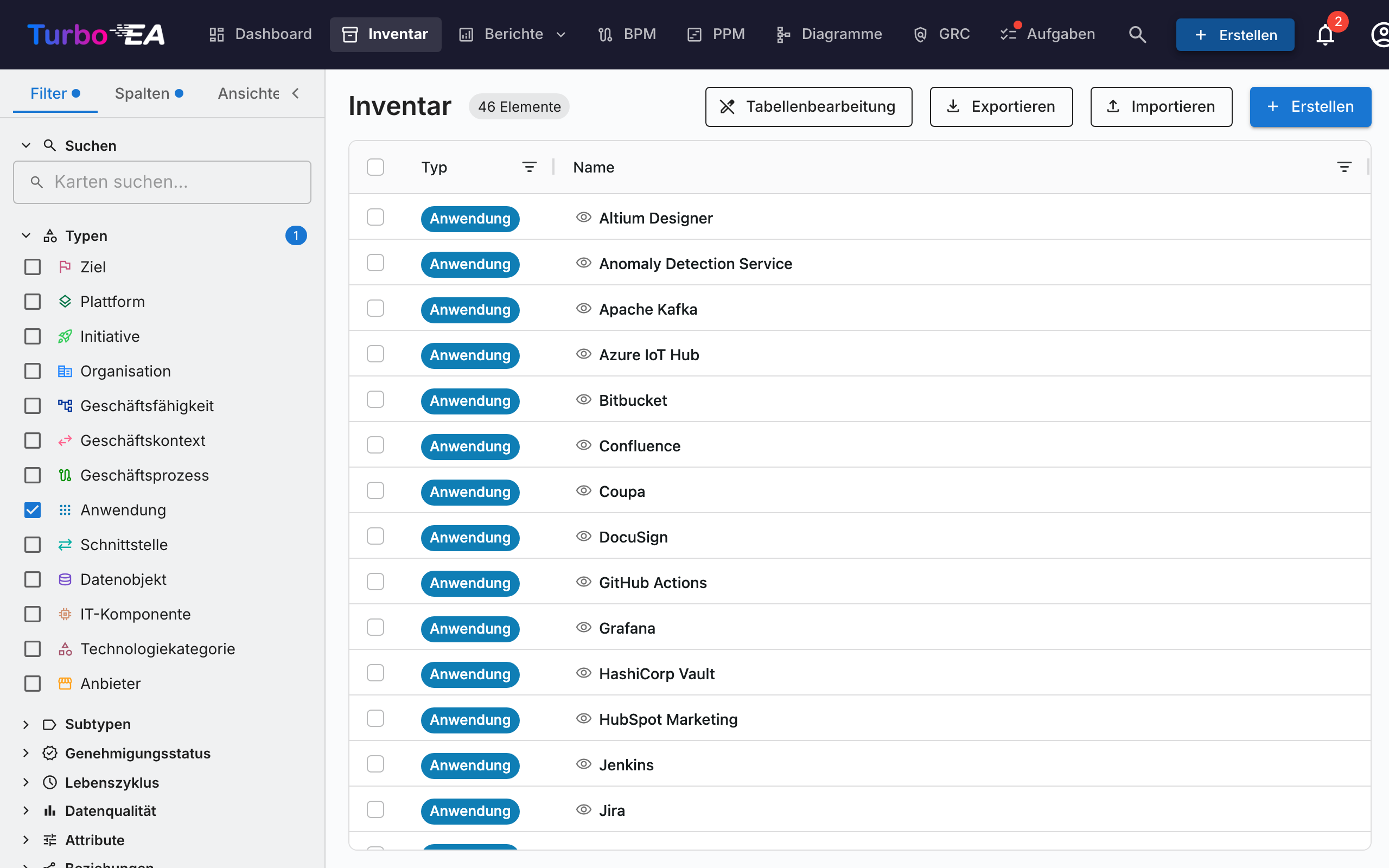
Aufbau des Inventarbildschirms
Linkes Filterpanel
Das linke Seitenpanel ermöglicht es Ihnen, Karten nach verschiedenen Kriterien zu filtern:
- Suche — Freitextsuche über Kartennamen
- Typen — Filtern nach einem oder mehreren Kartentypen: Ziel, Plattform, Initiative, Organisation, Geschäftsfähigkeit, Geschäftskontext, Geschäftsprozess, Anwendung, Schnittstelle, Datenobjekt, IT-Komponente, Technologiekategorie, Anbieter, System
- Subtypen — Wenn ein Typ ausgewählt ist, können Sie weiter nach Subtyp filtern (z.B. Anwendung -> Geschäftsanwendung, Microservice, AI Agent, Deployment)
- Genehmigungsstatus — Entwurf, Genehmigt, Ungültig oder Abgelehnt
- Lebenszyklus — Filtern nach Lebenszyklusphase: Planung, Einführung, Aktiv, Auslauf, Lebensende
- Datenqualität — Schwellenwertbasiertes Filtern: Gut (80%+), Mittel (50–79%), Schlecht (unter 50%)
- Tags — Filtern nach Tags aus beliebigen Tag-Gruppen
- Beziehungen — Filtern nach verwandten Karten über Beziehungstypen
- Benutzerdefinierte Attribute — Filtern nach Werten in benutzerdefinierten Feldern (Textsuche, Auswahloptionen)
- Nur archivierte anzeigen — Umschalter zur Anzeige archivierter (weich gelöschter) Karten
- Alle zurücksetzen — Alle aktiven Filter auf einmal zurücksetzen
Ein Badge mit der Anzahl aktiver Filter zeigt an, wie viele Filter derzeit angewendet werden.
Registerkarte Spalten
Die Registerkarte Spalten im Seitenbereich ermöglicht es Ihnen, zusätzliche Spalten im Raster ein- und auszublenden. Die verfügbaren Spalten ändern sich dynamisch basierend auf den ausgewählten Kartentypen:
- Ein Typ ausgewählt — Alle für diesen Typ definierten Attributfelder sind verfügbar, plus Beziehungsspalten und Metadatenspalten
- Mehrere Typen ausgewählt — Nur Felder, die allen ausgewählten Typen gemeinsam sind, stehen zur Verfügung
- Kein Typ ausgewählt — Ein Hinweis fordert Sie auf, zuerst einen Kartentyp auszuwählen
Spalten sind in vier Kategorien gruppiert:
| Kategorie | Beschreibung |
|---|---|
| Standardspalten | Immer aktive Spalten: Typ, Name, Pfad, Beschreibung, Untertyp, Lebenszyklus, Genehmigungsstatus, Datenqualität. Heben Sie eine davon ab, um sie aus dem Raster auszublenden — nützlich, um eine gespeicherte Ansicht auf genau die Spalten zu reduzieren, die Sie wirklich verwenden. |
| Metadaten | Erstellt, Geändert, Erstellt von, Geändert von |
| Attribute | Im Metamodell definierte benutzerdefinierte Felder (Text, Zahl, Kosten, Datum, Auswahl usw.) |
| Beziehungen | Verknüpfte Kartentypen (z. B. Anwendungen, die mit einer Geschäftsfähigkeit verknüpft sind) |
Die Spalte Pfad zeigt den Hierarchie-Pfad der Karte (z. B. Nordamerika / Vertrieb / Innendienst) ohne den Namen der Karte selbst, sodass Sie Name und Pfad gleichzeitig anzeigen können.
Jede Kategorie hat ein Kontrollkästchen Alle auswählen, um alle Spalten in dieser Gruppe schnell umzuschalten. Ein Suchfeld oben ermöglicht es, bestimmte Spalten nach Namen zu finden. Das Badge in jeder Abschnittsüberschrift zeigt an, wie viele Spalten aus dieser Gruppe derzeit sichtbar sind.
Wenn ein Kartentyp zum ersten Mal ausgewählt wird, werden alle Attribut- und Beziehungsspalten standardmäßig aktiviert. Sie können dann nicht benötigte Spalten abwählen. Eine Schaltfläche Zurücksetzen am unteren Rand der Registerkarte «Spalten» stellt die Standard-Spaltenauswahl wieder her.
Ein Änderungsindikator-Punkt erscheint auf der Überschrift der Registerkarte «Spalten», wenn die Spaltenauswahl von den Standardeinstellungen abweicht. Der gleiche Indikator erscheint auf der Registerkarte Filter, wenn Filter aktiv sind, sodass Sie auf einen Blick erkennen können, welche Einstellungen geändert wurden.
Ihre Spaltenauswahl, aktiven Filter und Sortierreihenfolge werden automatisch im Browser gespeichert. Wenn Sie zur Inventarseite zurückkehren, wird Ihre vorherige Konfiguration wiederhergestellt. Gespeicherte Ansichten (Lesezeichen) bewahren ebenfalls die vollständige Spaltenauswahl, sodass beim Wechseln zwischen Ansichten genau die von Ihnen konfigurierten Spalten wiederhergestellt werden.
Haupttabelle
Das Inventar verwendet eine AG Grid-Datentabelle mit leistungsstarken Funktionen:
| Spalte | Beschreibung |
|---|---|
| Typ | Kartentyp mit farbcodiertem Symbol |
| Name | Komponentenname (klicken zum Öffnen der Kartendetails) |
| Beschreibung | Kurzbeschreibung |
| Lebenszyklus | Aktueller Lebenszyklusstatus |
| Genehmigungsstatus | Badge des Prüfstatus |
| Datenqualität | Vollständigkeitsprozentsatz mit visuellem Ring |
| Beziehungen | Beziehungsanzahl mit klickbarem Popover, das verwandte Karten anzeigt |
Tabellenfunktionen:
- Sortierung — Klicken Sie auf eine Spaltenüberschrift zum auf-/absteigenden Sortieren
- Inline-Bearbeitung — Im Rasterbearbeitungsmodus können Feldwerte direkt in der Tabelle bearbeitet werden
- Mehrfachauswahl — Mehrere Zeilen für Massenoperationen auswählen
- Hierarchieanzeige — Eltern-/Kind-Beziehungen werden als Brotkrumenpfade dargestellt
- Spaltenkonfiguration — Spalten ein-/ausblenden und neu anordnen
Werkzeugleiste
- Rasterbearbeitung — Inline-Bearbeitungsmodus zum Bearbeiten mehrerer Karten in der Tabelle umschalten
- Export — Daten als Excel-Datei (.xlsx) herunterladen
- Import ▾ — Dropdown mit zwei Optionen:
- Tabelle (Excel/CSV) — Massenimport strukturierter Daten im Mehrblatt-Arbeitsmappenformat mit Beziehungen. Siehe Tabellen-Import / -Export unten.
- Dokument (PDF, Word, Text) — Karten aus einem unstrukturierten Dokument mit Ihrem konfigurierten KI-Anbieter extrahieren. Siehe Dokumentimport unten.
- + Erstellen — Eine neue Karte erstellen
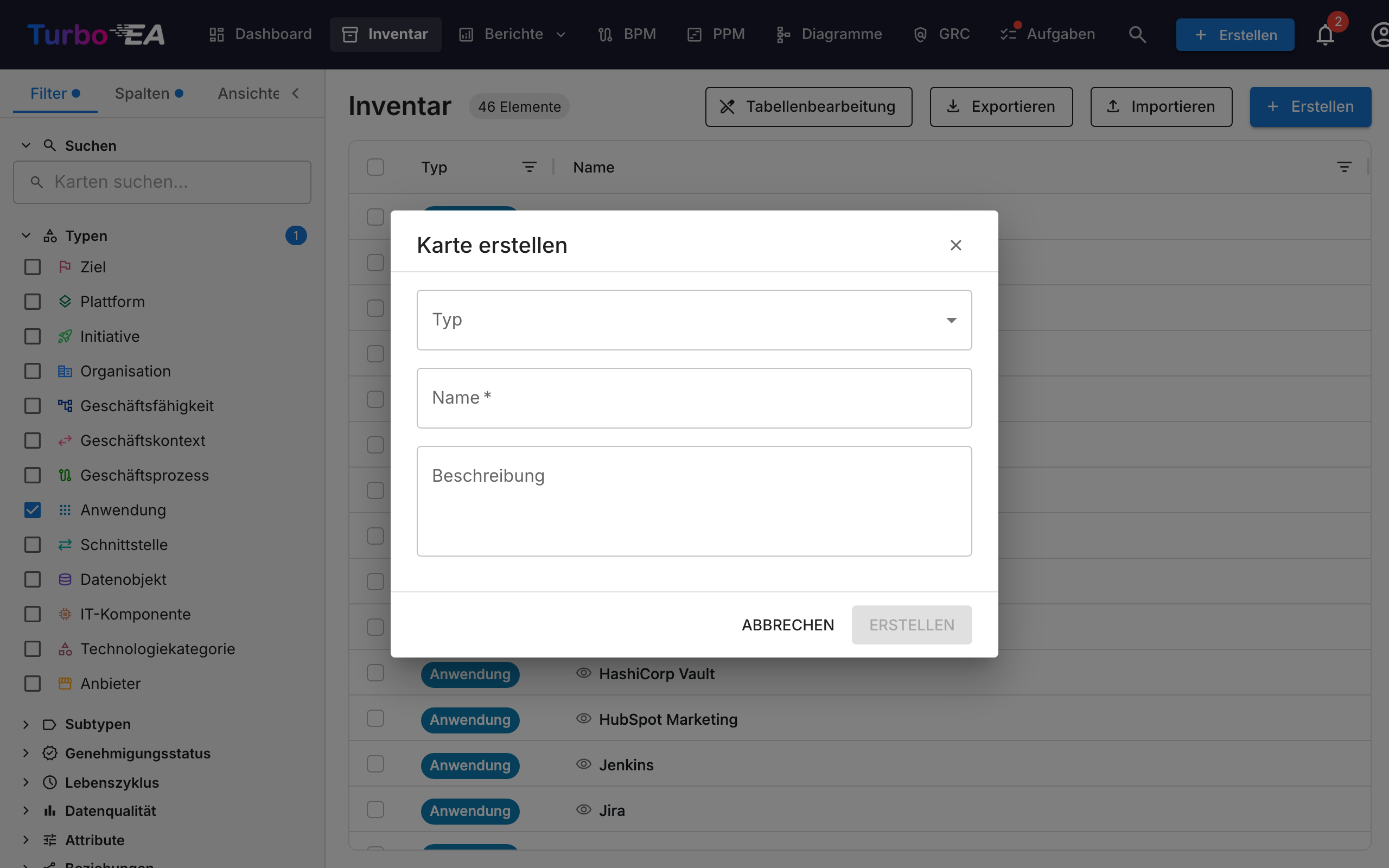
Wie man eine neue Karte erstellt
- Klicken Sie auf die Schaltfläche + Erstellen (blau, rechte obere Ecke)
- Im angezeigten Dialog:
- Wählen Sie den Typ der Karte (Anwendung, Prozess, Ziel usw.)
- Geben Sie den Namen der Komponente ein
- Optional: Fügen Sie eine Beschreibung hinzu
- Optional: Klicken Sie auf Mit KI vorschlagen, um automatisch eine Beschreibung zu generieren (siehe KI-Beschreibungsvorschläge unten)
- Klicken Sie auf ERSTELLEN
KI-Beschreibungsvorschläge
Turbo EA kann KI verwenden, um eine Beschreibung für jede Karte zu generieren. Dies funktioniert sowohl im Karte-erstellen-Dialog als auch auf bestehenden Kartendetailseiten.
So funktioniert es:
- Geben Sie einen Kartennamen ein und wählen Sie einen Typ
- Klicken Sie auf das Funkensymbol in der Kartenüberschrift oder auf die Schaltfläche Mit KI vorschlagen im Karte-erstellen-Dialog
- Das System führt eine Websuche nach dem Elementnamen durch (mit typbezogenem Kontext — z.B. «SAP S/4HANA Softwareanwendung»), sendet die Ergebnisse dann an ein LLM, um eine prägnante, sachliche Beschreibung zu generieren
- Ein Vorschlagspanel erscheint mit:
- Bearbeitbarer Beschreibung — Text vor dem Anwenden überprüfen und ändern
- Konfidenzwert — zeigt an, wie sicher die KI ist (Hoch / Mittel / Niedrig)
- Klickbare Quellenlinks — die Webseiten, aus denen die Beschreibung abgeleitet wurde
- Modellname — welches LLM den Vorschlag generiert hat
- Klicken Sie auf Beschreibung übernehmen zum Speichern oder Verwerfen zum Ablehnen
Wesentliche Eigenschaften:
- Typbezogen: Die KI versteht den Kartentyp-Kontext. Eine «Anwendung»-Suche fügt «Softwareanwendung» hinzu, eine «Anbieter»-Suche fügt «Technologieanbieter» hinzu usw.
- Datenschutz zuerst: Bei Verwendung von Ollama läuft das LLM lokal — Ihre Daten verlassen nie Ihre Infrastruktur. Kommerzielle Anbieter (OpenAI, Google Gemini, Anthropic Claude usw.) werden ebenfalls unterstützt
- Vom Administrator gesteuert: KI-Vorschläge müssen von einem Administrator in Einstellungen > KI-Vorschläge aktiviert werden. Administratoren wählen, welche Kartentypen die Vorschlagsschaltfläche anzeigen, konfigurieren den LLM-Anbieter und wählen den Websuchanbieter
- Berechtigungsbasiert: Nur Benutzer mit der Berechtigung
ai.suggestkönnen diese Funktion nutzen (standardmäßig für Admin-, BPM-Admin- und Mitglieder-Rollen aktiviert)
Gespeicherte Ansichten (Lesezeichen)
Sie können Ihre aktuelle Filter-, Spalten- und Sortierkonfiguration als benannte Ansicht zur schnellen Wiederverwendung speichern.
Eine gespeicherte Ansicht erstellen
- Konfigurieren Sie das Inventar mit Ihren gewünschten Filtern, Spalten und Sortierungen
- Klicken Sie auf das Lesezeichen-Symbol im Filterpanel
- Geben Sie einen Namen für die Ansicht ein
- Wählen Sie die Sichtbarkeit:
- Privat — Nur Sie können sie sehen
- Geteilt — Sichtbar für bestimmte Benutzer (mit optionalen Bearbeitungsrechten)
- Öffentlich — Sichtbar für alle Benutzer
Gespeicherte Ansichten verwenden
Gespeicherte Ansichten erscheinen in der Seitenleiste des Filterpanels. Klicken Sie auf eine beliebige Ansicht, um deren Konfiguration sofort anzuwenden. Ansichten sind unterteilt in:
- Meine Ansichten — Von Ihnen erstellte Ansichten
- Mit mir geteilt — Ansichten, die andere mit Ihnen geteilt haben
- Öffentliche Ansichten — Ansichten, die für alle verfügbar sind
Excel-Import / -Export
Inventar-Exporte und -Importe nutzen eine mehrblättrige Excel-Arbeitsmappe, die Ihre Landschaft samt Beziehungen vollständig zurück- und wieder einlesen kann — ohne dass Sie jemals eine UUID kopieren müssen.
Öffnen Sie diesen Ablauf über Import ▾ → Tabelle (Excel/CSV) in der Werkzeugleiste.
Aufbau der Arbeitsmappe
- Ein Blatt pro Kartentyp (Application, Business Capability, IT Component, …) mit Kernspalten,
attr_<feld>-Spalten, Lebenszyklusspalten undrel:<beziehungstyp>-Beziehungsspalten. - Ein
Relations-Blatt für Beziehungstypen, die Attribute tragen (z. B. Kosten, Beschreibung). Einfache Beziehungen werden inline auf dem Kartenblatt abgebildet. - Ein
_Meta-Blatt mit der Formatversion der Arbeitsmappe.
Karten ohne GUIDs identifizieren
Karten werden über den Namen identifiziert, sofern dieser innerhalb des Typs eindeutig ist, ansonsten über den vollen parent_path. Eine Beziehungszelle kann z. B. NexaCore ERP direkt enthalten, wenn nur eine Application diesen Namen trägt; bei mehrdeutigem Namen verwenden Sie Sales / Customer Mgmt / CRM.
Eindeutigkeit unter Geschwistern
Da Karten über Name + Pfad identifiziert werden, dürfen zwei Karten desselben Typs nicht gleichzeitig denselben Elternknoten und denselben Namen haben. Neue Karten, die eine solche Kollision erzeugen würden, werden bei der Erstellung abgelehnt (im Dialog "Karte erstellen", beim Inline-Umbenennen und beim Tabellenkalkulations-Import). Bereits in der Datenbank vorhandene Duplikate aus früheren Seeds oder Importen bleiben unberührt — Sie können alle ihre Felder bearbeiten, aber das erneute Erzeugen oder Zurückbenennen in den Kollisionszustand wird blockiert. Die Prüfung ist groß-/kleinschreibungs- und whitespace-unempfindlich, passend zum Resolver des Importers.
Inline-Beziehungszellen
Auf jedem Kartenblatt drücken rel:<beziehungstyp>-Spalten ausgehende Beziehungen als semikolongetrennte Zielreferenzen aus (z. B. NexaCore ERP; BillingApp). Semikolons statt Kommas, weil Kartennamen häufig Kommas enthalten (etwa Acme, Inc.). / und \ innerhalb eines Namens werden als \/ bzw. \\ maskiert — der Exporter erledigt das automatisch (z. B. SAP S/4HANA → SAP S\/4HANA). Zellen sind deklarativ: Der Inhalt ersetzt die vollständige Menge ausgehender Beziehungen dieses Typs vom Quellobjekt. Wird ein Ziel aus der Liste entfernt, wird die Beziehung gelöscht; eine leere Zelle löscht alle. Aus Kompatibilitätsgründen werden auch kommagetrennte Zellen (älteres Format) akzeptiert.
Relations-Blatt
Für Beziehungen mit Attributen (z. B. jährliche Kosten) verwenden Sie das dedizierte Relations-Blatt mit den Spalten relation_type, source_ref, target_ref, action (Standard upsert, alternativ delete), attr_<feld> und description.
Importieren
Klicken Sie in der Werkzeugleiste auf Import, ziehen Sie die Arbeitsmappe in den Dialog und prüfen Sie die Vorschau, bevor Sie anwenden. Sie sehen sowohl die zu erzeugenden/aktualisierenden Karten als auch die hinzuzufügenden/zu entfernenden Beziehungen. Fehler (z. B. mehrdeutige Beziehungsziele mit Kandidatenpfaden) blockieren das Anwenden.
Exportieren
Klicken Sie in der Werkzeugleiste auf Export. Der aktuelle Grid-Filter bestimmt den Inhalt: Bei Einzeltyp-Filter ein Blatt für diesen Typ, sonst ein Blatt pro vorhandenem Typ, jeweils zusätzlich mit Relations und _Meta. Die Datei ist vollständig editierbar und kann ohne Verlust von typspezifischen Attributen wieder importiert werden.
Dokumentimport
Turbo EA kann Karten aus unstrukturierten Dokumenten — PDFs, Word-Dateien, reinem Text oder RTF — mit Ihrem konfigurierten KI-Anbieter extrahieren. Nützlich beim Onboarding einer Landschaft aus einer Lieferanten-RFP, einem Architekturbericht, einem Wiki-Export oder anderen Fließtexten, in denen Anwendungen, Fähigkeiten, Prozesse, Datenobjekte oder IT-Komponenten namentlich erwähnt werden.
Öffnen Sie diesen Ablauf über Import ▾ → Dokument (PDF, Word, Text) in der Werkzeugleiste.
So funktioniert es
Ziehen Sie die Datei in den Dialog (oder klicken Sie zum Durchsuchen). Nach der Analyse zeigt der Dialog drei Abschnitte:
- Bestehende Übereinstimmungen — Karten, die das System im Dokument erkannt hat und die bereits in Ihrer Landschaft existieren, jeweils mit Konfidenzwert in Prozent. Wenn mehrere Varianten desselben Namens auf dieselbe Karte verweisen (z. B. „NexaCore", „NexaCore ERP", „Nexa Core Plattform"), werden sie zu einer Zeile zusammengefasst — angezeigt wird die Variante mit dem höchsten Konfidenzwert.
- Vorgeschlagene Karten — Neue Karten, die im Dokument erwähnt werden, aber noch nicht existieren. Jeder Eintrag hat ein Kontrollkästchen (standardmäßig aktiviert), den von der KI abgeleiteten Typ (Anwendung, Geschäftsfähigkeit, Geschäftsprozess, …), eine Häufigkeitsanzeige und optional:
- Ein Lebenszyklus-Chip mit der erkannten Phase und dem Datum (z. B.
aktiv · 23.06.2023). Wird eine Phase aber kein Datum gefunden, wird das Importdatum (heute) verwendet. - Eine Beschreibungsvorschau — eine kurze Zusammenfassung dessen, was das Dokument über die Entität aussagt, kursiv dargestellt.
- Ein Lebenszyklus-Chip mit der erkannten Phase und dem Datum (z. B.
- Vorgeschlagene Beziehungen — Beziehungen, die die KI zwischen entdeckten Entitäten erkannt hat. Jede Zeile zeigt die Richtung (
Quelle — Bezeichnung → Ziel) mit einem Kontrollkästchen. Eine Beziehung wird automatisch ausgegraut, wenn eine der beteiligten Karten oben abgewählt ist.
Deaktivieren Sie, was Sie nicht möchten, und klicken Sie auf N ausgewählte importieren. Der Standarddialog Karte erstellen öffnet sich nacheinander für jeden verbleibenden Vorschlag, vorausgefüllt mit dem von der KI vorgeschlagenen Namen, Typ, Beschreibung und Lebenszyklus. Sie können alles anpassen, bevor Sie speichern. Abbrechen eines Schrittes überspringt diesen Vorschlag; sobald alle Karten erstellt sind, werden aktivierte Beziehungen automatisch angelegt, und Sie kehren zum Inventar-Grid zurück.
Analysemodus
Ein kleines Badge neben dem Dateinamen zeigt an, welcher Extraktor lief:
- KI-analysiert — Ihr konfigurierter LLM-Anbieter hat Kandidaten extrahiert und gegen bestehende Karten aufgelöst. Im Normalfall zwei LLM-Aufrufe pro Import (einer für die Extraktion, einer für die Auflösung).
- Muster-analysiert — Der eingebaute Regex-Extraktor lief stattdessen. Wird ausgelöst, wenn:
- KI in den Admin-Einstellungen deaktiviert ist, oder
- der KI-Aufruf während der Extraktion fehlschlägt (die Antwort fällt elegant zurück, damit Sie immer ein Ergebnis erhalten), oder
- mehr als 2 000 aktive Karten in Ihrer Landschaft existieren (das Soft-Limit des KI-Resolvers;
difflib-Fuzzy-Matching übernimmt, damit die Prompts begrenzt bleiben).
Wenn KI aktiviert, aber falsch konfiguriert ist (leere Modell-ID oder fehlender API-Key bei einem kommerziellen Anbieter), zeigt der Dialog einen roten Fehler, der dem Verhalten von KI-Beschreibungsvorschlägen entspricht. Korrigieren Sie Modell bzw. Schlüssel unter Administration → Einstellungen → KI und versuchen Sie es erneut.
Große Dokumente
Dokumente, die mehrere LLM-Aufrufe benötigen (≥ 30 KB extrahierter Text pro Block), lösen einen Bestätigungsschritt aus, bevor ein Anbieter-Aufruf erfolgt. Der Dialog zeigt die Blockanzahl und die ungefähre Aufrufzahl; klicken Sie auf Fortfahren, um fortzusetzen, oder auf Abbrechen, um ohne Token-Verbrauch abzubrechen.
Unterstützte Formate
| Format | Erweiterung | Hinweise |
|---|---|---|
.pdf |
Texterkennbare PDFs; PDFs mit gescannten Bildern liefern keinen Text | |
| Word | .docx, .doc |
Fließtext-Absätze werden gelesen; eingebettete Tabellen und Kopfzeilen können übersprungen werden |
| Klartext | .txt |
UTF-8 |
| Rich Text | .rtf |
Als UTF-8 dekodiert |
Maximale Dateigröße: 10 MB.
Berechtigungen
Die Option „Dokument" erscheint im Import-Menü für Benutzer mit der Berechtigung documents.view. Die eigentliche KI-Extraktion verwendet dieselbe Anbieterkonfiguration wie KI-Beschreibungsvorschläge und unterliegt denselben Admin-Einstellungen — siehe KI-Beschreibungsvorschläge oben für die Anbieter- und Modelleinrichtung.