Einstellungen
Die Einstellungen-Seite unter Admin → Einstellungen (/admin/settings) ist die zentrale Konfigurationsstelle. Sie ist in Reiter organisiert — wähle den passenden Reiter aus der Tabelle unten für den entsprechenden Deep Dive:
| Reiter | URL | Was er steuert | Vollständige Anleitung |
|---|---|---|---|
| Allgemein | /admin/settings?tab=general |
Erscheinungsbild (Logo, Favicon, Währung, Datumsformat, aktivierte Sprachen, Geschäftsjahr), SMTP-E-Mail, Modul-Schalter (BPM, PPM, GRC, TurboLens) | Diese Seite |
| Authentifizierung | /admin/settings?tab=authentication |
SSO-Provider, Registrierung, Passwortrichtlinie | Authentifizierung & SSO |
| KI | /admin/settings?tab=ai |
LLM-Provider, Modell, Websuch-Backend, Pro-Kartentyp-KI-Suggestionsschalter | KI-Funktionen |
| EOL | /admin/settings?tab=eol |
Massen-Verknüpfung von Produkten zu endoflife.date-Einträgen | End-of-Life (EOL) |
| Webportale | /admin/settings?tab=web-portals |
Öffentliche schreibgeschützte Portal-Slugs, Sichtbarkeits-Filter | Webportale |
| ServiceNow | /admin/settings?tab=servicenow |
ServiceNow-Verbindung, Sync-Konfiguration, Identitäts-Mapping | ServiceNow-Integration |
| TurboLens | /admin/settings?tab=turbolens |
TurboLens-spezifische Schalter, aktivierte Regulierungen, Analyse-Polling | Siehe Abschnitt TurboLens-Einstellungen unten |
Der Rest dieser Seite behandelt den Allgemein-Reiter.
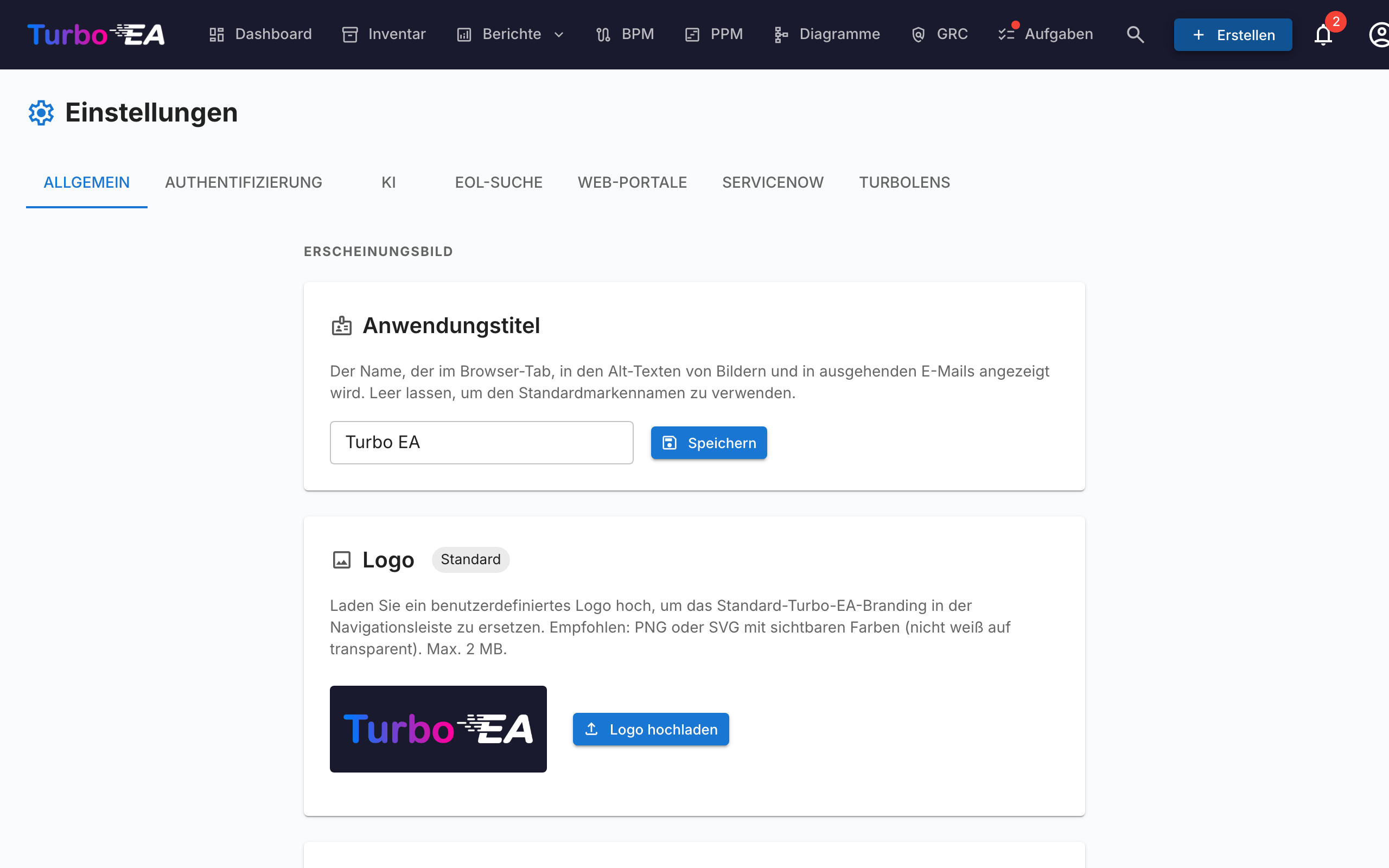
Erscheinungsbild
Logo
Laden Sie ein benutzerdefiniertes Logo hoch, das in der oberen Navigationsleiste erscheint. Unterstützte Formate: PNG, JPEG, SVG, WebP, GIF. Klicken Sie auf Zurücksetzen, um zum Standard-Turbo-EA-Logo zurückzukehren.
Favicon
Laden Sie ein benutzerdefiniertes Browser-Symbol (Favicon) hoch. Die Änderung wird beim nächsten Seitenaufruf wirksam. Klicken Sie auf Zurücksetzen, um zum Standardsymbol zurückzukehren.
Währung
Wählen Sie die Währung, die für Kostenfelder in der gesamten Plattform verwendet wird. Dies beeinflusst, wie Kostenwerte auf Kartendetailseiten, in Berichten und Exporten formatiert werden. Über 20 Währungen werden unterstützt, darunter USD, EUR, GBP, JPY, CNY, CHF, INR, BRL und mehr.
Datumsformat
Wählen Sie, wie Datumsangaben in der gesamten Anwendung dargestellt werden. Das gewählte Format gilt für Lebenszyklus-Daten von Karten, das Inventar-Grid, signierte ADR- und SoAW-Dokumente, das Risikoregister, PPM-Berichte und -Aufgaben, BPM-Prozessflussversionen, Kommentare, Verlauf, den Aktivitätsstrom des Dashboards, Benachrichtigungen und Admin-Seiten. Fünf Formate stehen mit Live-Vorschau zur Auswahl:
MM/DD/YYYY— US-Stil (z. B.04/29/2026)DD/MM/YYYY— Europäischer Stil (z. B.29/04/2026)YYYY-MM-DD— ISO 8601 (z. B.2026-04-29)DD MMM YYYY— Standard (z. B.29 Apr 2026)MMM DD, YYYY(z. B.Apr 29, 2026)
Änderungen werden für alle Benutzer sofort wirksam — kein Neuladen erforderlich.
Aktivierte Sprachen
Schalten Sie um, welche Sprachen den Benutzern in ihrer Sprachauswahl zur Verfügung stehen. Alle acht unterstützten Gebietsschemas können einzeln aktiviert oder deaktiviert werden:
- English, Deutsch, Français, Español, Italiano, Português, 中文, Русский
Mindestens eine Sprache muss jederzeit aktiviert bleiben.
Beginn des Geschäftsjahres
Wählen Sie den Monat, in dem das Geschäftsjahr Ihrer Organisation beginnt (Januar bis Dezember). Diese Einstellung beeinflusst, wie Budgetzeilen im PPM-Modul nach Geschäftsjahr gruppiert werden. Wenn das Geschäftsjahr beispielsweise im April beginnt, gehört eine Budgetzeile vom Juni 2026 zum GJ 2026–2027.
Der Standardwert ist Januar (Kalenderjahr = Geschäftsjahr).
E-Mail (SMTP)
Konfigurieren Sie die E-Mail-Zustellung für Einladungs-E-Mails, Umfragebenachrichtigungen und andere Systemnachrichten.
| Feld | Beschreibung |
|---|---|
| SMTP-Host | Hostname Ihres Mailservers (z.B. smtp.gmail.com) |
| SMTP-Port | Server-Port (typischerweise 587 für TLS) |
| SMTP-Benutzer | Benutzername für die Authentifizierung |
| SMTP-Passwort | Passwort für die Authentifizierung (verschlüsselt gespeichert) |
| TLS verwenden | TLS-Verschlüsselung aktivieren (empfohlen) |
| Absenderadresse | Die Absender-E-Mail-Adresse für ausgehende Nachrichten |
| App-Basis-URL | Die öffentliche URL Ihrer Turbo EA-Instanz (wird in E-Mail-Links verwendet) |
Nach der Konfiguration klicken Sie auf Test-E-Mail senden, um zu überprüfen, ob die Einstellungen korrekt funktionieren.
Note
E-Mail ist optional. Wenn SMTP nicht konfiguriert ist, überspringen Funktionen, die E-Mails senden (Einladungen, Umfragebenachrichtigungen), den E-Mail-Versand ohne Fehlermeldung.
BPM-Modul
Schalten Sie das Business Process Management-Modul ein oder aus. Wenn deaktiviert:
- Der BPM-Navigationspunkt wird für alle Benutzer ausgeblendet
- Geschäftsprozess-Karten verbleiben in der Datenbank, aber BPM-spezifische Funktionen (Prozessfluss-Editor, BPM-Dashboard, BPM-Berichte) sind nicht zugänglich
Dies ist nützlich für Organisationen, die BPM nicht nutzen und eine übersichtlichere Navigation wünschen.
PPM-Modul
Schalten Sie das Projektportfoliomanagement-Modul (PPM) ein oder aus. Wenn deaktiviert:
- Der PPM-Navigationspunkt wird für alle Benutzer ausgeblendet
- Initiativen-Karten verbleiben in der Datenbank, aber PPM-spezifische Funktionen (Statusberichte, Budget- und Kostenverfolgung, Risikoregister, Aufgabentafel, Gantt-Diagramm) sind nicht zugänglich
Wenn aktiviert, erhalten Initiativen-Karten einen PPM-Tab in ihrer Detailansicht und das PPM-Portfolio-Dashboard wird in der Hauptnavigation verfügbar. Siehe Projektportfoliomanagement für die vollständige Funktionsübersicht.
GRC-Modul
Schalten Sie das Governance, Risk and Compliance-Modul (GRC) ein oder aus. Wenn deaktiviert:
- Der GRC-Navigationspunkt wird für alle Benutzer ausgeblendet
- Der Arbeitsbereich
/grc(Governance-Prinzipien und ADRs, Risikoregister, Compliance-Findings) ist nicht erreichbar und zeigt für jeden direkten Link den Standard-Platzhalter „Modul deaktiviert" - Die Risiken- und Compliance-Reiter in der Kartendetailansicht werden ausgeblendet, sodass auch einzelne Karten keine GRC-Daten mehr anzeigen
- Risiken und Compliance-Findings verbleiben in der Datenbank — die zugrunde liegenden Berechtigungen
risks.*undcompliance.*bleiben unverändert, sodass die Daten erhalten bleiben und unverändert wieder erscheinen, wenn das Modul erneut aktiviert wird
Siehe den GRC-Leitfaden für die vollständige Funktionsübersicht.
TurboLens-Einstellungen
Der TurboLens-Reiter bündelt die Schalter, die die KI-Analyse-Oberfläche regeln. Anders als die per-Modul-Schalter oben ist TurboLens kein binäres An/Aus — es ist «bereit», wenn sowohl ein KI-Provider konfiguriert ist (unter dem KI-Reiter) als auch die Analyse-Daten mindestens einmal synchronisiert wurden. Die Seite exponiert ausserdem:
- Aktivierte Regulierungen — markiere, welche der sechs eingebauten Frameworks (EU AI Act, GDPR, NIS2, DORA, SOC 2, ISO 27001) an Compliance-Scans teilnehmen. Eigene unter Metamodell → Regulierungen definierte Regulierungen können hier ebenfalls aktiviert werden.
- Analyse-Polling-Kadenz — wie oft die UI lang laufende TurboLens-Analysen auf Fortschritt erneut abfragt. Höhere Kadenz = geringere wahrgenommene Latenz, mehr API-Last.
- Ergebnis-Cache-TTL — wie lange abgeschlossene Analyseergebnisse zwischengespeichert werden, bevor der Analyse ausführen-Button wieder aktiviert wird.
Siehe TurboLens KI-Intelligenz für die vollständige Funktionsoberfläche und Compliance für den Scan-Workflow.