Configuración
La página de Configuración en Administrador → Configuración (/admin/settings) es el hub central de configuración. Está organizada en pestañas — elige la pestaña adecuada de la tabla siguiente para el desarrollo dedicado:
| Pestaña | URL | Qué controla | Guía completa |
|---|---|---|---|
| General | /admin/settings?tab=general |
Apariencia (logo, favicon, moneda, formato de fecha, idiomas habilitados, año fiscal), correo SMTP, interruptores de módulos (BPM, PPM, GRC, TurboLens) | Esta página |
| Autenticación | /admin/settings?tab=authentication |
Proveedores SSO, registro, política de contraseñas | Autenticación y SSO |
| IA | /admin/settings?tab=ai |
Proveedor LLM, modelo, backend de búsqueda web, interruptores de sugerencia IA por tipo de tarjeta | Capacidades de IA |
| EOL | /admin/settings?tab=eol |
Vinculación masiva de productos a entradas de endoflife.date | Fin de vida (EOL) |
| Portales web | /admin/settings?tab=web-portals |
Slugs de portal público de solo lectura, filtros de visibilidad | Portales web |
| ServiceNow | /admin/settings?tab=servicenow |
Conexión ServiceNow, configuración de sincronización, mapeo de identidad | Integración con ServiceNow |
| TurboLens | /admin/settings?tab=turbolens |
Interruptores específicos de TurboLens, regulaciones habilitadas, sondeo de análisis | Ver la sección Configuración de TurboLens más abajo |
El resto de esta página cubre la pestaña General.
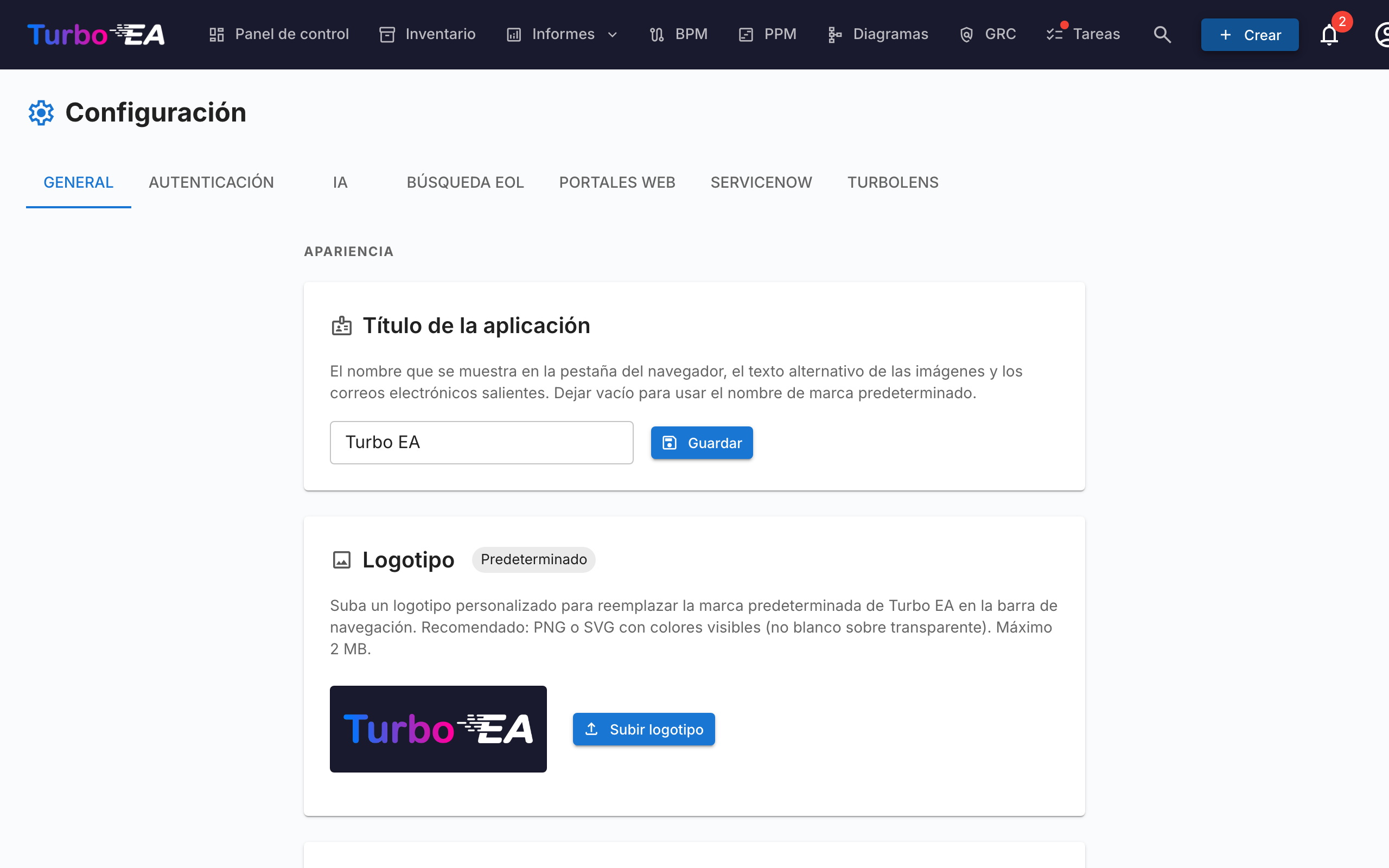
Apariencia
Logotipo
Cargue un logotipo personalizado que aparecerá en la barra de navegación superior. Formatos compatibles: PNG, JPEG, SVG, WebP, GIF. Haga clic en Restablecer para volver al logotipo predeterminado de Turbo EA.
Favicon
Cargue un icono de navegador personalizado (favicon). El cambio se aplicará en la siguiente carga de página. Haga clic en Restablecer para volver al icono predeterminado.
Moneda
Seleccione la moneda utilizada para los campos de costo en toda la plataforma. Esto afecta a cómo se formatean los valores de costo en las páginas de detalle de fichas, informes y exportaciones. Se admiten más de 20 monedas, incluyendo USD, EUR, GBP, JPY, CNY, CHF, INR, BRL, entre otras.
Formato de fecha
Elija cómo se muestran las fechas en toda la aplicación. El formato seleccionado se aplica a las fechas de ciclo de vida de las fichas, a la cuadrícula de inventario, a las firmas de ADR y SoAW, al Registro de Riesgos, a los informes y tareas de PPM, a las versiones de flujos de procesos BPM, a los comentarios, al historial, al panel de actividad del dashboard, a las notificaciones y a las páginas de administración. Se ofrecen cinco formatos con vista previa en vivo:
MM/DD/YYYY— estilo EE. UU. (p. ej.04/29/2026)DD/MM/YYYY— estilo europeo (p. ej.29/04/2026)YYYY-MM-DD— ISO 8601 (p. ej.2026-04-29)DD MMM YYYY— predeterminado (p. ej.29 abr 2026)MMM DD, YYYY(p. ej.abr 29, 2026)
Los cambios surten efecto de inmediato para todos los usuarios — no se requiere recargar la página.
Idiomas Habilitados
Active o desactive los idiomas disponibles para los usuarios en su selector de idioma. Los ocho idiomas soportados pueden habilitarse o deshabilitarse individualmente:
- English, Deutsch, Français, Español, Italiano, Português, 中文, Русский
Al menos un idioma debe permanecer habilitado en todo momento.
Inicio del Año Fiscal
Seleccione el mes en que comienza el año fiscal de su organización (enero a diciembre). Esta configuración afecta cómo se agrupan las líneas de presupuesto en el módulo PPM por año fiscal. Por ejemplo, si el año fiscal comienza en abril, una línea de presupuesto de junio de 2026 pertenece al AF 2026–2027.
El valor predeterminado es enero (año calendario = año fiscal).
Correo Electrónico (SMTP)
Configure la entrega de correo electrónico para correos de invitación, notificaciones de encuestas y otros mensajes del sistema.
| Campo | Descripción |
|---|---|
| Host SMTP | El nombre de host de su servidor de correo (por ejemplo, smtp.gmail.com) |
| Puerto SMTP | Puerto del servidor (normalmente 587 para TLS) |
| Usuario SMTP | Nombre de usuario de autenticación |
| Contraseña SMTP | Contraseña de autenticación (almacenada cifrada) |
| Usar TLS | Habilitar cifrado TLS (recomendado) |
| Dirección del Remitente | La dirección de correo electrónico del remitente para los mensajes salientes |
| URL Base de la Aplicación | La URL pública de su instancia de Turbo EA (utilizada en los enlaces del correo electrónico) |
Después de configurar, haga clic en Enviar Correo de Prueba para verificar que la configuración funciona correctamente.
Note
El correo electrónico es opcional. Si SMTP no está configurado, las funciones que envían correos (invitaciones, notificaciones de encuestas) omitirán el envío de correo electrónico de forma transparente.
Módulo BPM
Active o desactive el módulo de Gestión de Procesos de Negocio (BPM). Cuando está desactivado:
- El elemento de navegación BPM se oculta para todos los usuarios
- Las fichas de Proceso de Negocio permanecen en la base de datos, pero las funciones específicas de BPM (editor de flujos de proceso, panel de control BPM, informes BPM) no están accesibles
Esto es útil para organizaciones que no utilizan BPM y desean una experiencia de navegación más limpia.
Módulo PPM
Active o desactive el módulo de Gestión de Portafolio de Proyectos (PPM). Cuando está desactivado:
- El elemento de navegación PPM se oculta para todos los usuarios
- Las fichas de Iniciativa permanecen en la base de datos, pero las funciones específicas de PPM (informes de estado, seguimiento de presupuesto y costos, registro de riesgos, tablero de tareas, diagrama de Gantt) no están accesibles
Cuando está habilitado, las fichas de Iniciativa obtienen una pestaña PPM en su vista de detalle y el panel de portafolio PPM está disponible en la navegación principal. Consulte Gestión de Portafolio de Proyectos para la guía completa de funciones.
Módulo GRC
Active o desactive el módulo de Gobernanza, Riesgo y Cumplimiento (GRC). Cuando está desactivado:
- El elemento de navegación GRC se oculta para todos los usuarios
- El espacio
/grc(principios de Gobernanza y ADRs, Registro de Riesgos, hallazgos de Cumplimiento) deja de ser accesible y muestra el marcador estándar de «módulo deshabilitado» para quien llegue por un enlace directo - Las pestañas Riesgos y Cumplimiento en el detalle de la ficha se ocultan, de modo que las fichas individuales tampoco siguen mostrando datos de GRC
- Los riesgos y los hallazgos de cumplimiento permanecen en la base de datos — los permisos subyacentes
risks.*ycompliance.*no cambian, de modo que los datos se preservan y vuelven a aparecer sin cambios si el módulo se reactiva
Consulte la guía de GRC para la referencia completa de funciones.
Configuración de TurboLens
La pestaña TurboLens agrupa los interruptores que gobiernan la superficie de análisis IA. A diferencia de los interruptores por módulo de arriba, TurboLens no es un on/off binario — está «listo» cuando tanto un proveedor IA está configurado (bajo la pestaña IA) como los datos de análisis se han sincronizado al menos una vez. La página también expone:
- Regulaciones habilitadas — marca cuáles de los seis frameworks integrados (EU AI Act, RGPD, NIS2, DORA, SOC 2, ISO 27001) participan en los escaneos de Cumplimiento. Las regulaciones personalizadas definidas bajo Metamodelo → Regulaciones también pueden habilitarse aquí.
- Cadencia de sondeo de análisis — con qué frecuencia la UI vuelve a sondear los análisis TurboLens de larga duración en busca de progreso. Mayor cadencia = menor latencia percibida, más carga de API.
- TTL de caché de resultados — cuánto tiempo se cachean los resultados de análisis completados antes de que el botón Ejecutar análisis se vuelva a habilitar.
Consulta Inteligencia IA TurboLens para la superficie de funciones completa y Cumplimiento para el flujo de escaneo.