Inventario
El Inventario es el corazón de Turbo EA. Aquí se listan todas las fichas (componentes) de la arquitectura empresarial: aplicaciones, procesos, capacidades de negocio, organizaciones, proveedores, interfaces y más.
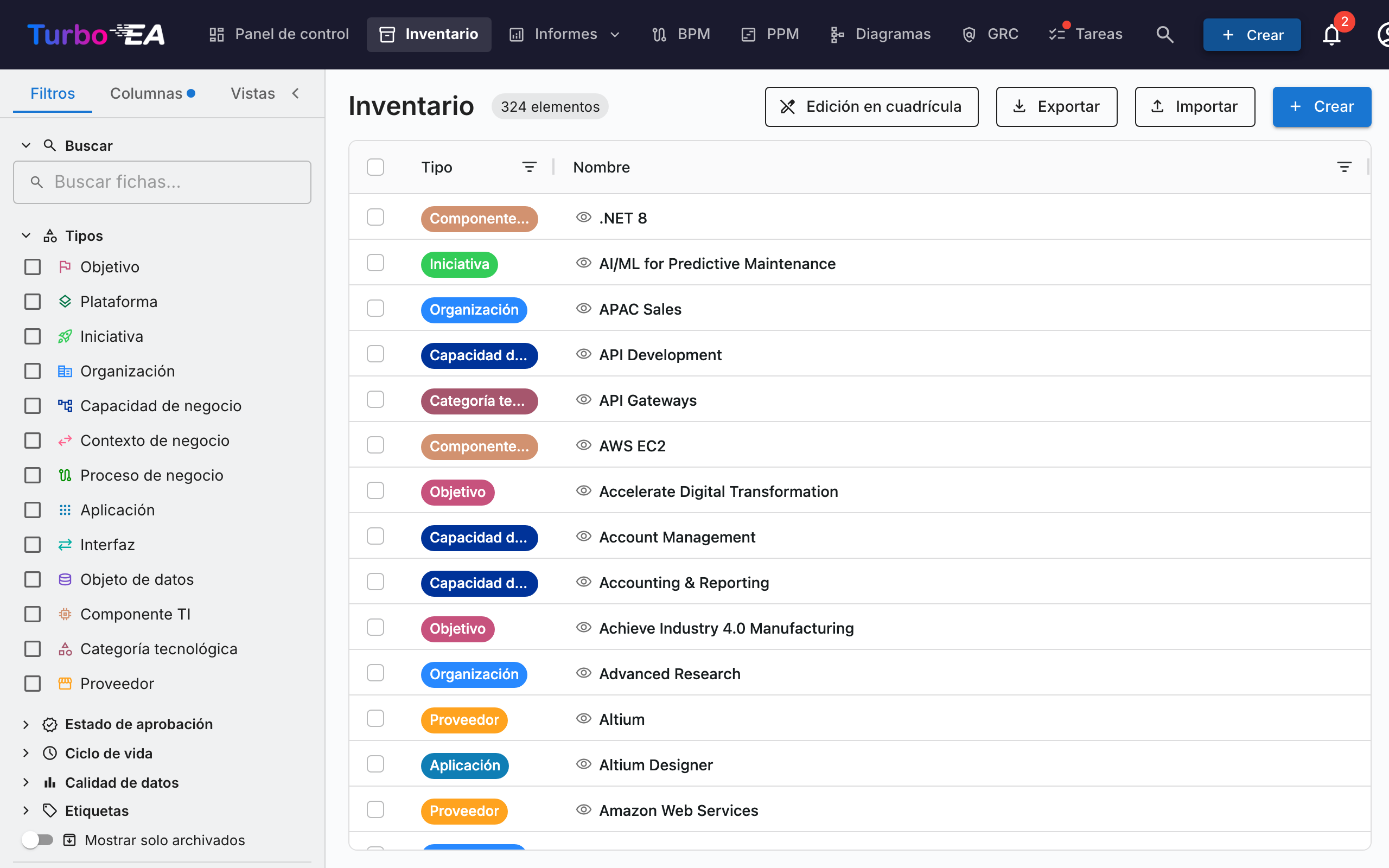
Estructura de la Pantalla de Inventario
Panel de Filtros (Izquierda)
El panel lateral izquierdo permite filtrar las fichas por diferentes criterios:
- Buscar — Búsqueda de texto libre en los nombres de las fichas
- Tipos — Filtrar por uno o más tipos de ficha: Objetivo, Plataforma, Iniciativa, Organización, Capacidad de Negocio, Contexto de Negocio, Proceso de Negocio, Aplicación, Interfaz, Objeto de Datos, Componente TI, Categoría Tecnológica, Proveedor, Sistema
- Subtipos — Cuando se selecciona un tipo, permite filtrar por subtipo (por ejemplo, Aplicación → Aplicación de Negocio, Microservicio, Agente IA, Despliegue)
- Estado de Aprobación — Borrador, Aprobado, Roto o Rechazado
- Ciclo de Vida — Filtrar por fase del ciclo de vida: Plan, Fase de Entrada, Activo, Fase de Salida, Fin de Vida
- Calidad de Datos — Filtrado por umbral: Buena (80%+), Media (50–79%), Baja (menos del 50%)
- Etiquetas — Filtrar por etiquetas de cualquier grupo de etiquetas
- Relaciones — Filtrar por fichas relacionadas a través de tipos de relación
- Atributos personalizados — Filtrar por valores en campos personalizados (búsqueda de texto, opciones de selección)
- Mostrar solo archivados — Alternar para ver fichas archivadas (eliminadas temporalmente)
- Limpiar todo — Restablecer todos los filtros activos de una vez
Un contador de filtros activos muestra cuántos filtros están aplicados actualmente.
Pestaña Columnas
La pestaña Columnas en el panel lateral le permite elegir qué columnas adicionales mostrar en la cuadrícula. Las columnas disponibles cambian dinámicamente según los tipos de tarjetas seleccionados:
- Un solo tipo seleccionado — Todos los campos de atributos definidos para ese tipo están disponibles, además de columnas de relaciones y metadatos
- Varios tipos seleccionados — Solo los campos que son comunes a todos los tipos seleccionados están disponibles
- Ningún tipo seleccionado — Un mensaje de ayuda le solicita seleccionar primero un tipo de tarjeta
Las columnas se agrupan en cuatro categorías:
| Categoría | Descripción |
|---|---|
| Columnas predeterminadas | Columnas siempre visibles: Tipo, Nombre, Ruta, Descripción, Subtipo, Ciclo de vida, Estado de aprobación, Calidad de datos. Desmárquelas para ocultarlas de la cuadrícula — útil para ajustar una vista guardada solo a las columnas que realmente utiliza. |
| Metadatos | Creado, Modificado, Creado por, Modificado por |
| Atributos | Campos personalizados definidos en el metamodelo (texto, número, coste, fecha, selección, etc.) |
| Relaciones | Tipos de tarjetas relacionados (p. ej., Aplicaciones vinculadas a una Capacidad de Negocio) |
La columna Ruta muestra la jerarquía de la ficha (p. ej. «América del Norte / Ventas / Ventas internas») sin incluir el nombre de la propia ficha, para que pueda ver Nombre y Ruta a la vez.
Cada categoría tiene una casilla Seleccionar todo para activar o desactivar rápidamente todas las columnas de ese grupo. Un campo de búsqueda en la parte superior permite encontrar columnas específicas por nombre. La insignia en cada encabezado de sección muestra cuántas columnas de ese grupo están actualmente visibles.
Cuando se selecciona un tipo de tarjeta por primera vez, todas las columnas de atributos y relaciones se activan por defecto. Luego puede desmarcar las columnas que no necesite. Un botón Restablecer en la parte inferior de la pestaña «Columnas» restaura la selección de columnas predeterminada.
Un punto indicador de cambio aparece en el encabezado de la pestaña «Columnas» cuando la selección de columnas difiere de los valores predeterminados. El mismo indicador aparece en la pestaña Filtros cuando hay filtros activos, lo que facilita ver de un vistazo qué configuraciones han sido modificadas.
Su selección de columnas, filtros activos y orden de clasificación se guardan automáticamente en su navegador. Al volver a la página de inventario, se restaura su configuración anterior. Las vistas guardadas (marcadores) también conservan la selección completa de columnas, de modo que al cambiar entre vistas se restauran exactamente las columnas que había configurado.
Tabla Principal
El inventario utiliza una tabla de datos AG Grid con funciones avanzadas:
| Columna | Descripción |
|---|---|
| Tipo | Tipo de ficha con icono de color |
| Nombre | Nombre del componente (haga clic para abrir el detalle de la ficha) |
| Descripción | Descripción breve |
| Ciclo de Vida | Estado actual del ciclo de vida |
| Estado de Aprobación | Insignia de estado de revisión |
| Calidad de Datos | Porcentaje de completitud con anillo visual |
| Relaciones | Conteo de relaciones con popover interactivo que muestra las fichas relacionadas |
Funciones de la tabla:
- Ordenamiento — Haga clic en cualquier encabezado de columna para ordenar de forma ascendente/descendente
- Edición en línea — En modo de edición en cuadrícula, edite los valores de los campos directamente en la tabla
- Selección múltiple — Seleccione múltiples filas para operaciones masivas
- Vista jerárquica — Las relaciones padre/hijo se muestran como rutas de navegación
- Configuración de columnas — Mostrar, ocultar y reordenar columnas
Barra de Herramientas
- Edición en Cuadrícula — Alternar el modo de edición en línea para editar múltiples fichas en la tabla
- Exportar — Descargar datos como archivo Excel (.xlsx)
- Importar ▾ — Menú desplegable con dos opciones:
- Hoja de cálculo (Excel/CSV) — Carga masiva de datos estructurados con el libro multi-hoja y relaciones. Véase Importación / Exportación Excel más abajo.
- Documento (PDF, Word, texto) — Extraer fichas de un documento no estructurado mediante su proveedor de IA configurado. Véase Importación de documentos más abajo.
- + Crear — Crear una nueva ficha
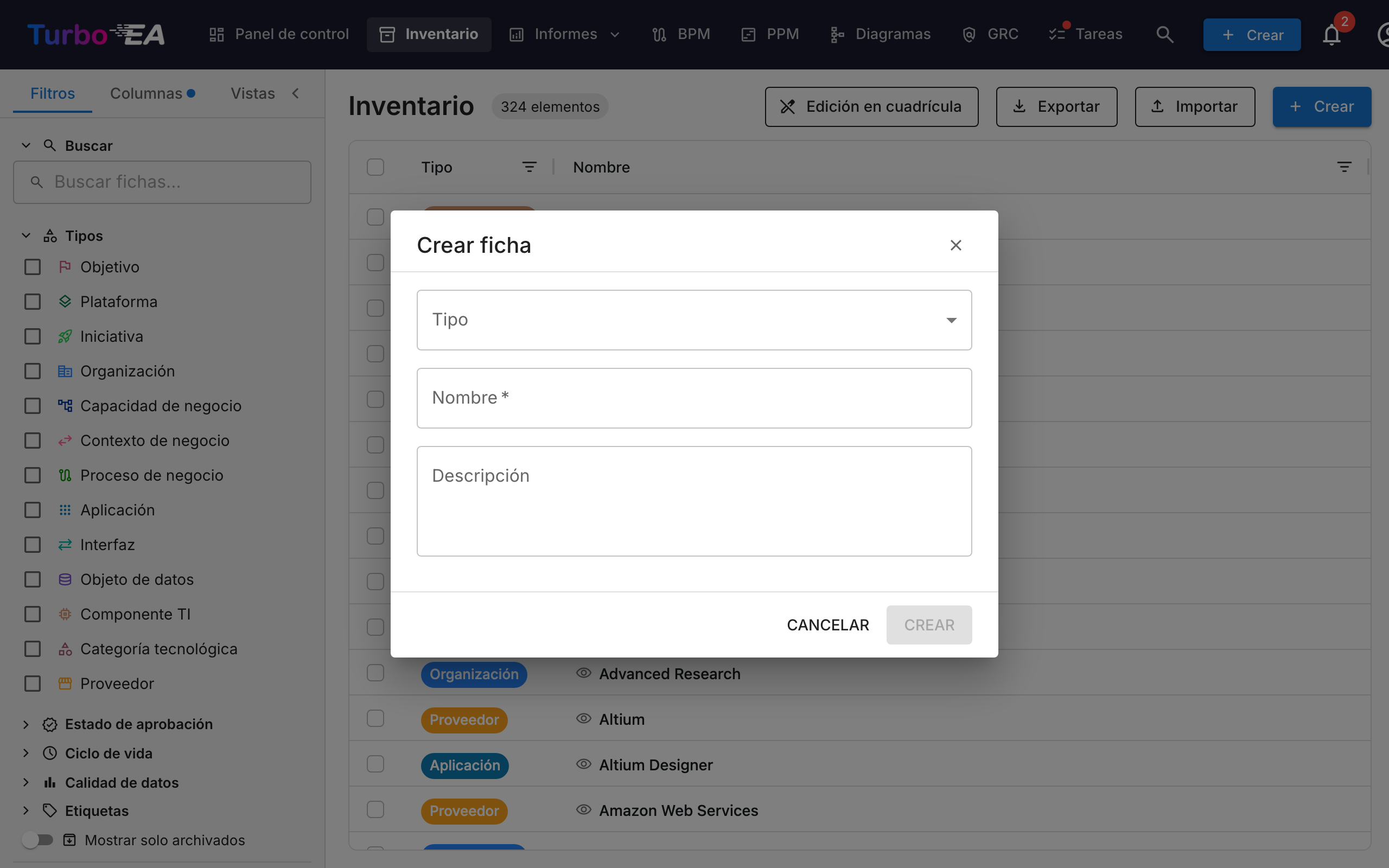
Cómo Crear una Nueva Ficha
- Haga clic en el botón + Crear (azul, esquina superior derecha)
- En el diálogo que aparece:
- Seleccione el Tipo de ficha (Aplicación, Proceso, Objetivo, etc.)
- Ingrese el Nombre del componente
- Opcionalmente, agregue una Descripción
- Opcionalmente, haga clic en Sugerir con IA para generar una descripción automáticamente (consulte Sugerencias de Descripción con IA a continuación)
- Haga clic en CREAR
Sugerencias de Descripción con IA
Turbo EA puede usar IA para generar una descripción para cualquier ficha. Esto funciona tanto en el diálogo de creación de fichas como en las páginas de detalle de fichas existentes.
Cómo funciona:
- Ingrese un nombre de ficha y seleccione un tipo
- Haga clic en el icono de destello en el encabezado de la ficha, o en el botón Sugerir con IA en el diálogo de creación
- El sistema realiza una búsqueda web del nombre del elemento (usando contexto según el tipo — por ejemplo, «SAP S/4HANA software application»), y luego envía los resultados a un LLM para generar una descripción concisa y factual
- Aparece un panel de sugerencias con:
- Descripción editable — revise y modifique el texto antes de aplicarlo
- Puntuación de confianza — indica qué tan segura está la IA (Alta / Media / Baja)
- Enlaces a fuentes — las páginas web de las que se extrajo la descripción
- Nombre del modelo — qué LLM generó la sugerencia
- Haga clic en Aplicar descripción para guardar, o Ignorar para descartar
Características principales:
- Consciente del tipo: La IA entiende el contexto del tipo de ficha. Una búsqueda de «Aplicación» agrega «software application», una búsqueda de «Proveedor» agrega «technology vendor», etc.
- Privacidad primero: Cuando se utiliza Ollama, el LLM se ejecuta localmente — sus datos nunca salen de su infraestructura. También se admiten proveedores comerciales (OpenAI, Google Gemini, Anthropic Claude, etc.)
- Controlado por administradores: Las sugerencias de IA deben ser habilitadas por un administrador en Configuración > Sugerencias de IA. Los administradores eligen qué tipos de fichas muestran el botón de sugerencia, configuran el proveedor de LLM y seleccionan el proveedor de búsqueda web
- Basado en permisos: Solo los usuarios con el permiso
ai.suggestpueden usar esta función (habilitado por defecto para los roles Admin, BPM Admin y Miembro)
Vistas Guardadas (Marcadores)
Puede guardar su configuración actual de filtros, columnas y ordenamiento como una vista con nombre para reutilizarla rápidamente.
Crear una Vista Guardada
- Configure el inventario con los filtros, columnas y ordenamiento deseados
- Haga clic en el icono de marcador en el panel de filtros
- Ingrese un nombre para la vista
- Elija la visibilidad:
- Privada — Solo usted puede verla
- Compartida — Visible para usuarios específicos (con permisos de edición opcionales)
- Pública — Visible para todos los usuarios
Usar Vistas Guardadas
Las vistas guardadas aparecen en el panel lateral de filtros. Haga clic en cualquier vista para aplicar su configuración instantáneamente. Las vistas se organizan en:
- Mis Vistas — Vistas que usted creó
- Compartidas conmigo — Vistas que otros compartieron con usted
- Vistas Públicas — Vistas disponibles para todos
Importación / Exportación Excel
Las importaciones y exportaciones del inventario usan un libro Excel multi-hoja que restituye un sub-paisaje completo — fichas de cualquier número de tipos más las relaciones entre ellas — sin necesidad de copiar nunca un UUID.
Abra este flujo desde Importar ▾ → Hoja de cálculo (Excel/CSV) en la barra de herramientas.
Estructura del libro
- Una hoja por tipo de ficha (Application, Business Capability, IT Component, …) con sus columnas principales, sus columnas
attr_<campo>, las columnas de ciclo de vida y las columnas de relacionesrel:<tipo_de_relación>. - Una hoja
Relationspara los tipos de relación que llevan atributos (coste, descripción…). Las relaciones simples permanecen en línea en la hoja de la ficha origen. - Una hoja
_Metacon la versión del formato del libro.
Identificación sin GUIDs
Las fichas se identifican por nombre cuando es único dentro de su tipo, y en caso contrario por el parent_path completo. Una celda de relación puede contener NexaCore ERP directamente si solo una Application tiene ese nombre; en caso de ambigüedad se usa Sales / Customer Mgmt / CRM.
Unicidad entre hermanos
Como las fichas se identifican por nombre + ruta, dos fichas del mismo tipo no pueden compartir a la vez el mismo padre y el mismo nombre. Las fichas nuevas que provocarían una colisión se rechazan al crearse (en el diálogo Crear ficha, al renombrar en línea y durante la importación de Excel). Los duplicados ya existentes en la base de datos, heredados de importaciones o seeds antiguos, se mantienen intactos: puede editar cualquier campo, pero crear un tercer duplicado o renombrar una ficha de vuelta a la colisión está bloqueado. La comprobación es insensible a mayúsculas y espacios, igual que el resolutor del importador.
Celdas de relación en línea
Cada columna rel:<tipo_de_relación> expresa las relaciones salientes como una lista separada por punto y coma (por ejemplo NexaCore ERP; BillingApp). Punto y coma en lugar de coma, porque los nombres de las fichas suelen contener comas (Acme, Inc.). Dentro de un nombre, / y \ se escapan como \/ y \\ — el exportador lo hace automáticamente (p. ej. SAP S/4HANA → SAP S\/4HANA). Las celdas son declarativas: su contenido reemplaza el conjunto de relaciones salientes de ese tipo desde el origen. Eliminar un destino elimina la relación correspondiente; vaciar la celda elimina todas. Por compatibilidad, las celdas separadas por comas (formato antiguo) también se aceptan.
Hoja Relations
Para relaciones con atributos, use la hoja dedicada con las columnas relation_type, source_ref, target_ref, action (por defecto upsert, alternativamente delete), attr_<campo> y description.
Importar
Haga clic en Importar en la barra de herramientas, suelte el libro y revise la vista previa antes de aplicar. Verá tanto las fichas a crear / actualizar como las relaciones a añadir / eliminar. Los errores (por ejemplo, un destino ambiguo con sus rutas candidatas) bloquean la aplicación.
Exportar
Haga clic en Exportar. El filtro activo determina el contenido: con un filtro de tipo único, una hoja para ese tipo; sin filtro, una hoja por tipo presente. En todos los casos el libro incluye Relations y _Meta y puede reimportarse sin perder atributos específicos del tipo.
Importación de documentos
Turbo EA puede extraer fichas de documentos no estructurados — PDF, Word, texto plano o RTF — utilizando su proveedor de IA configurado. Útil al incorporar un paisaje desde una RFP de proveedor, un informe de arquitectura, una exportación de wiki o cualquier texto largo que mencione aplicaciones, capacidades, procesos, objetos de datos o componentes de TI por nombre.
Abra este flujo desde Importar ▾ → Documento (PDF, Word, texto) en la barra de herramientas.
Cómo funciona
Suelte el archivo (o haga clic para examinarlo). Tras el análisis, el diálogo muestra tres secciones:
- Coincidencias existentes — Fichas ya presentes en su paisaje que el sistema reconoció en el documento, cada una con un porcentaje de confianza. Cuando varias variantes del mismo nombre apuntan a la misma ficha (por ejemplo, «NexaCore», «NexaCore ERP», «plataforma Nexa Core»), se agrupan en una sola fila — se muestra la variante con la confianza más alta.
- Fichas sugeridas — Nuevas fichas mencionadas en el documento pero que aún no existen. Cada entrada lleva una casilla (marcada por defecto), el tipo deducido por la IA (Application, BusinessCapability, BusinessProcess, …), un contador de menciones y opcionalmente:
- Una etiqueta de ciclo de vida con la fase y la fecha detectadas (p. ej.
activo · 01/06/2023). Si se detecta una fase pero no una fecha, se usa la fecha de importación (hoy). - Una vista previa de descripción — un resumen de una o dos frases de lo que el documento dice sobre la entidad, mostrado en cursiva.
- Una etiqueta de ciclo de vida con la fase y la fecha detectadas (p. ej.
- Relaciones propuestas — Relaciones que la IA identificó entre las entidades descubiertas. Cada fila muestra la dirección (
Origen — etiqueta → Destino) con una casilla. Una relación se desactiva automáticamente si alguna de las fichas implicadas está desmarcada arriba.
Desmarque lo que no desee y pulse Importar N seleccionado(s). El diálogo estándar Crear ficha se abre sucesivamente para cada sugerencia restante, prerellenado con el nombre, tipo, descripción y ciclo de vida propuestos por la IA. Puede ajustar todo antes de guardar. Cancelar un paso omite esa sugerencia; una vez creadas todas las fichas, las relaciones habilitadas se crean automáticamente y regresa a la cuadrícula del inventario.
Modo de análisis
Una pequeña insignia junto al nombre del archivo indica qué extractor se ejecutó:
- Analizado por IA — Su proveedor LLM configurado extrajo candidatos y los resolvió contra las fichas existentes. Dos llamadas LLM por importación en el caso normal (una para la extracción, otra para la resolución).
- Analizado por patrones — El extractor regex integrado se ejecutó en su lugar. Se activa cuando:
- la IA está deshabilitada en los ajustes de administración, o
- la llamada a la IA falla a mitad de la extracción (la respuesta cae con elegancia para que siempre obtenga un resultado), o
- existen más de 2 000 fichas activas en su paisaje (límite blando del resolvedor de IA; el emparejamiento difuso
difflibtoma el relevo para mantener los prompts acotados).
Si la IA está habilitada pero mal configurada (identificador de modelo vacío o falta clave de API para un proveedor comercial), el diálogo devuelve un error rojo que replica el comportamiento de las Sugerencias de descripción con IA. Corrija el modelo o la clave en Administración → Ajustes → IA y vuelva a intentarlo.
Documentos extensos
Los documentos que requieren varias llamadas LLM (≥ 30 KB de texto extraído por fragmento) activan un paso de confirmación antes de cualquier llamada al proveedor. El diálogo muestra el número de fragmentos y la cantidad aproximada de llamadas; pulse Continuar para proceder o Cancelar para abortar sin consumir tokens.
Formatos admitidos
| Formato | Extensión | Notas |
|---|---|---|
.pdf |
PDF con texto extraíble; los PDF de imágenes escaneadas no devuelven texto | |
| Word | .docx, .doc |
Se leen los párrafos del cuerpo; las tablas y encabezados incrustados pueden omitirse |
| Texto plano | .txt |
UTF-8 |
| Rich Text | .rtf |
Decodificado como UTF-8 |
Tamaño máximo del archivo: 10 MB.
Permisos
La opción «Documento» aparece en el menú Importar para los usuarios con el permiso documents.view. La extracción de IA real utiliza la misma configuración de proveedor que las Sugerencias de descripción con IA y se rige por los mismos ajustes de administración — véase Sugerencias de descripción con IA arriba para la configuración del proveedor y del modelo.