Инвентарь
Инвентарь — это сердце Turbo EA. Здесь перечислены все карточки (компоненты) корпоративной архитектуры: приложения, процессы, бизнес-способности, организации, поставщики, интерфейсы и многое другое.
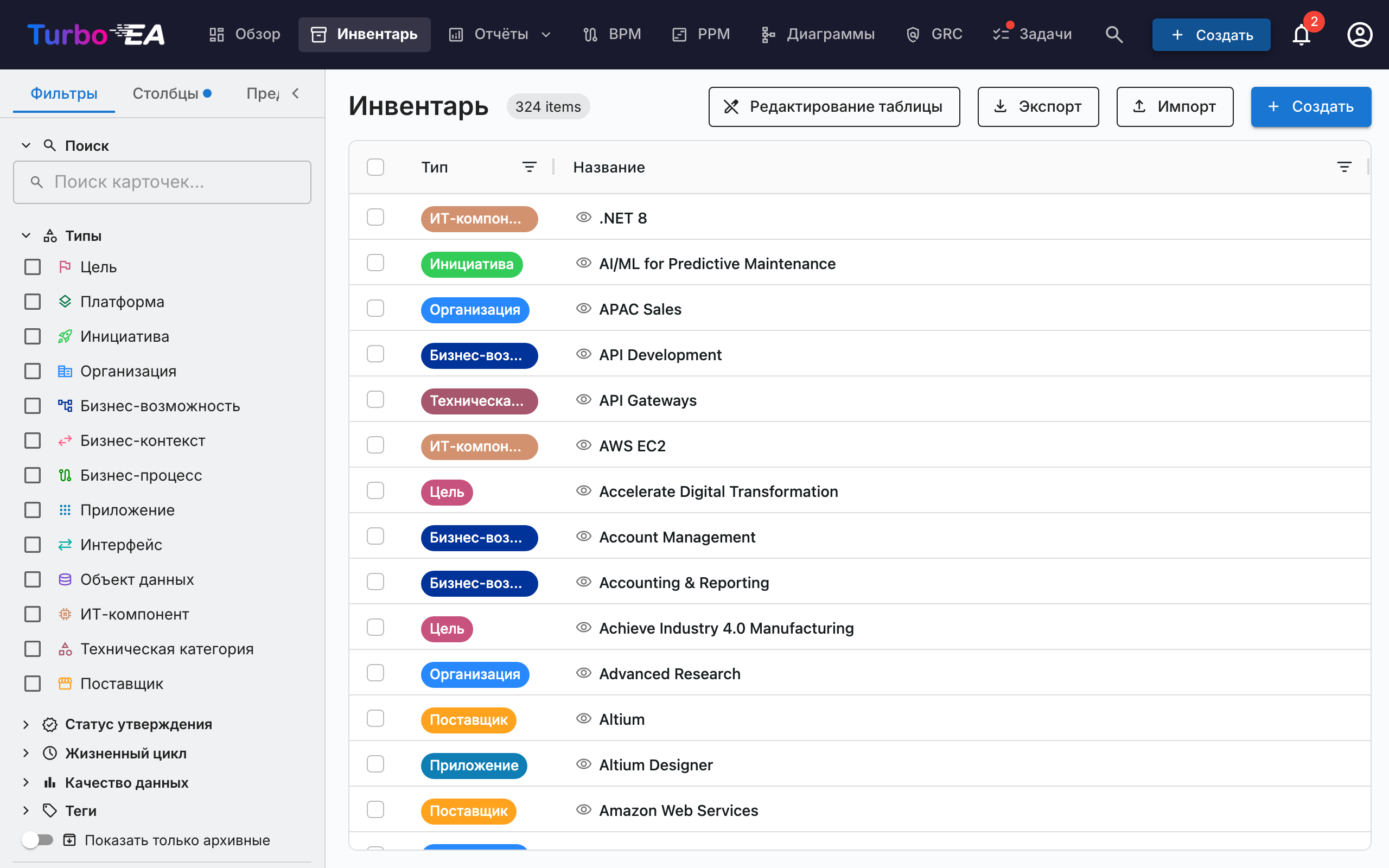
Структура экрана инвентаря
Левая панель фильтров
Левая боковая панель позволяет фильтровать карточки по различным критериям:
- Поиск — полнотекстовый поиск по названиям карточек
- Типы — фильтр по одному или нескольким типам карточек: Цель, Платформа, Инициатива, Организация, Бизнес-способность, Бизнес-контекст, Бизнес-процесс, Приложение, Интерфейс, Объект данных, ИТ-компонент, Техническая категория, Поставщик, Система
- Подтипы — при выборе типа можно дополнительно фильтровать по подтипу (например, Приложение → Бизнес-приложение, Микросервис, ИИ-агент, Развёртывание)
- Статус утверждения — Черновик, Утверждено, Нарушено или Отклонено
- Жизненный цикл — фильтр по фазе жизненного цикла: Планирование, Внедрение, Активный, Вывод, Конец жизни
- Качество данных — пороговая фильтрация: Хорошее (80%+), Среднее (50–79%), Низкое (ниже 50%)
- Теги — фильтр по тегам из любой группы тегов
- Связи — фильтр по связанным карточкам по типам связей
- Пользовательские атрибуты — фильтр по значениям пользовательских полей (текстовый поиск, варианты выбора)
- Показать только архивные — переключатель для просмотра архивированных (мягко удалённых) карточек
- Очистить всё — сброс всех активных фильтров одновременно
Счётчик активных фильтров в виде значка показывает количество применённых фильтров.
Вкладка «Столбцы»
Вкладка Столбцы на боковой панели позволяет выбрать, какие дополнительные столбцы отображать в таблице. Доступные столбцы динамически меняются в зависимости от выбранных типов карточек:
- Выбран один тип — доступны все поля атрибутов, определённые для этого типа, а также столбцы связей и метаданных
- Выбрано несколько типов — доступны только поля, общие для всех выбранных типов
- Тип не выбран — отображается подсказка с предложением сначала выбрать тип карточки
Столбцы сгруппированы в четыре категории:
| Категория | Описание |
|---|---|
| Столбцы по умолчанию | Постоянно отображаемые столбцы: Тип, Имя, Путь, Описание, Подтип, Жизненный цикл, Статус одобрения, Качество данных. Снимите флажок, чтобы скрыть любой из них — полезно для сужения сохранённого представления до нужных столбцов. |
| Метаданные | Создано, Изменено, Создал, Изменил |
| Атрибуты | Пользовательские поля, определённые в метамодели (текст, число, стоимость, дата, выбор и т. д.) |
| Связи | Связанные типы карточек (например, Приложения, связанные с Бизнес-способностью) |
Столбец Путь показывает иерархическую цепочку карточки (например, «Северная Америка / Продажи / Внутренние продажи») без имени самой карточки — вы можете держать «Имя» и «Путь» на экране одновременно.
Каждая категория имеет флажок Выбрать все для быстрого переключения всех столбцов в группе. Поле поиска вверху позволяет найти конкретные столбцы по названию. Значок на заголовке каждого раздела показывает, сколько столбцов из этой группы в данный момент отображается.
При первом выборе типа карточки все столбцы атрибутов и связей включены по умолчанию. Затем вы можете снять отметку с ненужных столбцов. Кнопка Сбросить внизу вкладки «Столбцы» восстанавливает выбор столбцов по умолчанию.
Точка-индикатор изменений появляется на заголовке вкладки «Столбцы», когда выбор столбцов отличается от значений по умолчанию. Такой же индикатор появляется на вкладке Фильтры, когда активны какие-либо фильтры, что позволяет сразу увидеть, какие настройки были изменены.
Ваш выбор столбцов, активные фильтры и порядок сортировки автоматически сохраняются в браузере. При возвращении на страницу инвентаря восстанавливается ваша предыдущая конфигурация. Сохранённые представления (закладки) также сохраняют полный выбор столбцов, поэтому при переключении между представлениями восстанавливаются именно те столбцы, которые вы настроили.
Основная таблица
Инвентарь использует таблицу данных AG Grid с мощными возможностями:
| Столбец | Описание |
|---|---|
| Тип | Тип карточки с цветной иконкой |
| Название | Название компонента (нажмите, чтобы открыть детали карточки) |
| Описание | Краткое описание |
| Жизненный цикл | Текущая фаза жизненного цикла |
| Статус утверждения | Значок статуса проверки |
| Качество данных | Процент полноты с визуальным кольцом |
| Связи | Количество связей с всплывающим окном, показывающим связанные карточки |
Возможности таблицы:
- Сортировка — нажмите на заголовок любого столбца для сортировки по возрастанию/убыванию
- Редактирование в таблице — в режиме редактирования можно изменять значения полей прямо в таблице
- Множественный выбор — выберите несколько строк для массовых операций
- Отображение иерархии — отношения «родитель/потомок» показаны в виде цепочки навигации
- Настройка столбцов — отображение, скрытие и изменение порядка столбцов
Панель инструментов
- Редактирование в таблице — переключение режима инлайн-редактирования для редактирования нескольких карточек в таблице
- Экспорт — скачать данные в виде файла Excel (.xlsx)
- Импорт — массовая загрузка данных из файлов Excel
- + Создать — создать новую карточку
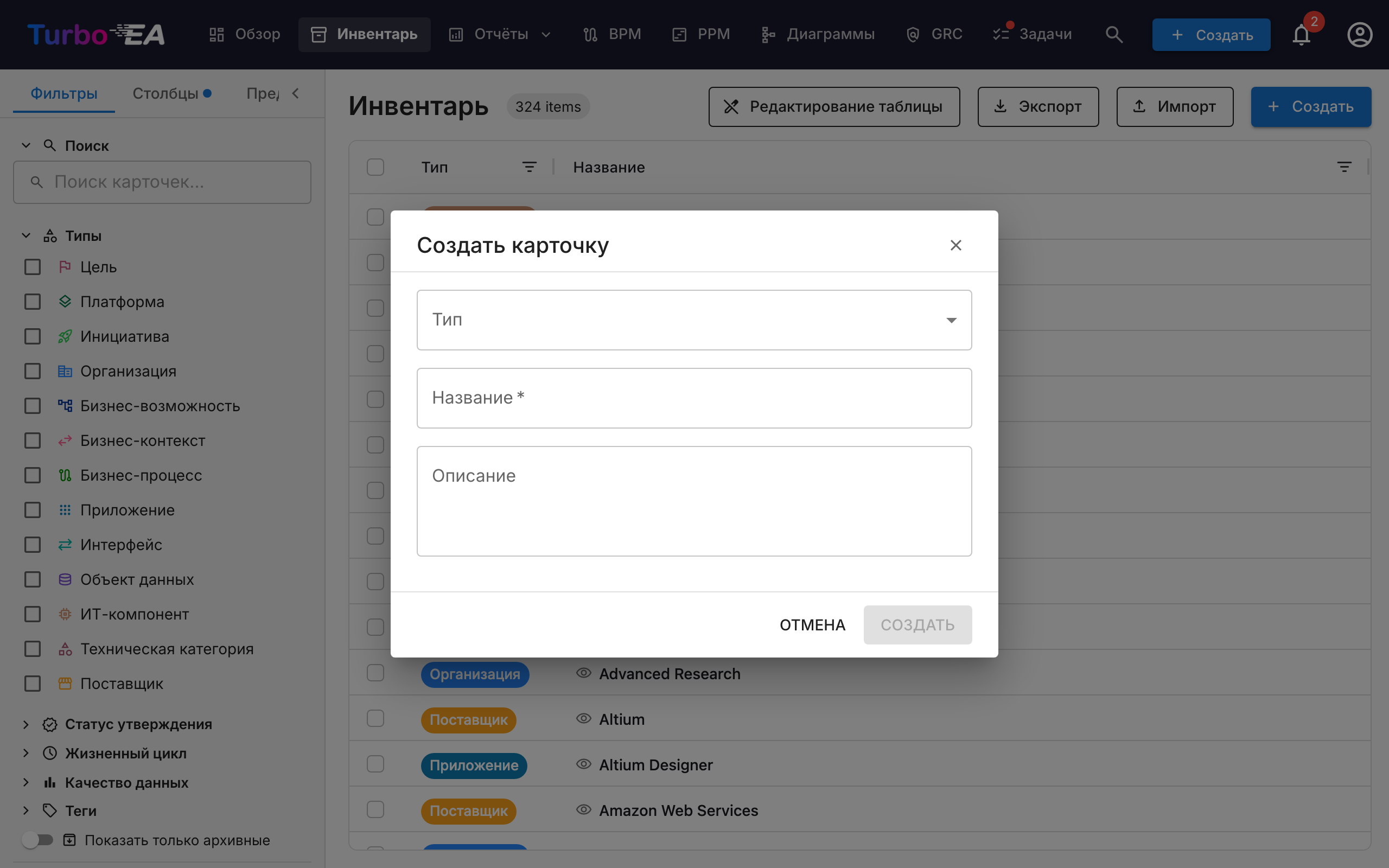
Как создать новую карточку
- Нажмите кнопку + Создать (синяя, в правом верхнем углу)
- В появившемся диалоге:
- Выберите Тип карточки (Приложение, Процесс, Цель и т.д.)
- Введите Название компонента
- При желании добавьте Описание
- При желании нажмите Предложить с помощью ИИ, чтобы автоматически сгенерировать описание (см. ИИ-подсказки для описаний ниже)
- Нажмите СОЗДАТЬ
ИИ-подсказки для описаний
Turbo EA может использовать ИИ для генерации описания любой карточки. Это работает как в диалоге создания карточки, так и на страницах деталей существующих карточек.
Как это работает:
- Введите название карточки и выберите тип
- Нажмите на иконку искры в заголовке карточки или кнопку Предложить с помощью ИИ в диалоге создания карточки
- Система выполняет веб-поиск по названию элемента (с учётом контекста типа — например, «SAP S/4HANA программное приложение»), затем отправляет результаты в LLM для генерации краткого фактологического описания
- Появляется панель подсказки с:
- Редактируемым описанием — просмотрите и измените текст перед применением
- Оценкой уверенности — показывает степень уверенности ИИ (Высокая / Средняя / Низкая)
- Ссылками на источники — веб-страницы, на основе которых составлено описание
- Названием модели — какая LLM сгенерировала подсказку
- Нажмите Применить описание, чтобы сохранить, или Отклонить, чтобы отбросить
Основные характеристики:
- Учёт типа: ИИ понимает контекст типа карточки. Поиск «Приложения» добавляет «программное приложение», поиск «Поставщика» добавляет «технологический вендор» и т.д.
- Конфиденциальность: при использовании Ollama модель LLM работает локально — ваши данные никогда не покидают вашу инфраструктуру. Коммерческие провайдеры (OpenAI, Google Gemini, Anthropic Claude и др.) также поддерживаются
- Контроль администратора: ИИ-подсказки должны быть включены администратором в Настройки > ИИ-подсказки. Администраторы выбирают, для каких типов карточек отображается кнопка подсказки, настраивают провайдера LLM и выбирают провайдера веб-поиска
- На основе прав доступа: только пользователи с разрешением
ai.suggestмогут использовать эту функцию (включено по умолчанию для ролей Администратор, Администратор BPM и Участник)
Сохранённые представления (Закладки)
Вы можете сохранить текущую конфигурацию фильтров, столбцов и сортировки как именованное представление для быстрого повторного использования.
Создание сохранённого представления
- Настройте инвентарь с нужными фильтрами, столбцами и сортировкой
- Нажмите иконку закладки на панели фильтров
- Введите название представления
- Выберите видимость:
- Личное — видите только вы
- Общее — видно определённым пользователям (с возможностью редактирования)
- Публичное — видно всем пользователям
Использование сохранённых представлений
Сохранённые представления отображаются в боковой панели фильтров. Нажмите на любое представление, чтобы мгновенно применить его конфигурацию. Представления организованы в разделы:
- Мои представления — созданные вами представления
- Доступные мне — представления, которыми с вами поделились другие
- Публичные — представления, доступные всем
Импорт / Экспорт Excel
Импорт и экспорт инвентаря используют многолистовую книгу Excel, которая полностью восстанавливает подкарту ландшафта — карточки любого числа типов и связи между ними — без необходимости копировать UUID.
Структура книги
- По одному листу на каждый тип карточки (Application, Business Capability, IT Component, …) с основными столбцами, столбцами
attr_<поле>, столбцами жизненного цикла и столбцами связейrel:<тип_связи>. - Лист
Relationsдля типов связей, несущих атрибуты (стоимость, описание и т. п.). Простые связи остаются в строке исходной карточки. - Лист
_Metaс версией формата книги.
Идентификация без GUID
Карточки идентифицируются по имени, если оно уникально внутри типа, иначе по полному parent_path. Если только одно Application носит имя NexaCore ERP, ячейку связи можно заполнить именно так; в случае неоднозначности используйте Sales / Customer Mgmt / CRM.
Уникальность среди соседей
Поскольку карточки идентифицируются по имени + пути, две карточки одного типа не могут одновременно делить один родительский узел и одно имя. Новые карточки, которые создали бы такую коллизию, отклоняются при создании (в диалоге «Создать карточку», при инлайн-переименовании и во время импорта Excel). Дубликаты, уже находящиеся в базе из ранних Seed-ов или импортов, остаются без изменений — вы можете редактировать любое поле, но создание третьего дубликата или возврат имени к коллизии заблокированы. Проверка не зависит от регистра и пробелов, в соответствии с резолвером импортера.
Связи внутри ячейки
Каждая колонка rel:<тип_связи> выражает исходящие связи в виде списка целей через точку с запятой (например NexaCore ERP; BillingApp). Точка с запятой, а не запятая, потому что имена карточек часто содержат запятую (Acme, Inc.). Внутри имени символы / и \ экранируются как \/ и \\ — экспорт делает это автоматически (например SAP S/4HANA → SAP S\/4HANA). Ячейки декларативны: содержимое заменяет полный набор исходящих связей данного типа от источника. Удаление цели из списка удаляет связь; пустая ячейка удаляет все. Для обратной совместимости импорт также принимает ячейки, разделённые запятой (старый формат).
Лист Relations
Для связей с атрибутами используйте выделенный лист со столбцами relation_type, source_ref, target_ref, action (по умолчанию upsert, либо delete), attr_<поле> и description.
Импорт
Нажмите Импорт на панели инструментов, перетащите книгу и просмотрите предпросмотр перед применением. Вы увидите как карточки на создание / обновление, так и связи на добавление / удаление. Ошибки (например, неоднозначная цель с кандидатами путей) блокируют применение.
Экспорт
Нажмите Экспорт. Текущий фильтр определяет содержимое: при фильтре по одному типу — один лист этого типа, без фильтра — по листу на каждый присутствующий тип. В любом случае книга включает Relations и _Meta и может быть импортирована обратно без потери специфических для типа атрибутов.
Импорт документов
Turbo EA может извлекать карточки из неструктурированных документов — PDF, документов Word, обычного текста или RTF — с помощью настроенного провайдера ИИ. Полезно при онбординге ландшафта из RFP поставщика, архитектурного отчёта, экспорта вики или любого длинного текста, в котором упоминаются приложения, возможности, процессы, объекты данных или ИТ-компоненты по имени.
Откройте этот поток через Импорт ▾ → Документ (PDF, Word, текст) на панели инструментов.
Как это работает
Перетащите файл (или нажмите для просмотра) — после анализа диалог покажет три раздела:
- Существующие совпадения — Карточки, уже имеющиеся в вашем ландшафте, которые система распознала в документе; у каждой отображается процент уверенности. Когда несколько вариантов одного имени указывают на одну и ту же карточку (например, «NexaCore», «NexaCore ERP», «Nexa Core platform»), они объединяются в одну строку — отображается вариант с наибольшей уверенностью.
- Предложенные карточки — Новые карточки, упомянутые в документе, но ещё не существующие. У каждой есть флажок (установлен по умолчанию), тип, определённый ИИ (Application, BusinessCapability, BusinessProcess, …), счётчик частоты упоминаний и при наличии:
- Чип жизненного цикла с определённой фазой и датой (например,
активна · 01.06.2023). Если фаза найдена, но дата нет — используется дата импорта (сегодня). - Предварительный просмотр описания — краткое изложение в одном-двух предложениях того, что документ говорит об этой сущности, отображается курсивом.
- Чип жизненного цикла с определённой фазой и датой (например,
- Предложенные связи — Связи, выявленные ИИ между обнаруженными сущностями. Каждая строка показывает направление (
Источник — метка → Цель) с флажком. Связь автоматически отключается, если одна из карточек-участников снята вверху.
Снимите флажки с ненужных элементов и нажмите Импортировать N выбранных. Стандартный диалог Создать карточку открывается для каждого оставшегося предложения по одному, предзаполненный именем, типом, описанием и жизненным циклом от ИИ. Вы можете изменить всё перед сохранением. Отмена шага пропускает это предложение; когда все карточки созданы, активные связи создаются автоматически, и вы возвращаетесь к таблице инвентаря.
Режим анализа
Небольшой значок на имени файла показывает, какой экстрактор сработал:
- Проанализировано ИИ — Настроенный провайдер LLM извлёк кандидатов и сопоставил их с существующими карточками. Два вызова LLM на импорт в обычном случае (один для извлечения, один для сопоставления).
- Проанализировано по шаблону — Вместо этого сработал встроенный regex-экстрактор. Срабатывает когда:
- ИИ отключён в настройках администратора, или
- Вызов ИИ завершился сбоем в процессе извлечения (ответ корректно откатывается, чтобы вы всегда получали результат), или
- В ландшафте существует более 2 000 активных карточек (мягкий лимит резолвера ИИ; вступает нечёткое сопоставление
difflib, чтобы размер промптов оставался ограниченным).
Если ИИ включён, но неправильно настроен (пустой идентификатор модели или отсутствует ключ API для коммерческого провайдера), диалог возвращает красную ошибку, аналогичную поведению ИИ-подсказок для описаний. Исправьте модель / ключ в Администрирование → Настройки → ИИ и повторите попытку.
Большие документы
Документы, достаточно большие для нескольких вызовов LLM (≥ 30 КБ извлечённого текста на блок), запускают шаг подтверждения перед любым вызовом провайдера. Диалог предупреждает с количеством блоков и приблизительным числом вызовов; нажмите Продолжить для продолжения или Отмена для прерывания без расхода токенов.
Поддерживаемые форматы
| Формат | Расширение | Примечания |
|---|---|---|
.pdf |
PDF с извлекаемым текстом; PDF со сканированными изображениями текст не возвращают | |
| Word | .docx, .doc |
Читаются абзацы основного текста; встроенные таблицы и заголовки могут пропускаться |
| Обычный текст | .txt |
UTF-8 |
| Rich Text | .rtf |
Декодируется как UTF-8 |
Максимальный размер файла: 10 МБ.
Разрешения
Параметр «Документ» отображается в меню «Импорт» для пользователей с разрешением documents.view. Фактическое извлечение ИИ использует ту же конфигурацию провайдера, что и ИИ-подсказки для описаний, и управляется теми же настройками администратора — см. ИИ-подсказки для описаний выше для настройки провайдера и модели.