Детали карточки
Нажатие на любую карточку в инвентаре открывает детальное представление, где можно просмотреть и отредактировать всю информацию о компоненте.
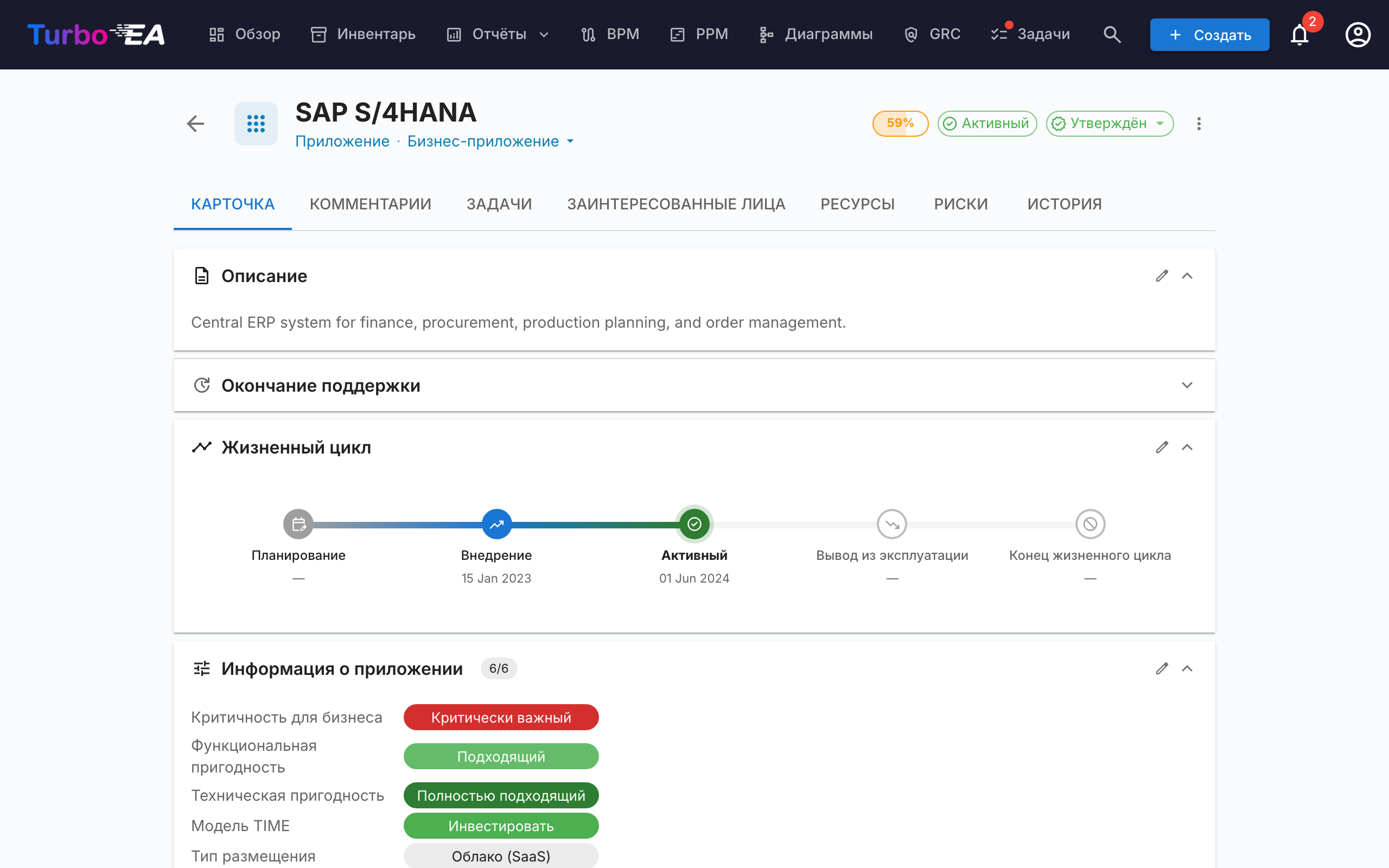
Заголовок карточки
В верхней части карточки отображается:
- Иконка и метка типа — цветовой индикатор типа карточки
- Название карточки — редактируется инлайн
- Подтип — вторичная классификация (если применимо)
- Значок статуса утверждения — Черновик, Утверждено, Нарушено или Отклонено
- Кнопка ИИ-подсказки — нажмите для генерации описания с помощью ИИ (видна, когда ИИ включён для данного типа карточки и пользователь имеет права на редактирование)
- Кольцо качества данных — визуальный индикатор полноты информации (0–100%)
- Меню действий — архивирование, удаление и действия по утверждению. Также содержит действие в один клик Наблюдать за этой карточкой (если для типа карточки определена роль Наблюдатель), позволяющее любому пользователю с правом просмотра следить за карточкой без перехода на вкладку Заинтересованные стороны.
Процесс утверждения
Карточки могут проходить цикл утверждения:
| Статус | Значение |
|---|---|
| Черновик | Состояние по умолчанию, ещё не проверена |
| Утверждено | Проверена и принята ответственным лицом |
| Нарушено | Была утверждена, но отредактирована после — требуется повторная проверка |
| Отклонено | Проверена и отклонена, необходимы исправления |
Когда утверждённая карточка редактируется, её статус автоматически меняется на Нарушено, чтобы указать на необходимость повторной проверки.
Вкладка «Детали» (основная)
Вкладка «Детали» организована в секции, которые могут быть переупорядочены и настроены администратором для каждого типа карточки (см. Редактор макета карточки).
Секция описания
- Описание — текстовое описание компонента в формате rich text. Поддерживает функцию ИИ-подсказок для автоматической генерации
- Дополнительные поля описания — некоторые типы карточек включают дополнительные поля в секции описания (например, псевдоним, внешний идентификатор)
Секция жизненного цикла
Модель жизненного цикла отслеживает компонент через пять фаз:
| Фаза | Описание |
|---|---|
| Планирование | На рассмотрении, ещё не начат |
| Внедрение | Реализуется или развёртывается |
| Активный | В настоящее время эксплуатируется |
| Вывод | Выводится из эксплуатации |
| Конец жизни | Больше не используется и не поддерживается |
Для каждой фазы есть выбор даты, позволяющий зафиксировать, когда компонент вошёл или войдёт в эту фазу. Визуальная временная шкала показывает положение компонента в его жизненном цикле.
Секции пользовательских атрибутов
В зависимости от типа карточки вы увидите дополнительные секции с пользовательскими полями, настроенными в метамодели. Типы полей включают:
- Текст — свободный текстовый ввод
- Многострочный текст — свободный текстовый ввод, сохраняющий переносы строк, отображается как автоматически растущая область ввода
- Число — числовое значение
- Стоимость — числовое значение, отображаемое в настроенной валюте платформы
- Логическое — переключатель вкл./выкл.
- Дата — выбор даты
- URL — кликабельная ссылка (проверяется для http/https/mailto)
- Одиночный выбор — выпадающий список с предопределёнными вариантами
- Множественный выбор — множественное выделение с отображением в виде чипов
Поля, отмеченные как вычисляемые, имеют соответствующий значок и не могут редактироваться вручную — их значения рассчитываются по формулам, определённым администратором.
Секция иерархии
Для типов карточек, поддерживающих иерархию (например, Организация, Бизнес-способность, Приложение):
- Родитель — родительская карточка в иерархии (нажмите для перехода)
- Дочерние элементы — список дочерних карточек (нажмите на любую для перехода)
- Цепочка иерархии — показывает полный путь от корня до текущей карточки
Секция связей
Показывает все соединения с другими карточками, сгруппированные по типу связи. Для каждой связи:
- Название связанной карточки — нажмите для перехода к связанной карточке
- Тип связи — характер соединения (например, «использует», «работает на», «зависит от»)
- Добавить связь — нажмите +, чтобы создать новую связь через поиск карточек
- Удалить связь — нажмите иконку удаления для удаления связи
Секция тегов
Применяйте теги из настроенных групп тегов. В зависимости от режима группы можно выбрать один тег (одиночный выбор) или несколько тегов (множественный выбор).
Вкладка «Ресурсы»
Вкладка Ресурсы объединяет все вспомогательные материалы карточки:
- Архитектурные решения — записи ADR, привязанные к этой карточке, отображаются в виде цветных меток, соответствующих цветам типов карточек (например, синий для Приложения, фиолетовый для Объекта данных). Вы можете привязать существующие ADR или создать новый ADR прямо из вкладки «Ресурсы» — новый ADR автоматически привязывается к карточке.
- Вложенные файлы — загружайте и управляйте файлами (PDF, DOCX, XLSX, изображения, до 10 МБ). При загрузке выберите категорию документа из: Архитектура, Безопасность, Соответствие, Операции, Протоколы встреч, Дизайн или Прочее. Категория отображается в виде чипа рядом с каждым файлом.
- Ссылки на документы — ссылки на документы по URL. При добавлении ссылки выберите тип ссылки из: Документация, Безопасность, Соответствие, Архитектура, Операции, Поддержка или Прочее. Тип ссылки отображается в виде чипа рядом с каждой ссылкой, а иконка меняется в зависимости от выбранного типа.
- Диаграммы — привязывайте существующие диаграммы к этой карточке. Привязанные диаграммы отображаются в виде миниатюр, которые можно нажать для открытия в редакторе диаграмм. Используйте кнопку Привязать диаграмму для поиска и прикрепления существующей диаграммы или нажмите иконку отвязки для удаления ассоциации.
Секция EOL
Если карточка привязана к продукту endoflife.date (через Администрирование EOL):
- Название продукта и версия
- Статус поддержки — цветовая кодировка: Поддерживается, Приближается EOL, Конец жизни
- Ключевые даты — дата выпуска, окончание активной поддержки, окончание поддержки безопасности, дата EOL
Вкладка «Комментари軶
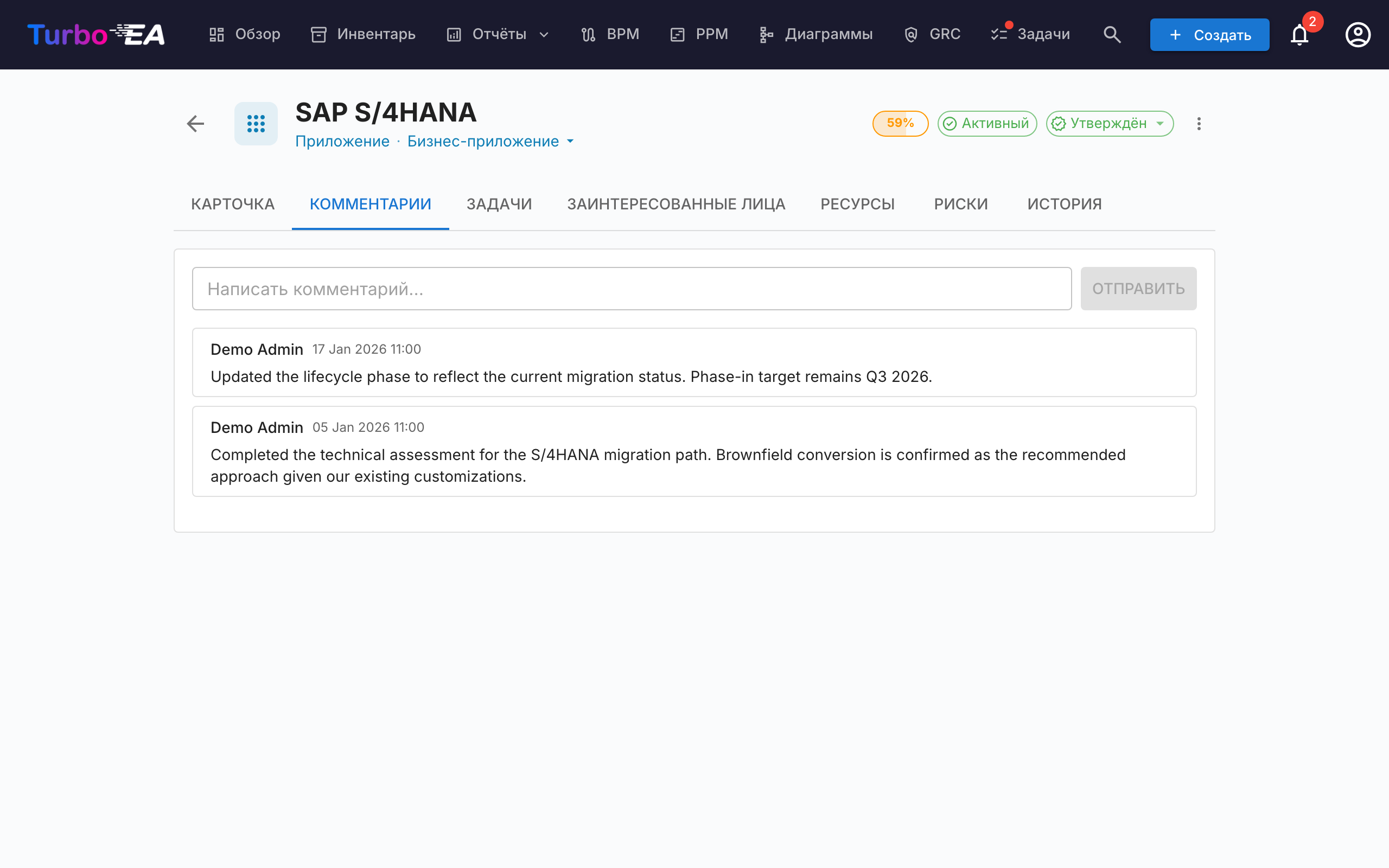
- Добавление комментариев — оставляйте заметки, вопросы или решения о компоненте
- Ветки ответов — отвечайте на конкретные комментарии для создания цепочек обсуждения
- Временные метки — отображают, когда каждый комментарий был опубликован и кем
Вкладка «Задач軶
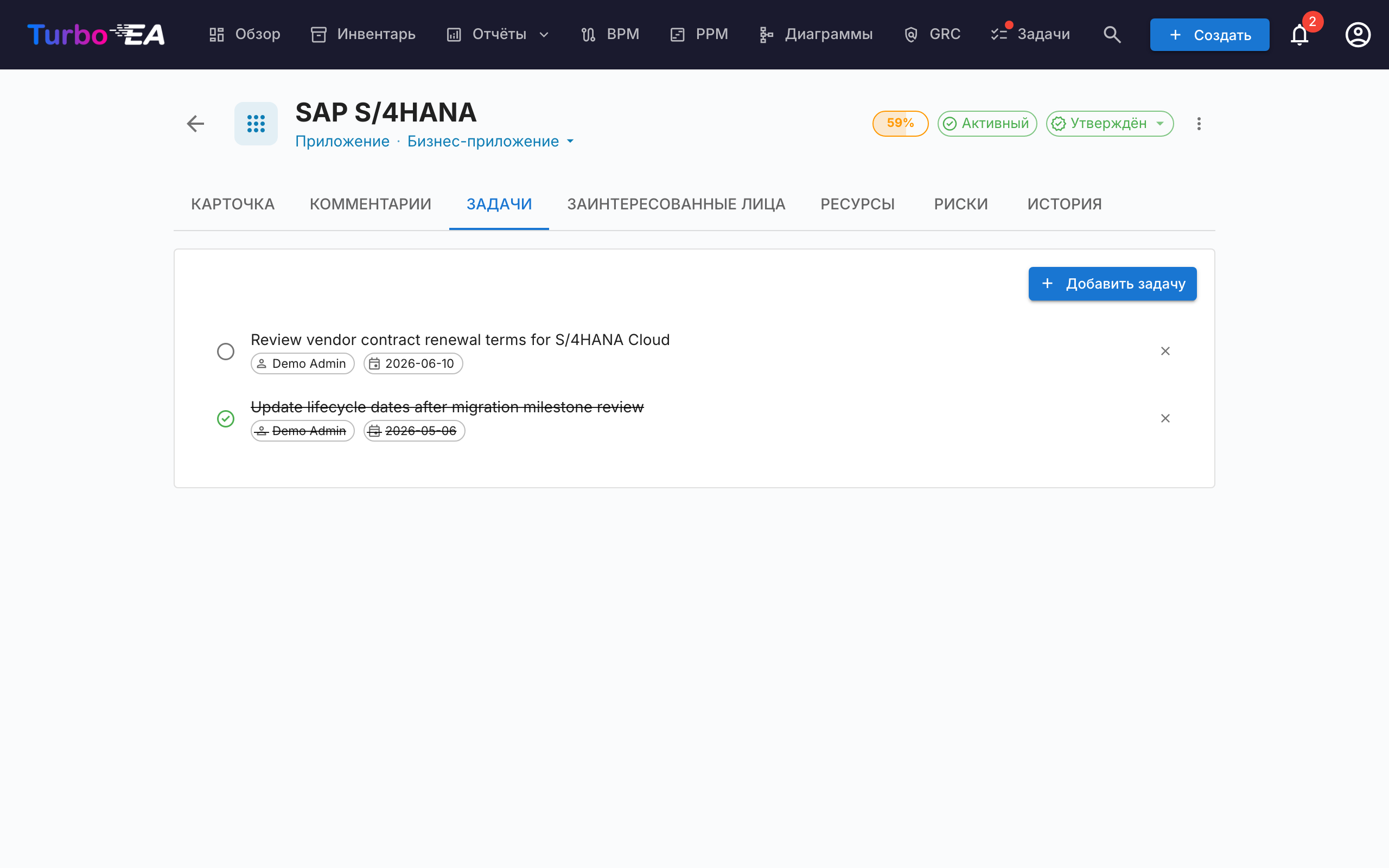
- Создание задач — добавляйте задачи, привязанные к конкретной карточке
- Назначение — устанавливайте ответственное лицо для каждой задачи
- Срок выполнения — устанавливайте крайние сроки
- Статус — переключайте между «Открыта» и «Выполнена»
Вкладка «Заинтересованные стороны»
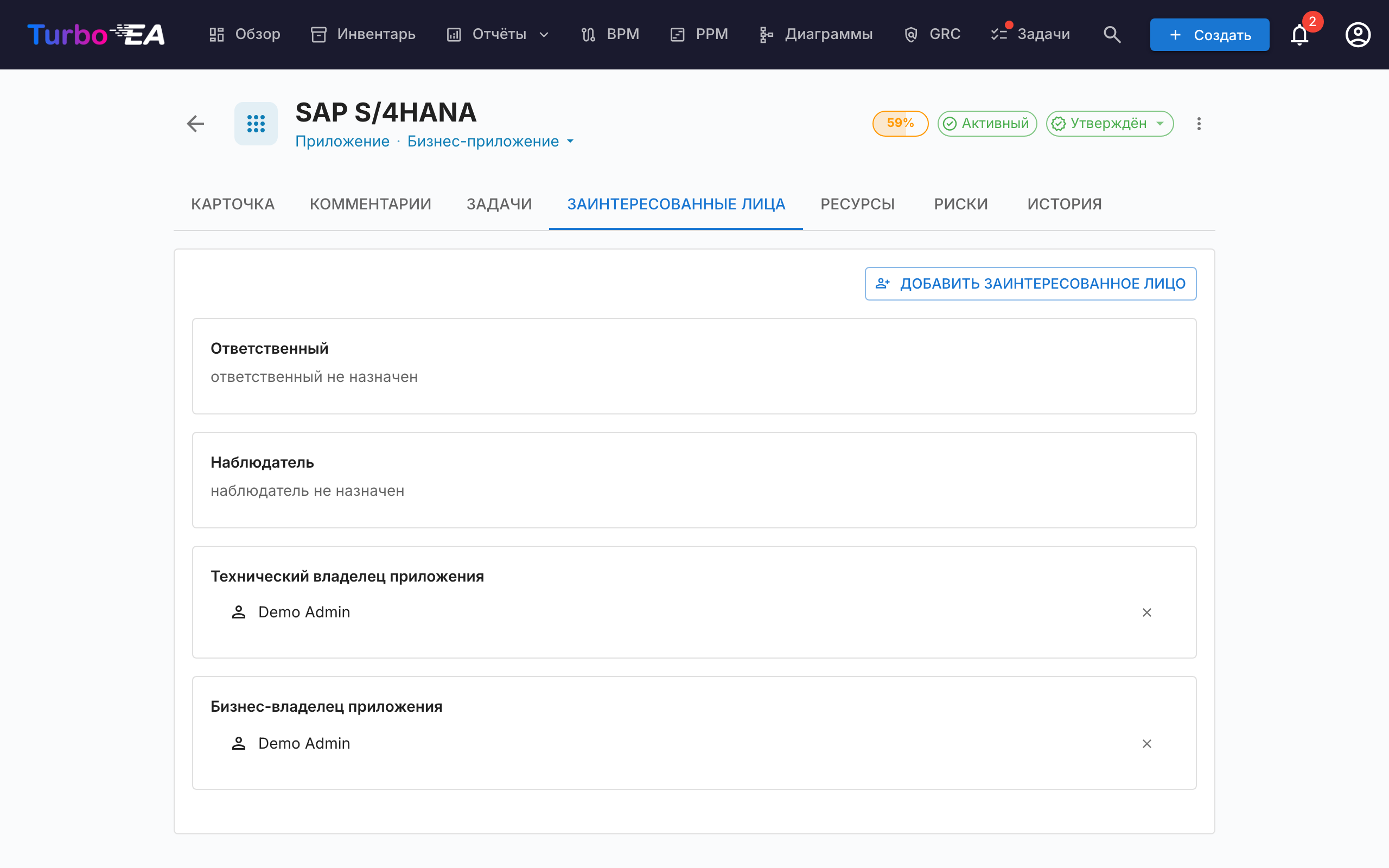
Заинтересованные стороны — это люди с определённой ролью в данной карточке. Доступные роли зависят от типа карточки (настраиваются в метамодели). Типичные роли включают:
- Владелец приложения — отвечает за бизнес-решения
- Технический владелец — отвечает за технические решения
- Пользовательские роли — дополнительные роли, определённые вашим администратором
Назначение заинтересованных сторон влияет на права доступа: эффективные права пользователя на карточку складываются из прав его роли на уровне приложения и всех ролей заинтересованных сторон, которые он имеет на этой карточке.
Поиск и приглашение
Выберите заинтересованную сторону через поисковое автозаполнение — начните вводить, и выпадающий список фильтрует и по имени, и по e-mail (e-mail отображается как вторичная строка, чтобы двух пользователей с одним именем можно было различить с одного взгляда).
Если введённый e-mail не соответствует существующему пользователю, в конце выпадающего списка появляется опция «Пригласить «email» как нового пользователя». Выбор её раскрывает встроенную мини-форму прямо в селекторе — выберите роль (Member или Viewer по умолчанию), при желании отредактируйте отображаемое имя и отправьте. Новый пользователь приглашается через стандартное письмо-приглашение и назначается выбранной ролью заинтересованной стороны на карточке за одно действие, так что никогда не нужно покидать карточку, чтобы привлечь участника.
Путь приглашения требует разрешения users.invite, делегированной формы admin.users, которую администраторы могут предоставлять доверенным участникам. Защита от эскалации привилегий не позволяет не-администраторам приглашать пользователей в роли администратора — выпадающий список ролей молча фильтрует роли, которые приглашающий имеет право делегировать.
Вкладка «История»
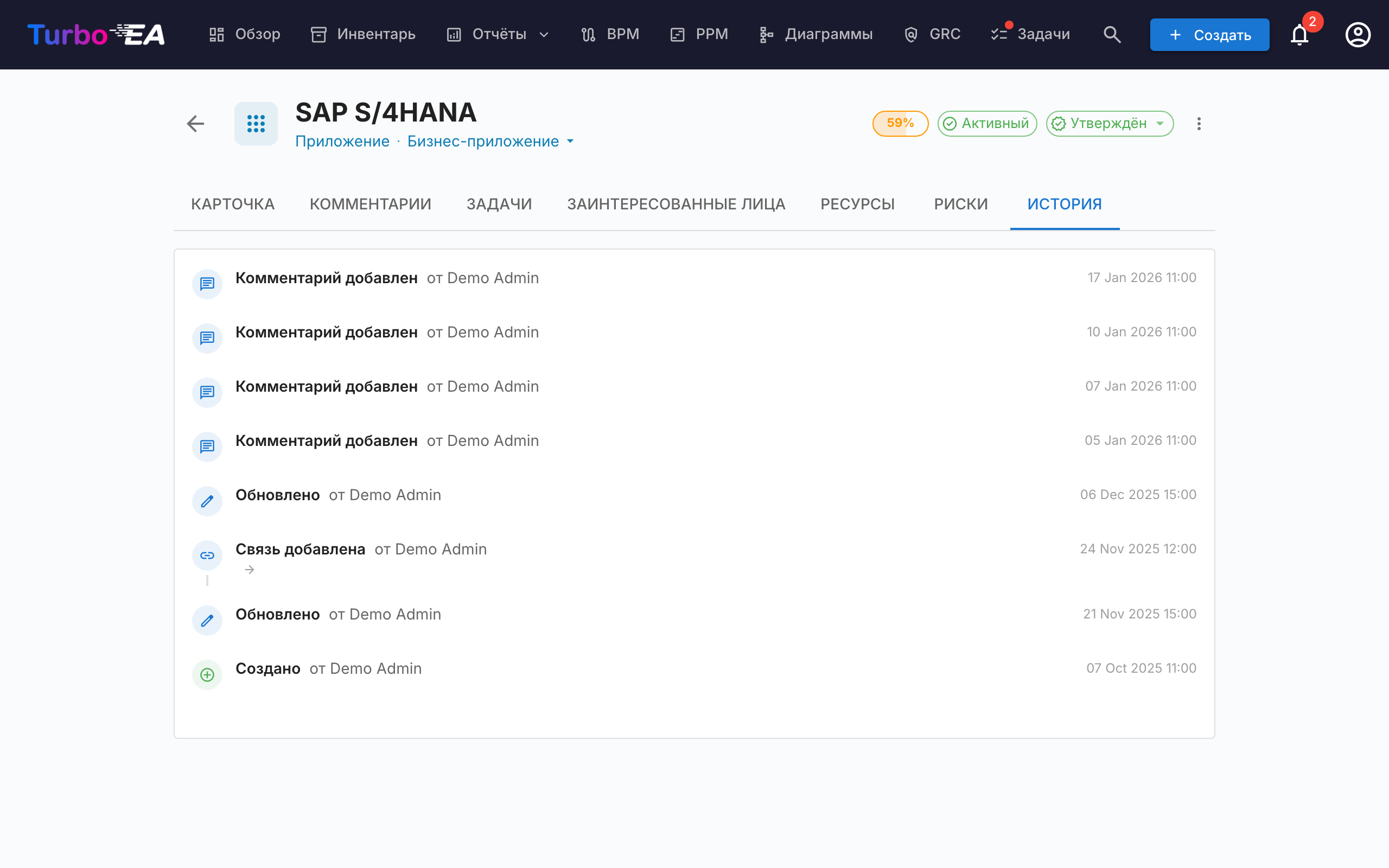
Показывает полный журнал аудита изменений, внесённых в карточку: кто внёс изменение, когда оно было сделано и что было изменено (предыдущее значение по сравнению с новым). Это обеспечивает полную прослеживаемость всех модификаций во времени.
Вкладка «Риски» (GRC включён, при наличии)
Когда модуль GRC включён и карточка имеет хотя бы один связанный риск, появляется вкладка Риски, перечисляющая каждый связанный с карточкой риск с одним кликом обратно в Реестр рисков. Вкладка автоматически скрывается, когда нет связанных рисков, чтобы карточки без GRC-активности не тащили за собой пустую вкладку.
Вкладка «Соответствие» (GRC включён, при наличии)
Когда модуль GRC включён и карточка имеет хотя бы одну связанную находку соответствия, появляется вкладка Соответствие, перечисляющая каждую находку, в настоящее время связанную с карточкой. Доступны те же действия Подтвердить / Принять / Создать риск / Открыть риск, что и в сетке Соответствия GRC, чтобы владелец карточки мог сортировать свои находки, не покидая карточку. Автоматически скрывается, когда нет связанных находок.
Вкладка «Процессный поток» (только для карточек «Бизнес-процесс»)
Для карточек Бизнес-процесс появляется дополнительная вкладка Процессный поток со встроенным средством просмотра/редактирования BPMN-диаграмм. Подробнее об управлении процессными потоками см. в разделе BPM.
Вкладка PPM (только для карточек «Инициатива»)
Когда модуль PPM включён, карточки Инициатива отображают дополнительную вкладку PPM в последней позиции. При нажатии на эту вкладку происходит переход к детальному представлению PPM инициативы, где можно управлять отчётами о статусе, бюджетами, рисками, задачами и диаграммами Ганта.
Архивирование
Карточки могут быть архивированы (мягко удалены) через меню действий. Архивированные карточки:
- Скрыты из представления инвентаря по умолчанию (видимы только с фильтром «Показать архивные»)
- Автоматически удаляются окончательно через 30 дней
- Могут быть восстановлены до истечения 30-дневного срока