Dettaglio card
Cliccando su qualsiasi card nell'inventario si apre la vista dettagliata dove è possibile visualizzare e modificare tutte le informazioni sul componente.
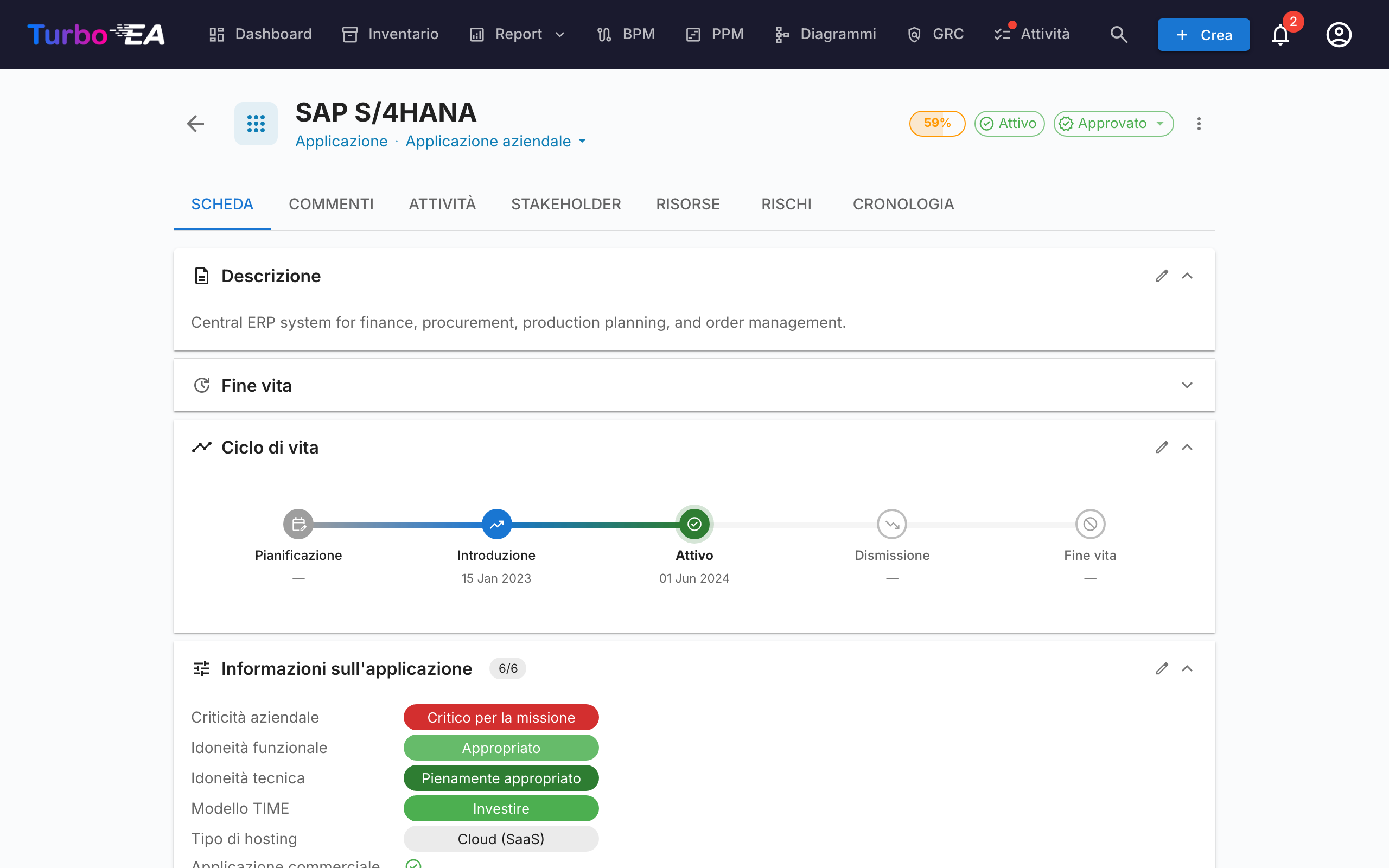
Intestazione della card
La parte superiore della card mostra:
- Icona e etichetta del tipo — Indicatore del tipo di card con codice colore
- Nome della card — Modificabile in linea
- Sottotipo — Classificazione secondaria (se applicabile)
- Badge dello stato di approvazione — Draft, Approved, Broken o Rejected
- Pulsante suggerimento AI — Cliccate per generare una descrizione con AI (visibile quando l'AI è abilitata per questo tipo di card e l'utente ha il permesso di modifica)
- Anello della qualità dei dati — Indicatore visivo della completezza delle informazioni (0-100%)
- Menu azioni — Archiviazione, eliminazione e azioni di approvazione. Include anche un'azione con un clic Osserva questa scheda (quando il tipo di scheda definisce un ruolo Osservatore) che consente a qualsiasi utente con permessi di lettura di seguire la scheda senza passare dalla scheda Stakeholder.
Workflow di approvazione
Le card possono attraversare un ciclo di approvazione:
| Stato | Significato |
|---|---|
| Draft | Stato predefinito, non ancora revisionato |
| Approved | Revisionato e accettato da un responsabile |
| Broken | Era approvato, ma è stato modificato da allora — necessita una nuova revisione |
| Rejected | Revisionato e rifiutato, necessita correzioni |
Quando una card approvata viene modificata, il suo stato cambia automaticamente in Broken per indicare che necessita una nuova revisione.
Scheda Dettaglio (Principale)
La scheda dettaglio è organizzata in sezioni che possono essere riordinate e configurate da un amministratore per ogni tipo di card (vedi Editor layout card).
Sezione Descrizione
- Descrizione — Descrizione in testo ricco del componente. Supporta la funzionalità di suggerimento AI per la generazione automatica
- Campi descrizione aggiuntivi — Alcuni tipi di card includono campi extra nella sezione descrizione (es. alias, ID esterno)
Sezione Ciclo di vita
Il modello del ciclo di vita traccia un componente attraverso cinque fasi:
| Fase | Descrizione |
|---|---|
| Plan | In fase di valutazione, non ancora avviato |
| Phase In | In fase di implementazione o distribuzione |
| Active | Attualmente operativo |
| Phase Out | In fase di dismissione |
| End of Life | Non più in uso o supportato |
Ogni fase ha un selettore di data per registrare quando il componente è entrato o entrerà in quella fase. Una barra temporale visiva mostra la posizione del componente nel suo ciclo di vita.
Sezioni attributi personalizzati
A seconda del tipo di card, vedrete sezioni aggiuntive con campi personalizzati configurati nel metamodello. I tipi di campo includono:
- Testo — Input di testo libero
- Testo multilinea — Input di testo libero che preserva le interruzioni di riga, visualizzato come un'area di testo a crescita automatica
- Numero — Valore numerico
- Costo — Valore numerico visualizzato con la valuta configurata della piattaforma
- Booleano — Interruttore on/off
- Data — Selettore di data
- URL — Link cliccabile (validato per http/https/mailto)
- Selezione singola — Menu a tendina con opzioni predefinite
- Selezione multipla — Selezione multipla con visualizzazione a chip
I campi contrassegnati come calcolati mostrano un badge e non possono essere modificati manualmente — i loro valori sono calcolati da formule definite dall'amministratore.
Sezione Gerarchia
Per i tipi di card che supportano la gerarchia (es. Organization, Business Capability, Application):
- Genitore — Il genitore della card nella gerarchia (cliccate per navigare)
- Figli — Elenco delle card figlie (cliccate su qualsiasi per navigare)
- Breadcrumb gerarchico — Mostra il percorso completo dalla radice alla card corrente
Sezione Relazioni
Mostra tutte le connessioni con altre card, raggruppate per tipo di relazione. Per ogni relazione:
- Nome della card correlata — Cliccate per navigare alla card correlata
- Tipo di relazione — La natura della connessione (es. "utilizza", "funziona su", "dipende da")
- Aggiungi relazione — Cliccate su + per creare una nuova relazione cercando card
- Rimuovi relazione — Cliccate sull'icona di eliminazione per rimuovere una relazione
Sezione Tag
Applicate tag dai gruppi di tag configurati. A seconda della modalità del gruppo, potete selezionare un tag (selezione singola) o più tag (selezione multipla).
Scheda Risorse
La scheda Risorse consolida tutti i materiali di supporto per una card:
- Decisioni architetturali — ADR collegati a questa card, visualizzati come pillole colorate corrispondenti ai colori del tipo di card (es. blu per Applicazione, viola per Oggetto Dati). È possibile collegare ADR esistenti o crearne uno nuovo direttamente dalla scheda Risorse — il nuovo ADR viene collegato automaticamente alla card.
- Allegati file — Caricate e gestite file (PDF, DOCX, XLSX, immagini, fino a 10 MB). Durante il caricamento, selezionate una categoria documento tra: Architettura, Sicurezza, Conformità, Operazioni, Note di riunione, Design o Altro. La categoria viene visualizzata come chip accanto a ogni file.
- Link ai documenti — Riferimenti a documenti basati su URL. Quando aggiungete un link, selezionate un tipo di link tra: Documentazione, Sicurezza, Conformità, Architettura, Operazioni, Supporto o Altro. Il tipo di link viene visualizzato come chip accanto a ogni link e l'icona cambia in base al tipo selezionato.
- Diagrammi — Collegate diagrammi esistenti a questa card. I diagrammi collegati vengono visualizzati come anteprime in miniatura che potete cliccare per aprire nell'editor di diagrammi. Usate il pulsante Collega diagramma per cercare e allegare un diagramma esistente, oppure cliccate sull'icona di scollegamento per rimuovere l'associazione.
Sezione EOL
Se la card è collegata a un prodotto [endoflife.date]( (tramite Amministrazione EOL):
- Nome del prodotto e versione
- Stato del supporto — Con codice colore: Supportato, In avvicinamento a EOL, End of Life
- Date chiave — Data di rilascio, fine supporto attivo, fine supporto di sicurezza, data EOL
Scheda Commenti
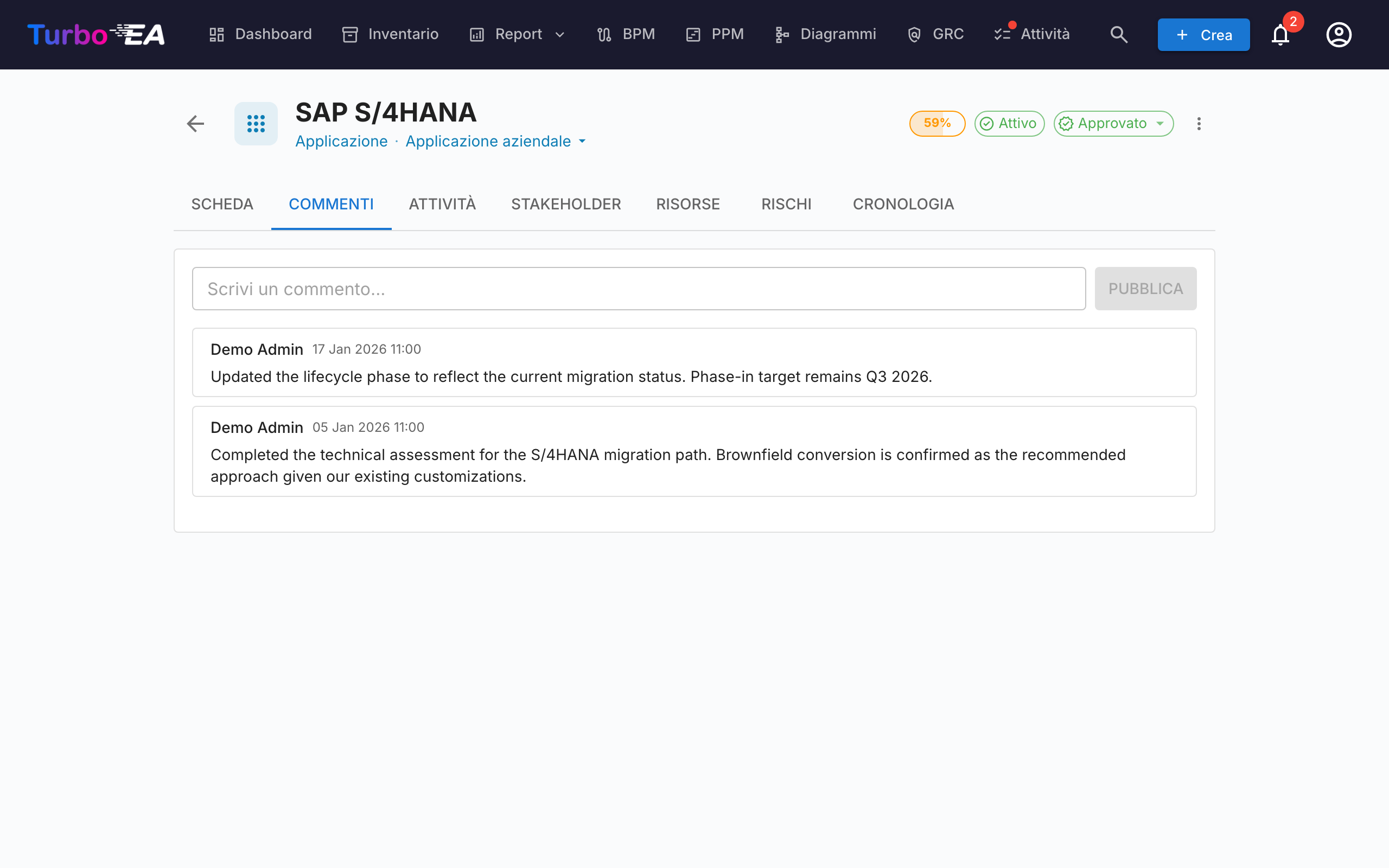
- Aggiungi commenti — Lasciate note, domande o decisioni sul componente
- Risposte con thread — Rispondete a commenti specifici per creare conversazioni con thread
- Timestamp — Visualizzate quando ogni commento è stato pubblicato e da chi
Scheda Todo
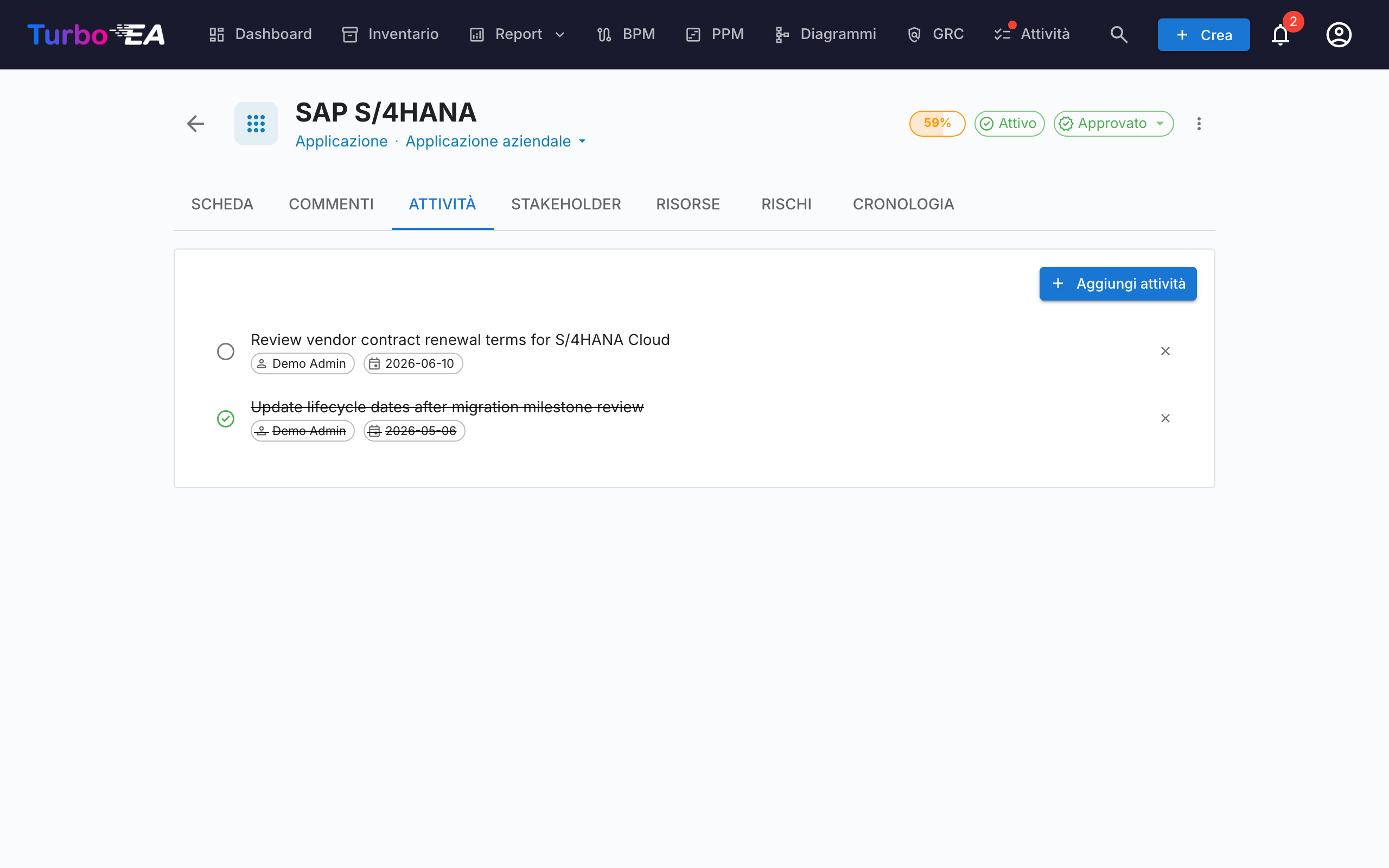
- Crea todo — Aggiungete attività collegate a questa card specifica
- Assegna — Impostate un responsabile per ogni attività
- Data di scadenza — Impostate scadenze
- Stato — Alternate tra Aperto e Completato
Scheda Stakeholder
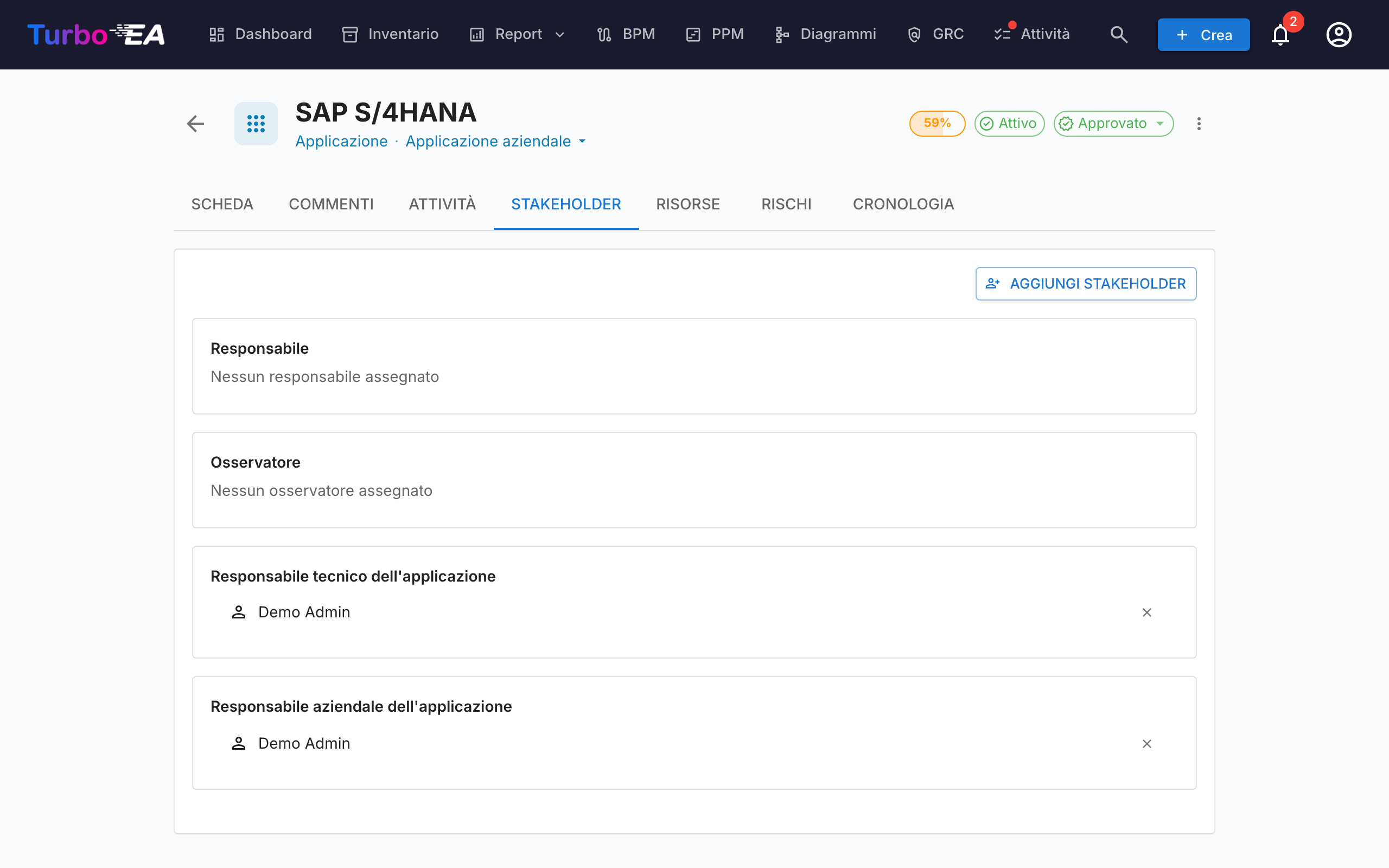
Gli stakeholder sono persone con un ruolo specifico su questa card. I ruoli disponibili dipendono dal tipo di card (configurati nel metamodello). I ruoli comuni includono:
- Application Owner — Responsabile delle decisioni aziendali
- Technical Owner — Responsabile delle decisioni tecniche
- Ruoli personalizzati — Ruoli aggiuntivi definiti dal vostro amministratore
Le assegnazioni degli stakeholder influenzano i permessi: i permessi effettivi di un utente su una card sono la combinazione del suo ruolo a livello di applicazione e di qualsiasi ruolo di stakeholder che detiene su quella card.
Ricerca e invito
Scegli uno stakeholder tramite l'autocomplete ricercabile — inizia a digitare e il menu a tendina filtra sia per nome che per e-mail (l'e-mail appare come riga secondaria, così due utenti con lo stesso nome possono essere distinti a colpo d'occhio).
Se l'e-mail che digiti non corrisponde a un utente esistente, alla fine del menu a tendina appare un'opzione «Invita «email» come nuovo utente». Selezionandola si espande un mini-modulo inline proprio dentro il selettore — scegli un ruolo (Member o Viewer per default), modifica facoltativamente il nome visualizzato e invia. Il nuovo utente viene invitato tramite l'e-mail di invito standard e assegnato al ruolo di stakeholder scelto sulla card in un'unica azione, così non devi mai lasciare la card per onboardare un collaboratore.
Il percorso di invito richiede il permesso users.invite, una forma delegata di admin.users che gli admin possono concedere a membri di fiducia. Una salvaguardia anti-escalation di privilegi impedisce ai non-admin di invitare utenti in ruoli admin — il menu a tendina dei ruoli filtra silenziosamente sui ruoli che l'invitante è autorizzato a delegare.
Scheda Cronologia
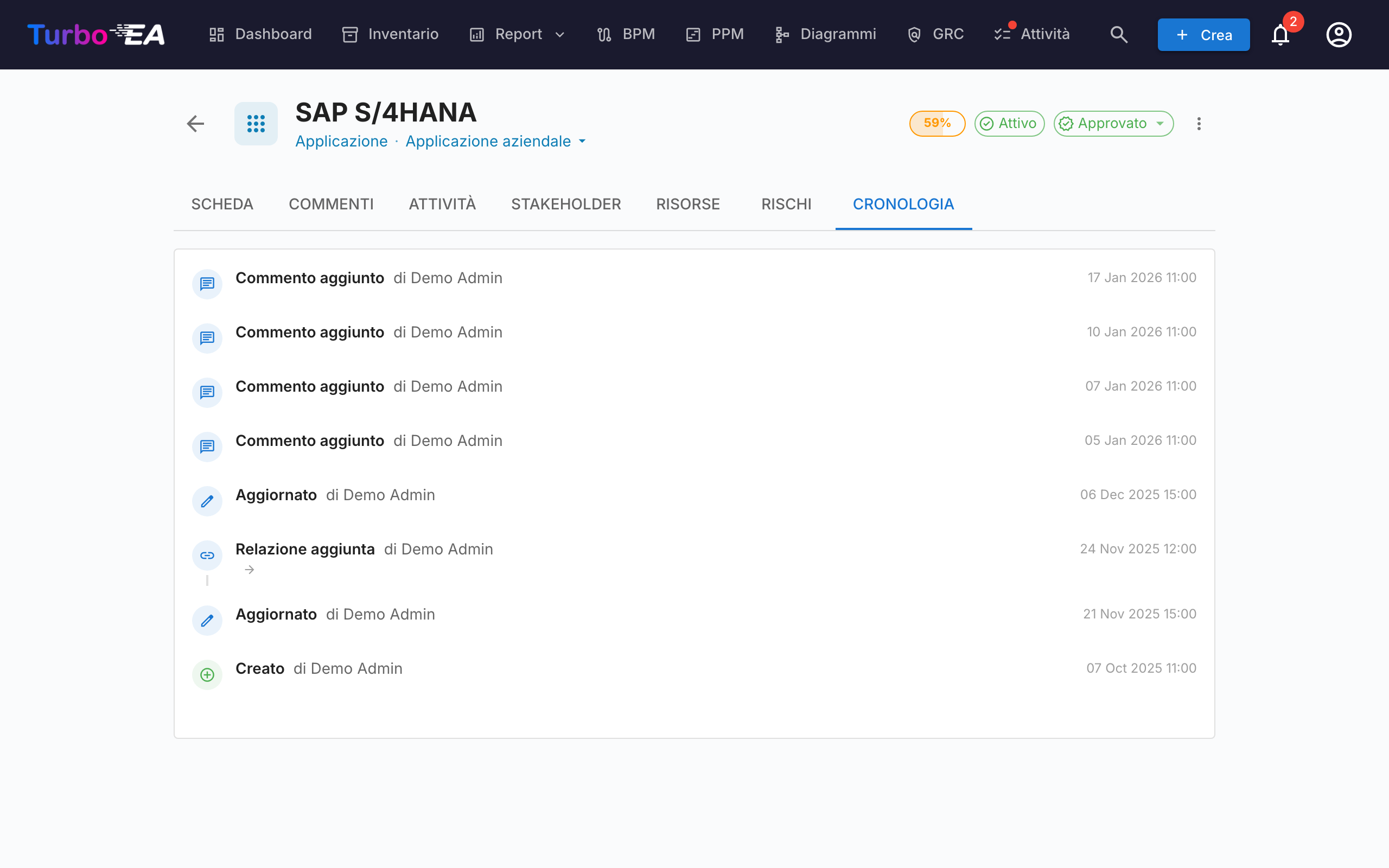
Mostra il registro di audit completo delle modifiche apportate alla card: chi ha effettuato la modifica, quando è stata fatta e cosa è stato modificato (valore precedente vs. nuovo valore). Questo consente la completa tracciabilità di tutte le modifiche nel tempo.
Scheda Rischi (GRC abilitato, quando presente)
Quando il modulo GRC è abilitato e la card ha almeno un rischio collegato, appare una scheda Rischi che elenca ogni rischio collegato alla card con un percorso a un clic verso il Registro dei rischi. La scheda viene nascosta automaticamente quando non ci sono rischi collegati, così le card senza attività GRC non si portano dietro una scheda vuota.
Scheda Conformità (GRC abilitato, quando presente)
Quando il modulo GRC è abilitato e la card ha almeno una rilevazione di conformità collegata, appare una scheda Conformità che elenca ogni rilevazione attualmente collegata alla card. Le stesse azioni Riconosci / Accetta / Crea rischio / Apri rischio della griglia Conformità GRC sono disponibili, così il proprietario della card può triagiare le proprie rilevazioni senza lasciare la card. Auto-nascosta quando non ci sono rilevazioni collegate.
Scheda Flusso di processo (solo card Business Process)
Per le card Business Process, appare una scheda aggiuntiva Flusso di processo con un visualizzatore/editor di diagrammi BPMN integrato. Vedi BPM per i dettagli sulla gestione dei flussi di processo.
Scheda PPM (solo card Iniziativa)
Quando il modulo PPM è attivato, le card Iniziativa mostrano una scheda PPM aggiuntiva come ultima scheda. Cliccando su questa scheda si accede alla vista dettagliata PPM dell'iniziativa, dove è possibile gestire report di stato, budget, rischi, attività e diagrammi di Gantt.
Archiviazione
Le card possono essere archiviate (eliminate temporaneamente) tramite il menu azioni. Le card archiviate:
- Sono nascoste dalla vista predefinita dell'inventario (visibili solo con il filtro "Mostra archiviate")
- Vengono automaticamente eliminate definitivamente dopo 30 giorni
- Possono essere ripristinate prima della scadenza dei 30 giorni