GRC¶
Il modulo GRC riunisce Governance, Rischio e Conformità in un unico spazio di lavoro a /grc. Consolida attività che prima vivevano tra Consegna EA e TurboLens, in modo che un'architetta, un proprietario di rischio e un revisore di conformità lavorino su un terreno comune.
Note
Il modulo GRC può essere abilitato o disabilitato da un amministratore nelle Impostazioni. Quando disabilitato, la navigazione e le funzionalità GRC sono nascoste.
GRC ha tre schede:
Puoi puntare direttamente a una scheda con /grc?tab=governance, /grc?tab=risk o /grc?tab=compliance.
Governance¶
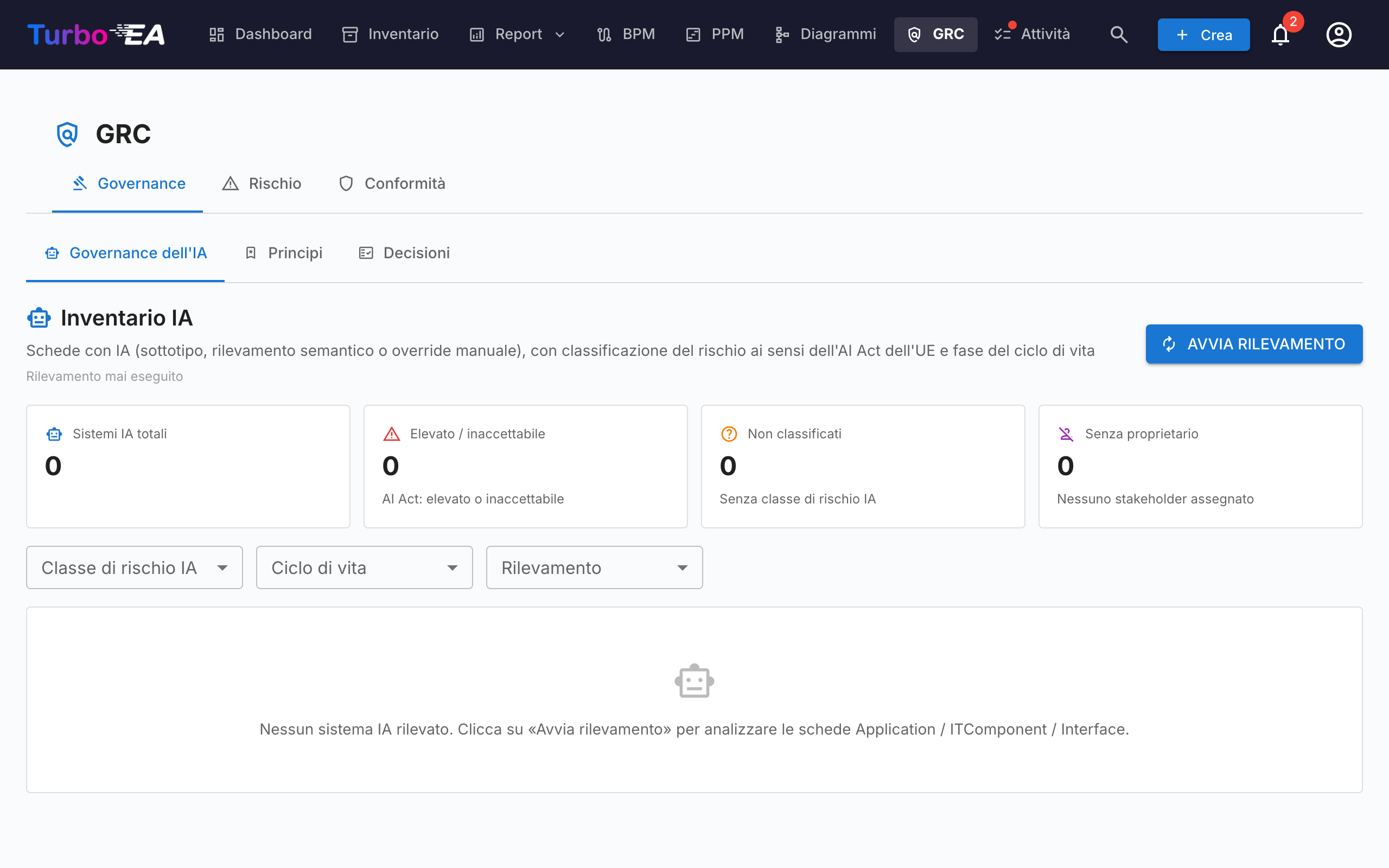
La scheda Governance si divide in due sotto-schede, deep-linkabili tramite /grc?tab=governance&sub=principles (predefinita) e /grc?tab=governance&sub=decisions:
Principi¶
Visualizzatore in sola lettura dei Principi EA pubblicati nel metamodello (enunciato, motivazione, implicazioni). Il catalogo si modifica da Amministrazione → Metamodello → Principi.
Decisioni¶
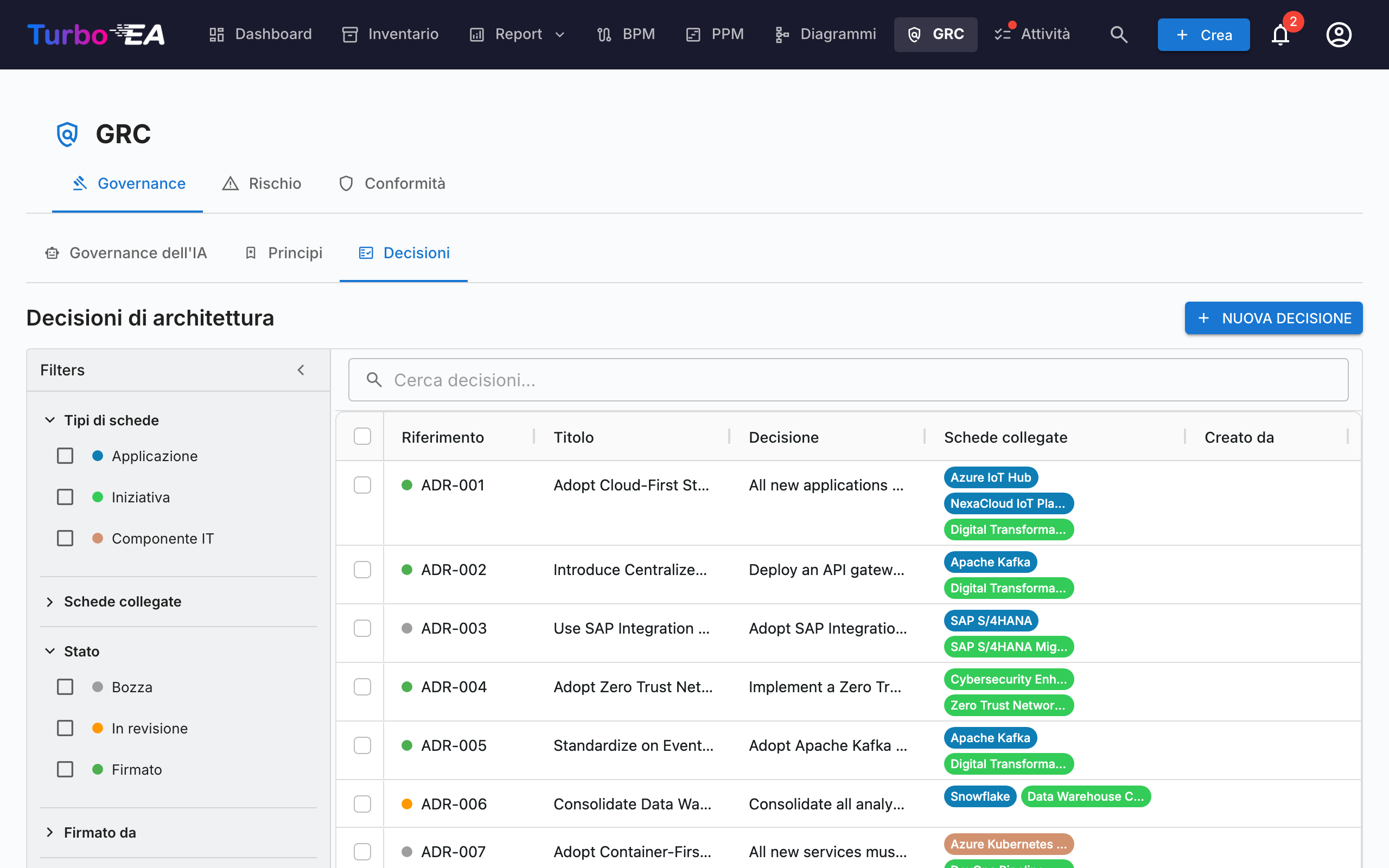
La sotto-scheda Decisioni è il registro principale degli Architecture Decision Records (ADR) — ogni ADR a livello di landscape, indipendentemente dall'iniziativa a cui è collegato. Sostituisce la vecchia scheda Decisioni di EA Delivery, dissolta con l'arrivo del modulo GRC.
Gli ADR documentano importanti decisioni architetturali insieme al loro contesto, alle conseguenze e alle alternative considerate. Le decisioni emesse dalla procedura guidata TurboLens Architect arrivano qui come bozze da approvare.
Colonne della tabella¶
La griglia ADR rispecchia il layout della griglia Inventario:
| Colonna | Descrizione |
|---|---|
| N. rif. | Numero di riferimento generato automaticamente (ADR-001, ADR-002, …) |
| Titolo | Titolo dell'ADR |
| Stato | Chip colorato — Bozza, In Revisione o Firmato |
| Card collegate | Pillole colorate corrispondenti al colore del tipo di ogni card collegata |
| Creato | Data di creazione |
| Modificato | Data di ultima modifica |
| Firmato | Data di firma |
| Revisione | Numero di revisione |
Barra laterale dei filtri¶
La barra laterale dei filtri persistente a sinistra offre:
- Tipi di card — caselle di controllo con punti colorati che filtrano per tipi di card collegate
- Stato — Bozza / In Revisione / Firmato
- Data di creazione / modifica / firma — intervalli di date da/a
Usate la barra del filtro rapido per la ricerca full-text. Fate clic destro su una riga per un menu contestuale (Modifica, Anteprima, Duplica, Elimina).
Creare un ADR¶
Gli ADR possono essere creati da tre punti — tutti aprono lo stesso editor e alimentano lo stesso registro:
- GRC → Governance → Decisioni: cliccate su + Nuovo ADR, compilate il titolo e opzionalmente collegate card (incluse le iniziative).
- Spazio di lavoro EA Delivery: selezionate un'iniziativa, cliccate su + Nuovo artefatto ▾ in alto (oppure + Aggiungi nella sezione Decisioni di Architettura) e scegliete Nuova Decisione di Architettura — l'iniziativa è pre-collegata.
- Card → scheda Risorse: cliccate su Crea ADR — la card corrente è pre-collegata.
In tutti i casi potete cercare e collegare card aggiuntive durante la creazione. Le iniziative sono collegate attraverso lo stesso meccanismo di collegamento di card di qualsiasi altra card, quindi un ADR può fare riferimento a più iniziative. L'editor si apre con sezioni per Contesto, Decisione, Conseguenze e Alternative considerate.
L'editor ADR¶
L'editor fornisce:
- Editing di testo ricco per ogni sezione (Contesto, Decisione, Conseguenze, Alternative considerate)
- Collegamento di card — collegate l'ADR alle card pertinenti (applicazioni, componenti IT, iniziative, …). Le iniziative sono collegate tramite la funzionalità standard di collegamento di card, non tramite un campo dedicato, consentendo a un ADR di fare riferimento a più iniziative
- Decisioni correlate — fate riferimento ad altri ADR
Workflow di firma¶
Gli ADR supportano un processo formale di firma:
- Create l'ADR con stato Bozza.
- Cliccate su Richiedi firme e cercate i firmatari per nome o e-mail.
- L'ADR passa a In Revisione — ogni firmatario riceve una notifica e un Todo.
- I firmatari esaminano e cliccano su Firma.
- Quando tutti i firmatari hanno firmato, l'ADR passa automaticamente allo stato Firmato.
Gli ADR firmati sono bloccati e non possono essere modificati — per apportare modifiche create una nuova revisione.
Revisioni¶
Aprite un ADR firmato e cliccate su Revisiona per creare una nuova bozza basata sulla versione firmata. La nuova revisione eredita il contenuto e i collegamenti delle card e riceve un numero di revisione incrementale. Ogni revisione conserva la propria traccia di firma.
Anteprima¶
Cliccate sull'icona di anteprima per visualizzare una versione in sola lettura e formattata dell'ADR — utile per la revisione prima della firma.
Rischio¶
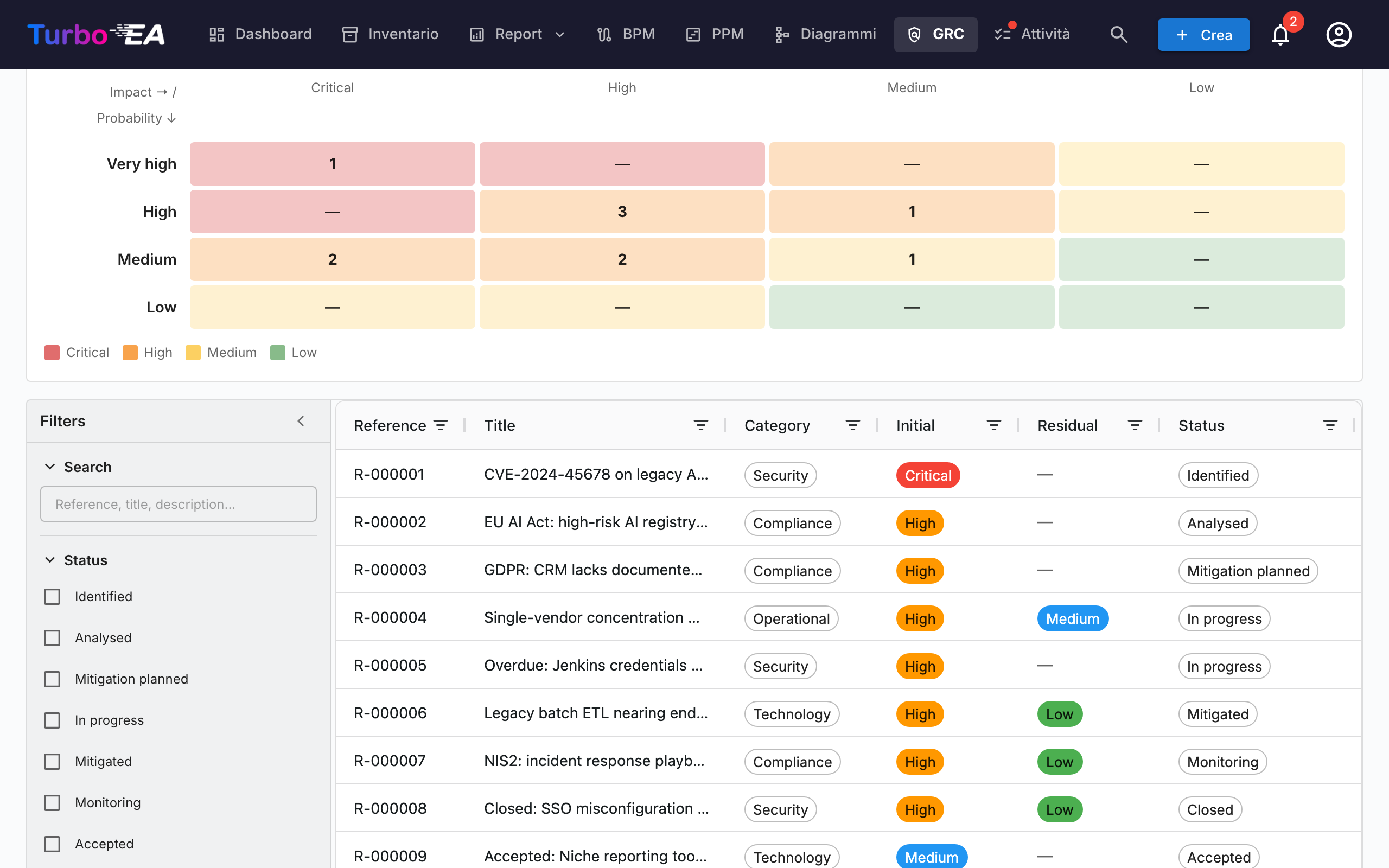
Incorpora il Registro dei rischi TOGAF Fase G. Ciclo di vita completo, workflow degli stati, interruttori della matrice e comportamento dei proprietari sono documentati nella guida del Registro dei rischi. I punti più rilevanti:
Conformità¶
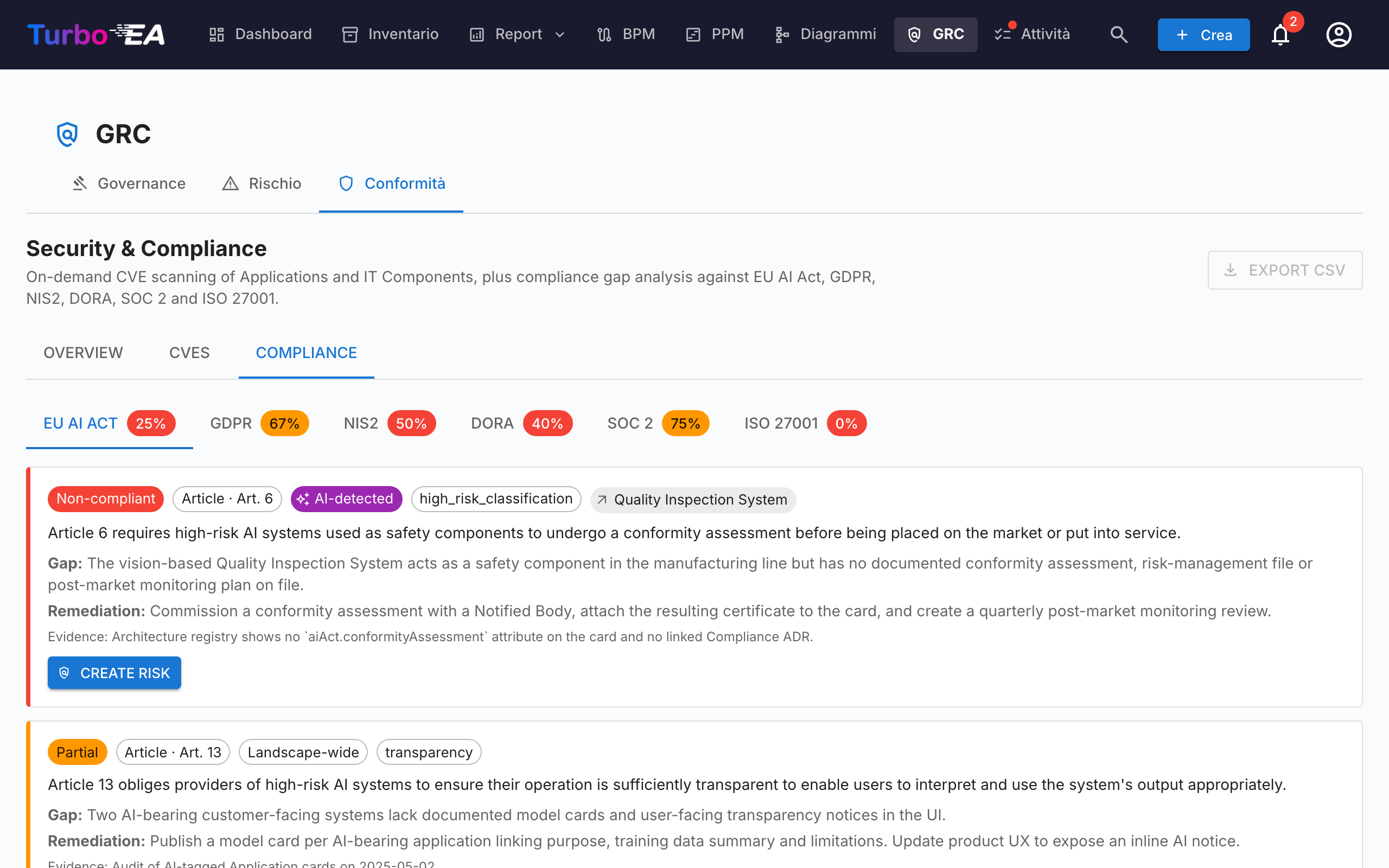
La scheda Conformità è un registro a doppia fonte — le rilevazioni possono essere scritte manualmente da un revisore oppure prodotte da una scansione IA on-demand contro le regolamentazioni abilitate (EU AI Act, GDPR, NIS2, DORA, SOC 2, ISO 27001 sono abilitate per default). Entrambi i tipi di rilevazione condividono lo stesso ciclo di vita, possono essere promossi a un Rischio e bulk-azionabili dalla griglia. Vedi la guida Conformità per il ciclo di vita completo, il dialogo di creazione manuale, il workflow di scansione, il rilevatore semantico EU AI Act e il loop di promozione a Rischio.
La stessa scheda Conformità appare anche nel Dettaglio della card (auto-nascosta quando la card non ha rilevazioni collegate), in modo che un Application Owner possa triagiare le proprie rilevazioni senza lasciare la card.
Permessi¶
| Permesso | Ruoli predefiniti |
|---|---|
grc.view |
admin, bpm_admin, member, viewer |
grc.manage |
admin, bpm_admin, member |
risks.view / risks.manage |
vedi Registro dei rischi § Permessi |
compliance.view / compliance.manage |
vedi TurboLens § Security & Compliance |
grc.view controlla la visibilità della rotta GRC stessa — senza di esso, la voce del menu superiore è nascosta. Ogni scheda inoltre impone il proprio permesso di dominio, così che una visualizzatrice possa leggere il registro senza poter avviare una scansione LLM, ad esempio.