GRC¶
Le module GRC réunit la Gouvernance, le Risque et la Conformité dans un espace de travail unique à /grc. Il regroupe des activités auparavant éparpillées entre Livraison EA et TurboLens, afin que l'architecte, le propriétaire de risque et l'examinateur de conformité partagent un terrain commun.
Note
Le module GRC peut être activé ou désactivé par un administrateur dans les Paramètres. Lorsqu'il est désactivé, la navigation et les fonctionnalités GRC sont masquées.
GRC comporte trois onglets :
Tu peux pointer directement sur un onglet via /grc?tab=governance, /grc?tab=risk ou /grc?tab=compliance.
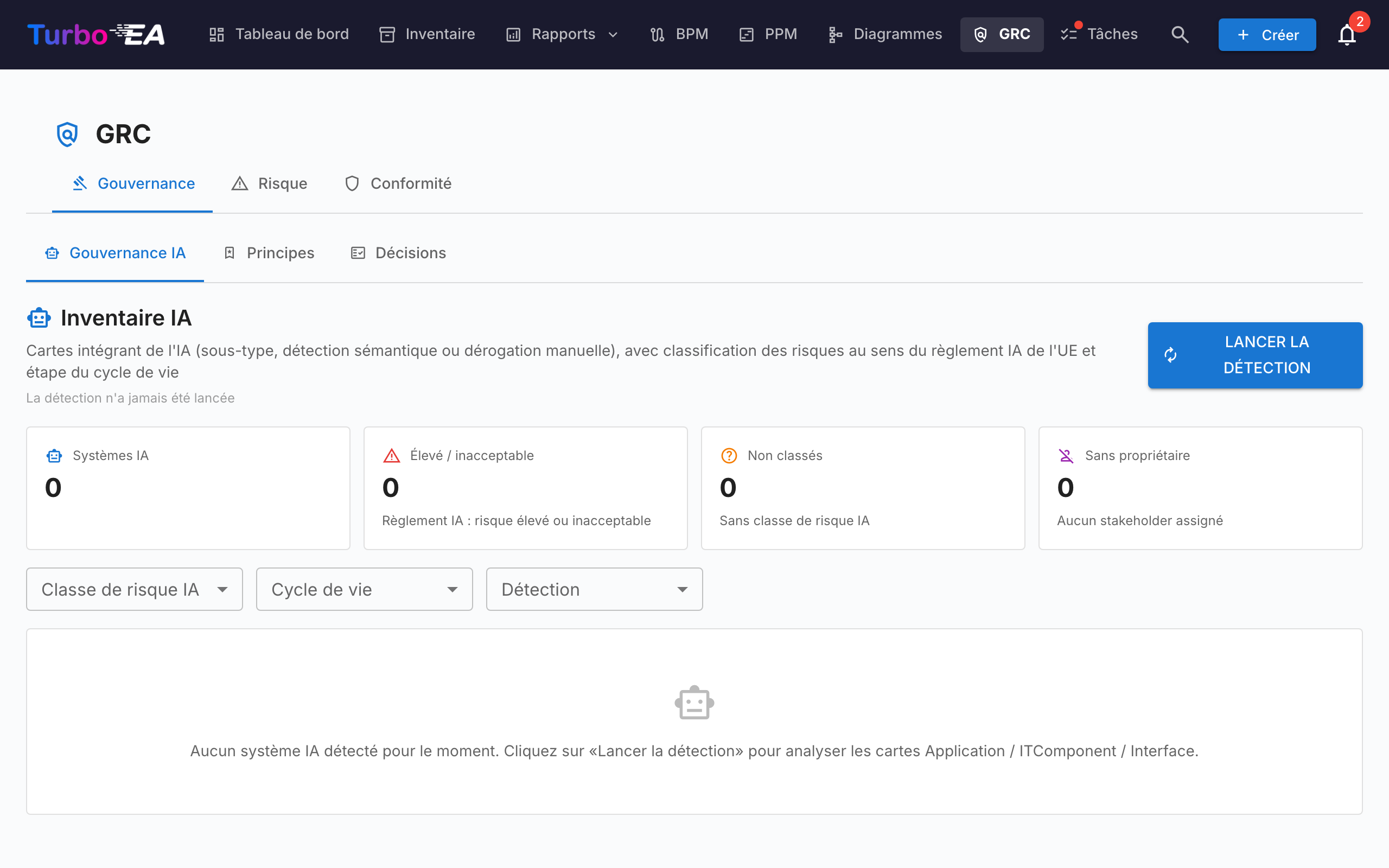
Gouvernance¶
L'onglet Gouvernance se divise en deux sous-onglets, deep-linkables via /grc?tab=governance&sub=principles (par défaut) et /grc?tab=governance&sub=decisions :
Principes¶
Navigateur en lecture seule des Principes EA publiés dans le métamodèle (énoncé, justification, implications). Le catalogue se modifie depuis Administration → Métamodèle → Principes.
Décisions¶
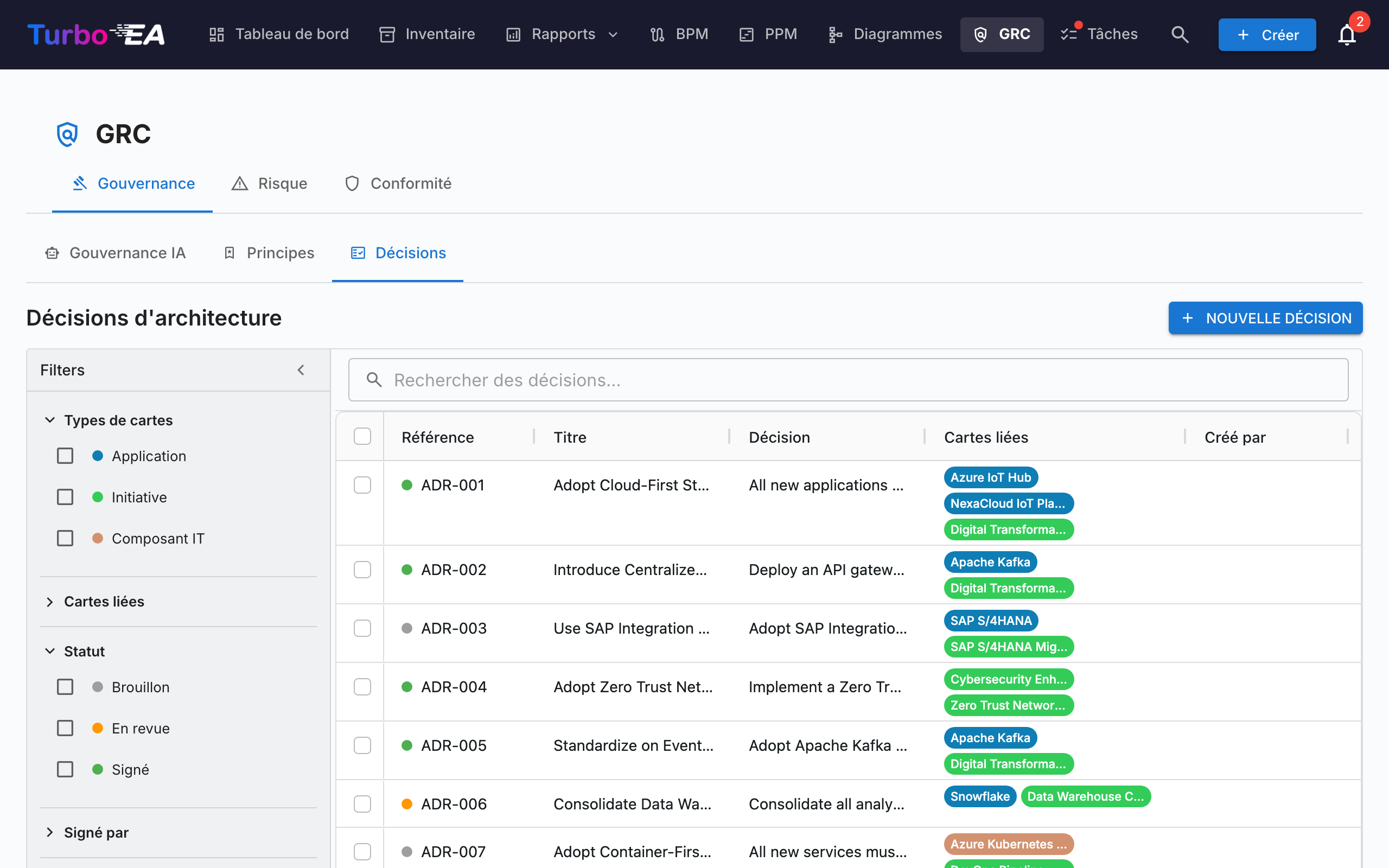
Le sous-onglet Décisions est le registre principal des Architecture Decision Records (ADR) — chaque ADR à l'échelle du paysage, indépendamment de l'initiative à laquelle il est lié. Il remplace l'ancien onglet Décisions d'EA Delivery, dissous lors de l'arrivée du module GRC.
Les ADR documentent les décisions d'architecture importantes ainsi que leur contexte, conséquences et alternatives envisagées. Les décisions émises par l'assistant TurboLens Architect arrivent ici sous forme de brouillons à valider.
Colonnes du tableau¶
La grille ADR reprend la disposition de la grille Inventaire :
| Colonne | Description |
|---|---|
| N° de réf. | Numéro de référence généré automatiquement (ADR-001, ADR-002, …) |
| Titre | Titre de l'ADR |
| Statut | Puce colorée — Brouillon, En revue ou Signé |
| Cartes liées | Pilules colorées correspondant à la couleur du type de chaque carte liée |
| Créé | Date de création |
| Modifié | Date de dernière modification |
| Signé | Date de signature |
| Révision | Numéro de révision |
Barre latérale de filtres¶
Une barre latérale de filtres persistante à gauche propose :
- Types de carte — cases à cocher avec des points colorés filtrant par types de cartes liées
- Statut — Brouillon / En revue / Signé
- Date de création / Date de modification / Date de signature — plages de dates de/à
Utilisez la barre de filtre rapide pour une recherche en texte intégral. Faites un clic droit sur n'importe quelle ligne pour un menu contextuel (Modifier, Aperçu, Dupliquer, Supprimer).
Créer un ADR¶
Les ADR peuvent être créés depuis trois endroits — tous ouvrent le même éditeur et alimentent le même registre :
- GRC → Gouvernance → Décisions : cliquez sur + Nouvel ADR, remplissez le titre et liez optionnellement des cartes (y compris des initiatives).
- Espace de travail EA Delivery : sélectionnez une initiative, puis cliquez sur + Nouvel artefact ▾ en haut de la page (ou + Ajouter dans la section Décisions d'architecture) et choisissez Nouvelle décision d'architecture — l'initiative est pré-liée.
- Carte → onglet Ressources : cliquez sur Créer ADR — la carte courante est pré-liée.
Dans tous les cas, vous pouvez rechercher et lier des cartes supplémentaires lors de la création. Les initiatives sont liées via le même mécanisme de liaison de cartes que toute autre carte, ce qui permet à un ADR de référencer plusieurs initiatives. L'éditeur s'ouvre avec des sections pour Contexte, Décision, Conséquences et Alternatives envisagées.
L'éditeur ADR¶
L'éditeur offre :
- Édition de texte riche pour chaque section (Contexte, Décision, Conséquences, Alternatives envisagées)
- Liaison de cartes — connectez l'ADR aux cartes pertinentes (applications, composants IT, initiatives, …). Les initiatives sont liées via la fonctionnalité standard de liaison de cartes, et non via un champ dédié, ce qui permet à un ADR de référencer plusieurs initiatives
- Décisions associées — référencez d'autres ADR
Workflow de signature¶
Les ADR prennent en charge un processus formel de signature :
- Créez l'ADR avec le statut Brouillon.
- Cliquez sur Demander des signatures et recherchez des signataires par nom ou e-mail.
- L'ADR passe à En revue — chaque signataire reçoit une notification et une tâche.
- Les signataires examinent et cliquent sur Signer.
- Une fois que tous les signataires ont signé, l'ADR passe automatiquement au statut Signé.
Les ADR signés sont verrouillés et ne peuvent pas être modifiés — pour apporter des changements, créez une nouvelle révision.
Révisions¶
Ouvrez un ADR signé et cliquez sur Réviser pour créer un nouveau brouillon basé sur la version signée. La nouvelle révision hérite du contenu et des liaisons de cartes et reçoit un numéro de révision incrémentiel. Chaque révision conserve sa propre trace de signature.
Aperçu¶
Cliquez sur l'icône d'aperçu pour afficher une version en lecture seule et formatée de l'ADR — utile pour la revue avant signature.
Risque¶
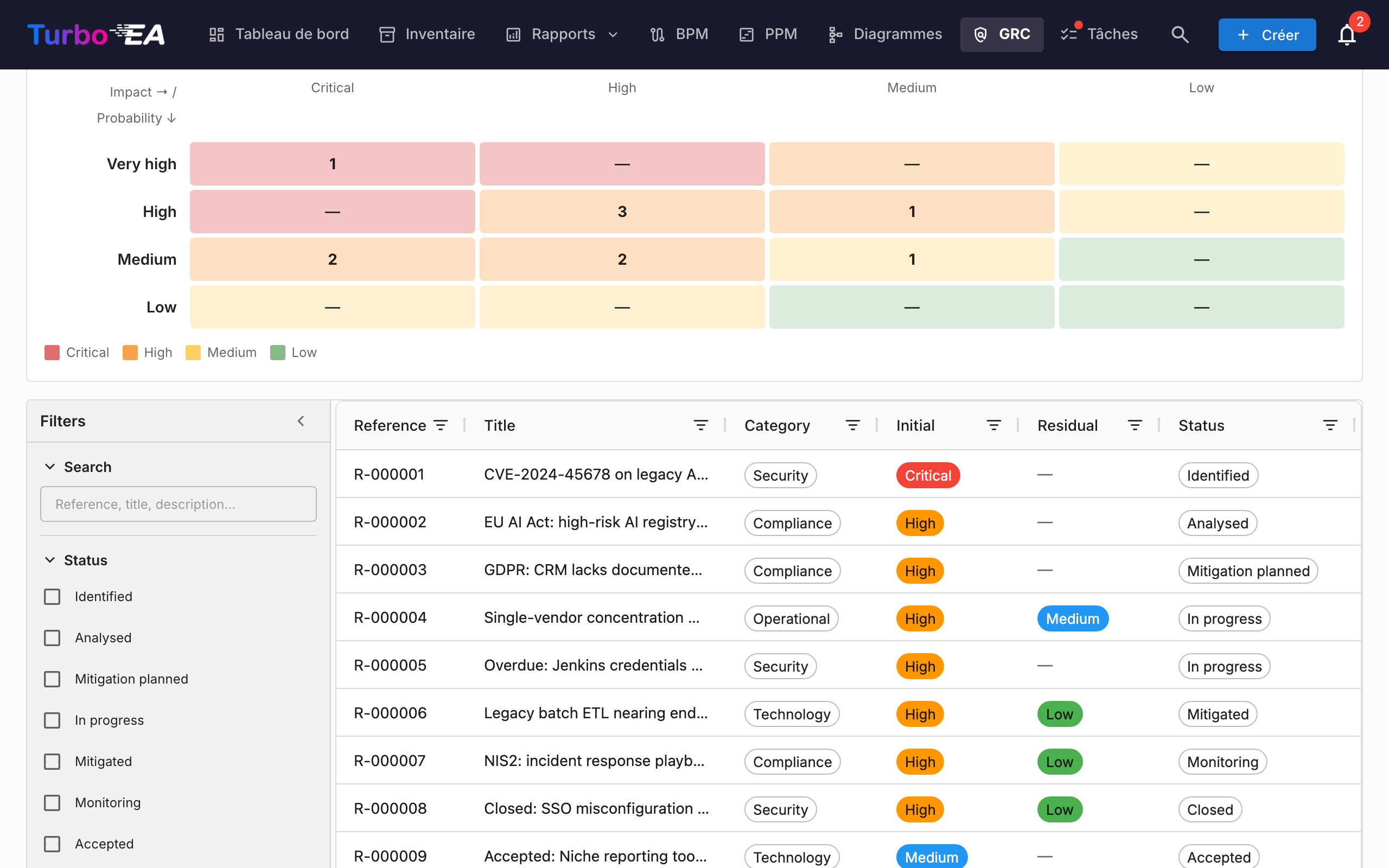
Intègre le Registre des risques TOGAF Phase G. Le cycle de vie complet, le workflow de statut, les bascules de matrice et le comportement des propriétaires sont documentés dans le guide du Registre des risques. L'essentiel :
Conformité¶
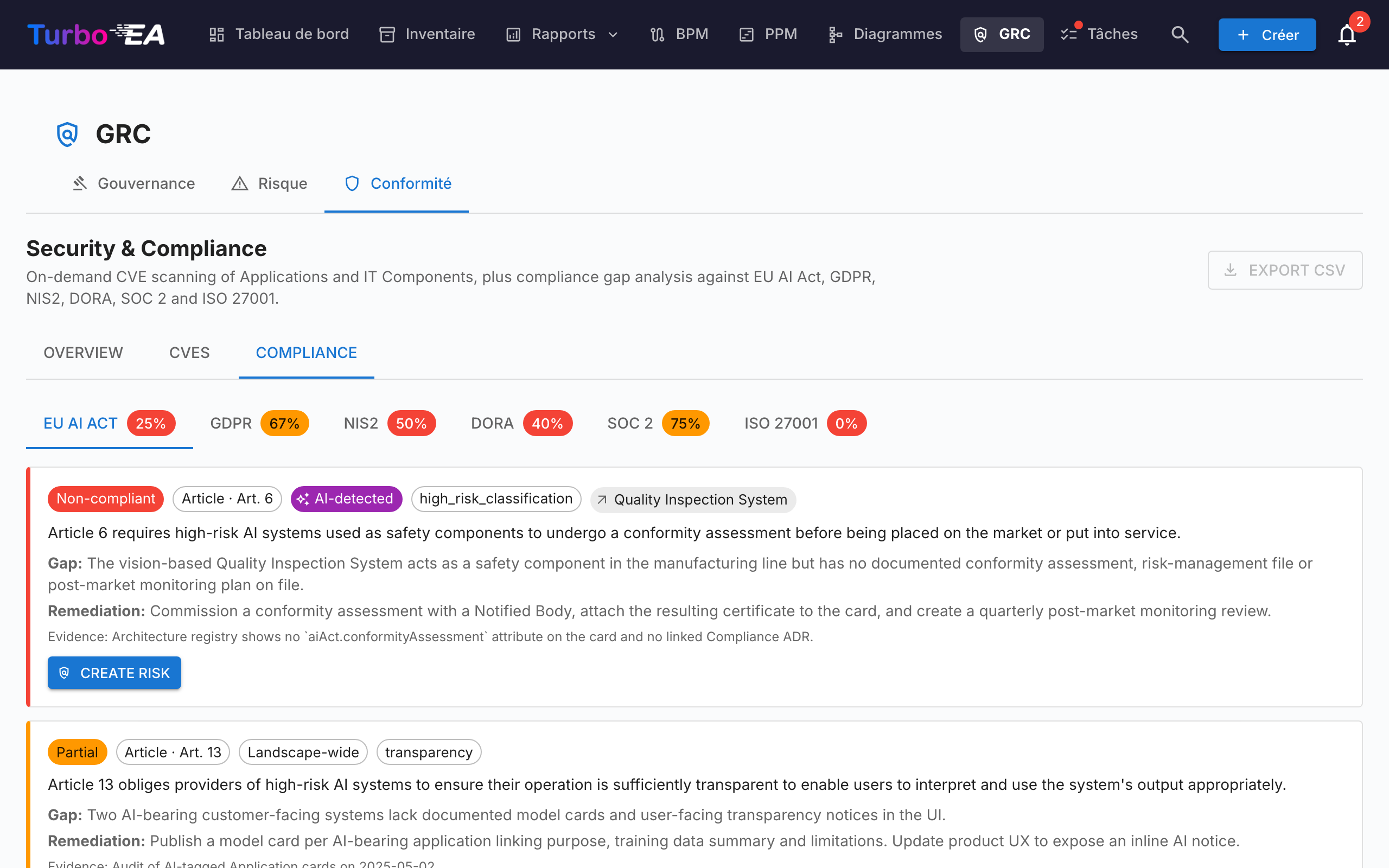
L'onglet Conformité est un registre à deux sources — les constats peuvent être saisis manuellement par un examinateur ou produits par un scan IA à la demande contre les réglementations activées (EU AI Act, RGPD, NIS2, DORA, SOC 2, ISO 27001 sont activées par défaut). Les deux types de constats partagent le même cycle de vie, peuvent être promus en Risque et bulk-actionnés depuis la grille. Voir le guide Conformité pour le cycle de vie complet, le dialogue de création manuelle, le workflow de scan, le détecteur sémantique EU AI Act et la boucle de promotion en Risque.
Le même onglet Conformité apparaît aussi sur le Détail de la fiche (auto-masqué quand la fiche n'a pas de constats liés), de sorte qu'un Application Owner peut trier ses constats sans quitter la fiche.
Permissions¶
| Permission | Rôles par défaut |
|---|---|
grc.view |
admin, bpm_admin, member, viewer |
grc.manage |
admin, bpm_admin, member |
risks.view / risks.manage |
voir Registre des risques § Permissions |
compliance.view / compliance.manage |
voir TurboLens § Security & Compliance |
grc.view contrôle la visibilité de la route GRC elle-même — sans elle, l'entrée du menu supérieur est masquée. Chaque onglet impose en plus sa permission propre au domaine, de sorte qu'un visualiseur peut consulter le registre sans pouvoir déclencher un scan LLM, par exemple.