Diagrammes
Le module Diagrammes vous permet de créer des diagrammes d'architecture visuels en utilisant un éditeur DrawIO intégré -- entièrement connecté à votre inventaire de fiches. Glissez des fiches sur le canevas, reliez-les par des relations, descendez dans les hiérarchies, et recolorez selon n'importe quel attribut -- le diagramme reste synchronisé avec vos données EA.
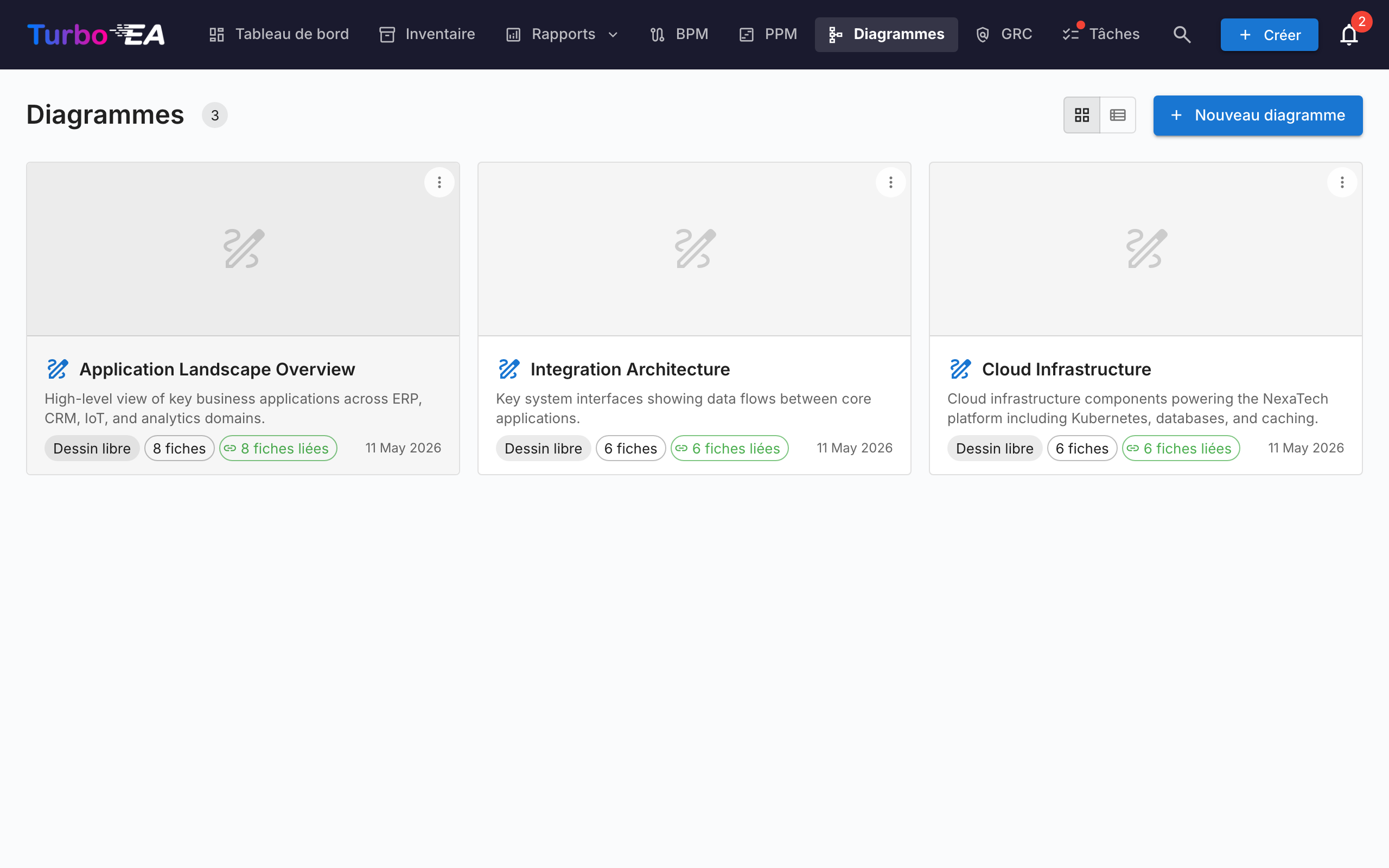
Galerie de diagrammes
La galerie liste chaque diagramme avec une miniature, son nom, son type et les fiches qu'il référence. Depuis ici, vous pouvez Créer, Ouvrir, Modifier les détails ou Supprimer n'importe quel diagramme.
L'éditeur de diagrammes
Ouvrir un diagramme lance l'éditeur DrawIO plein écran dans une iframe de même origine. La barre d'outils native de DrawIO est disponible pour les formes, connecteurs, texte et mise en page -- chaque action propre à Turbo EA est exposée via le menu contextuel (clic droit), le bouton Sync de la barre d'outils, et la pastille en chevron qui surmonte chaque fiche.
Insertion de fiches
Utilisez le dialogue Insérer des fiches (depuis la barre d'outils ou le menu contextuel) pour ajouter des fiches au canevas :
- Les puces de types avec compteurs en direct dans le rail gauche filtrent les résultats.
- Recherchez par nom dans le rail droit ; chaque ligne porte une case à cocher.
- Insérer la sélection ajoute les fiches choisies en grille ; Tout insérer ajoute toutes les fiches du filtre actif (avec une confirmation au-delà de 50 résultats).
Le même dialogue s'ouvre en mode sélection unique pour Changer la fiche liée et Lier à une fiche existante.
Actions du clic droit
- Fiches synchronisées : Ouvrir la fiche, Changer la fiche liée, Délier la fiche, Retirer du diagramme.
- Formes simples / cellules déliées : Lier à une fiche existante, Convertir en fiche (conserve la géométrie, transforme la forme en fiche en attente avec son libellé), Convertir en conteneur (transforme la forme en swimlane pour y imbriquer d'autres fiches).
Le menu d'expansion
Chaque fiche synchronisée porte une petite pastille en chevron. Un clic ouvre un menu avec trois sections, chacune chargée en un seul aller-retour :
- Afficher les dépendances -- voisins via relations sortantes ou entrantes, groupés par type de relation avec compteurs. Chaque ligne est une case à cocher ; validez avec Insérer (N).
- Descente (Drill-Down) -- transforme la fiche courante en conteneur swimlane avec ses enfants
parent_idimbriqués. Choisissez les enfants à inclure ou Descendre dans tous. - Remontée (Roll-Up) -- englobe la fiche courante + les frères sélectionnés (fiches partageant le même
parent_id) dans un nouveau conteneur parent.
Les lignes avec un compteur à zéro sont grisées, et les voisins / enfants déjà présents sur le canevas sont automatiquement ignorés.
La hiérarchie sur le canevas
Les conteneurs correspondent au parent_id d'une fiche :
- Glisser une fiche dans un conteneur de même type ouvre « Ajouter «enfant» comme enfant de «parent» ? ». Oui met en file une modification hiérarchique ; Non ramène la fiche à sa position.
- Glisser une fiche hors d'un conteneur propose le détachement (mise à
parent_id = null). - Les glisser-déposer entre types retournent silencieusement à la position d'origine -- la hiérarchie est restreinte aux fiches du même type.
- Tous les mouvements confirmés atterrissent dans le bucket Modifications hiérarchiques du tiroir de synchronisation avec les actions Appliquer et Annuler.
Retirer une fiche du diagramme
Supprimer une fiche du canevas est traité comme un geste purement visuel -- « Je ne veux plus la voir ici ». La fiche reste dans l'inventaire ; ses arêtes de relation connectées disparaissent silencieusement avec elle. Les flèches dessinées à la main qui ne sont pas des relations EA enregistrées ne sont jamais supprimées automatiquement. L'archivage est une tâche de la page Inventaire, pas du diagramme.
Suppression d'arêtes
Supprimer une arête portant une vraie relation ouvre « Supprimer la relation entre SOURCE et CIBLE ? » :
- Oui met la suppression en file dans le tiroir Sync ; Tout synchroniser émet le
DELETE /relations/{id}côté backend. - Non restaure l'arête en place (style et extrémités préservés).
Perspectives de vue
Le menu déroulant Vue dans la barre d'outils recolore chaque fiche du canevas selon un attribut :
- Couleurs des fiches (par défaut) -- chaque fiche utilise la couleur de son type.
- Statut d'approbation -- recolore par
approuvée/en attente/cassée. - Valeurs de champ -- choisissez n'importe quel champ à sélection unique sur les types de fiches présents sur le canevas (p. ex. Cycle de vie, Statut). Les cellules sans valeur retombent sur un gris neutre.
Une légende flottante en bas à gauche du canevas affiche la correspondance active. La vue choisie est enregistrée avec le diagramme.
Tiroir de synchronisation
Le bouton Sync de la barre d'outils ouvre le tiroir latéral avec tout ce qui est en file pour la prochaine synchronisation :
- Nouvelles fiches -- formes converties en fiches en attente, prêtes à être poussées vers l'inventaire.
- Nouvelles relations -- arêtes dessinées entre fiches, prêtes à être créées dans l'inventaire.
- Relations supprimées -- arêtes de relation supprimées du canevas, en file pour
DELETE /relations/{id}. Conserver dans l'inventaire réinsère l'arête. - Modifications hiérarchiques -- déplacements glisser-dans / glisser-hors confirmés, en file comme mises à jour de
parent_id. - Inventaire modifié -- fiches mises à jour dans l'inventaire depuis l'ouverture du diagramme, prêtes à être ramenées sur le canevas.
Le bouton Sync de la barre d'outils affiche une pastille pulsée « N non synchronisé(s) » dès qu'un travail est en attente. Quitter l'onglet avec des changements non synchronisés déclenche un avertissement navigateur, et le canevas est sauvegardé localement toutes les cinq secondes pour pouvoir être restauré après un rafraîchissement accidentel.
Lier des diagrammes aux fiches
Les diagrammes peuvent être liés à n'importe quelle fiche depuis l'onglet Ressources de la fiche (voir Détail des fiches). Lorsqu'un diagramme est lié à une fiche Initiative, il apparaît également dans le module EA Delivery aux côtés des documents SoAW.