Diagramme
Das Modul Diagramme ermöglicht es Ihnen, visuelle Architekturdiagramme mit einem eingebetteten DrawIO-Editor zu erstellen -- vollständig integriert mit Ihrem Karteninventar. Ziehen Sie Karten auf die Leinwand, verbinden Sie sie mit Beziehungen, navigieren Sie durch Hierarchien und färben Sie nach beliebigen Attributen ein -- das Diagramm bleibt mit Ihren EA-Daten synchronisiert.
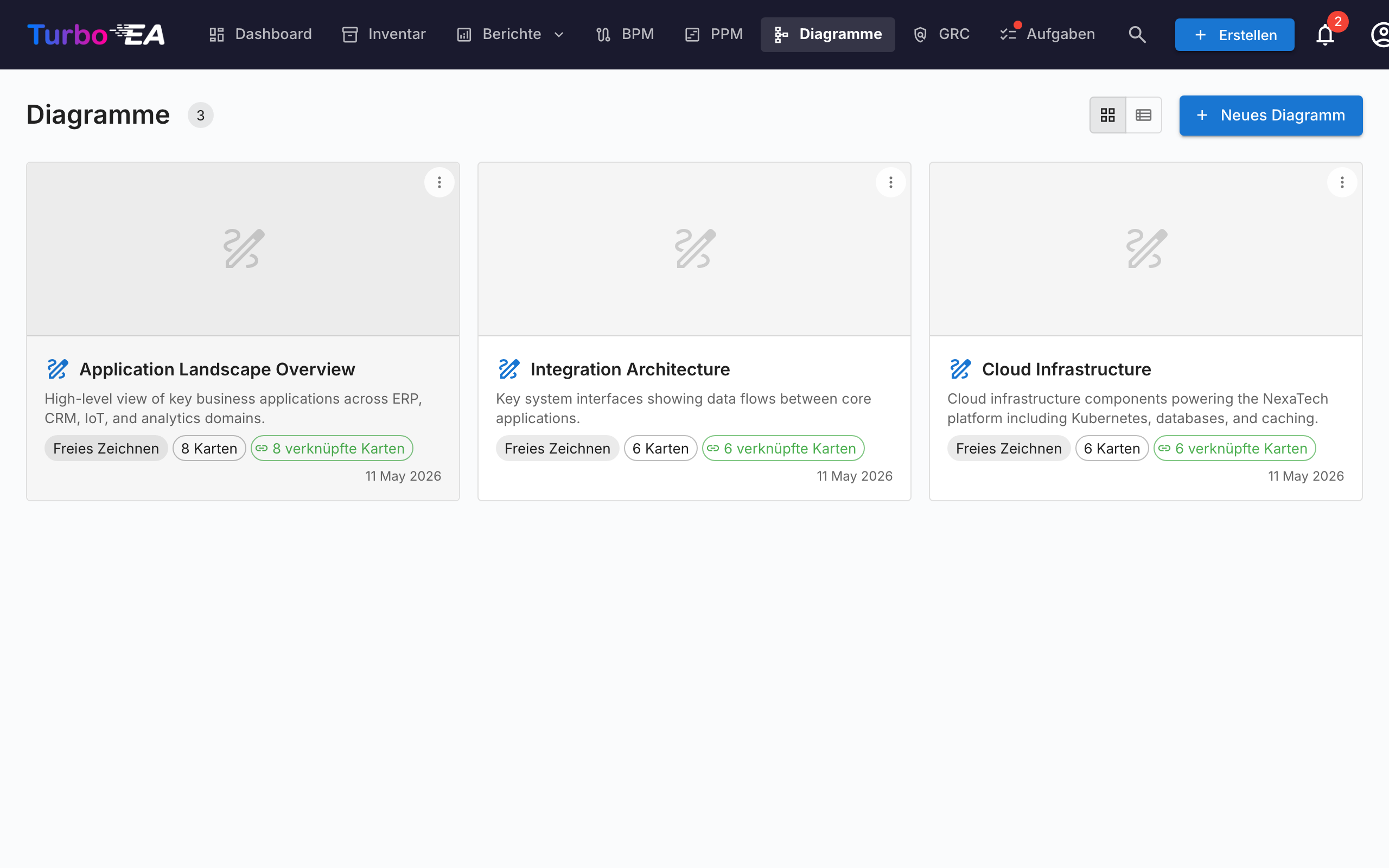
Diagramm-Galerie
Die Galerie listet jedes Diagramm mit einer Miniaturansicht, dem Namen, dem Typ und den referenzierten Karten auf. Von hier aus können Sie jedes Diagramm Erstellen, Öffnen, Details bearbeiten oder Löschen.
Der Diagramm-Editor
Beim Öffnen eines Diagramms startet der DrawIO-Editor im Vollbildmodus in einem Same-Origin-iframe. Die native DrawIO-Symbolleiste steht für Formen, Verbinder, Text und Layout zur Verfügung -- jede Turbo-EA-Aktion ist über das Rechtsklick-Kontextmenü, die Sync-Schaltfläche in der Symbolleiste und das Chevron-Overlay über jeder Karte erreichbar.
Karten einfügen
Verwenden Sie den Dialog Karten einfügen (aus der Symbolleiste oder dem Kontextmenü), um Karten zur Leinwand hinzuzufügen:
- Typen-Chips mit Live-Zählern in der linken Spalte filtern die Ergebnisse.
- Suchen Sie rechts nach Namen; jede Zeile hat ein Kontrollkästchen.
- Ausgewählte einfügen fügt die markierten Karten als Raster ein; Alle einfügen fügt jede Karte ein, die dem aktuellen Filter entspricht (mit Bestätigung ab 50 Ergebnissen).
Derselbe Dialog öffnet sich im Einzelauswahlmodus für Verknüpfte Karte ändern und Mit bestehender Karte verknüpfen.
Rechtsklick-Aktionen
- Synchronisierte Karten: Karte öffnen, Verknüpfte Karte ändern, Karte trennen, Aus Diagramm entfernen.
- Einfache Formen / nicht verknüpfte Zellen: Mit bestehender Karte verknüpfen, In Karte umwandeln (behält die Geometrie und macht aus der Form eine ausstehende Karte mit dem Form-Label), In Container umwandeln (verwandelt die Form in ein Swimlane, in dem andere Karten verschachtelt werden können).
Das Erweiterungsmenü
Jede synchronisierte Karte trägt ein kleines Chevron-Overlay. Ein Klick öffnet ein Menü mit drei Abschnitten, die jeweils in einem einzigen Roundtrip geladen werden:
- Abhängigkeiten anzeigen -- Nachbarn über ausgehende oder eingehende Beziehungen, gruppiert nach Beziehungstyp mit Zählern. Jede Zeile ist ein Kontrollkästchen; bestätigen Sie mit Einfügen (N).
- Drill-Down -- macht die aktuelle Karte zu einem Swimlane-Container mit ihren
parent_id-Kindern verschachtelt. Wählen Sie welche Kinder einbezogen werden sollen oder Alle Kinder einbeziehen. - Roll-Up -- umschließt die aktuelle Karte und ausgewählte Geschwister (Karten mit gleicher
parent_id) in einem neuen übergeordneten Container.
Zeilen mit Zähler = 0 sind ausgegraut, und Nachbarn oder Kinder, die bereits auf der Leinwand sind, werden automatisch übersprungen.
Hierarchie auf der Leinwand
Container entsprechen der parent_id einer Karte:
- Eine Karte in einen gleichtypigen Container ziehen öffnet «Kind» als Kind von «Eltern» hinzufügen?. Ja stellt eine Hierarchie-Änderung in die Warteschlange; Nein lässt die Karte zurückspringen.
- Eine Karte aus einem Container ziehen fragt nach dem Lösen (Setzen von
parent_id = null). - Typenübergreifende Drops springen still zurück -- die Hierarchie ist auf Karten desselben Typs beschränkt.
- Alle bestätigten Bewegungen landen im Bucket Hierarchie-Änderungen im Sync-Drawer mit Anwenden- und Verwerfen-Aktionen.
Karten aus dem Diagramm entfernen
Das Löschen einer Karte von der Leinwand wird als rein visuelle Geste behandelt -- «Ich möchte sie hier nicht sehen». Die Karte bleibt im Inventar; ihre verbundenen Beziehungs-Kanten verschwinden still mit ihr. Handgezeichnete Pfeile, die keine registrierten EA-Beziehungen sind, werden niemals automatisch entfernt. Die Archivierung ist Aufgabe der Inventar-Seite, nicht des Diagramms.
Kanten löschen
Das Entfernen einer Kante, die eine echte Beziehung trägt, öffnet «Beziehung zwischen QUELLE und ZIEL löschen?»:
- Ja stellt die Löschung in den Sync-Drawer; Alle synchronisieren sendet das Backend-
DELETE /relations/{id}. - Nein stellt die Kante an Ort und Stelle wieder her (Stil und Endpunkte erhalten).
Ansichts-Perspektiven
Das Dropdown Ansicht in der Symbolleiste färbt jede Karte auf der Leinwand nach einem Attribut um:
- Kartenfarben (Standard) -- jede Karte nutzt ihre Kartentyp-Farbe.
- Genehmigungsstatus -- färbt nach
genehmigt/ausstehend/defekt. - Feldwerte -- wählen Sie ein beliebiges Einzelauswahl-Feld der aktuell auf der Leinwand vorhandenen Kartentypen (z. B. Lebenszyklus, Status). Zellen ohne Wert fallen auf neutrales Grau zurück.
Eine schwebende Legende unten links auf der Leinwand zeigt die aktive Zuordnung. Die gewählte Ansicht wird mit dem Diagramm gespeichert.
Sync-Drawer
Die Sync-Schaltfläche in der Symbolleiste öffnet den Seiten-Drawer mit allem, was für die nächste Synchronisierung in der Warteschlange steht:
- Neue Karten -- in ausstehende Karten umgewandelte Formen, bereit zum Push ins Inventar.
- Neue Beziehungen -- zwischen Karten gezeichnete Kanten, bereit zur Anlage im Inventar.
- Entfernte Beziehungen -- von der Leinwand gelöschte Beziehungs-Kanten, in der Warteschlange für
DELETE /relations/{id}. Im Inventar behalten setzt die Kante wieder ein. - Hierarchie-Änderungen -- bestätigte Drag-In- / Drag-Out-Container-Bewegungen, in der Warteschlange als
parent_id-Aktualisierungen. - Inventar geändert -- Karten, die seit dem Öffnen des Diagramms im Inventar aktualisiert wurden, bereit zur Übernahme auf die Leinwand.
Die Sync-Schaltfläche der Symbolleiste zeigt eine pulsierende «N unsynchron»-Pille, sobald ausstehende Arbeit existiert. Das Verlassen des Tabs mit nicht synchronisierten Änderungen löst eine Browser-Warnung aus, und die Leinwand wird alle fünf Sekunden im lokalen Speicher gespeichert, damit ein versehentlicher Refresh beim erneuten Öffnen wiederhergestellt werden kann.
Diagramme mit Karten verknüpfen
Diagramme können von der Registerkarte Ressourcen einer Karte aus mit jeder beliebigen Karte verknüpft werden (siehe Karten-Details). Wenn ein Diagramm mit einer Initiative-Karte verknüpft ist, erscheint es auch im Modul EA Delivery zusammen mit SoAW-Dokumenten.