Diagramas
O módulo Diagramas permite criar diagramas visuais de arquitetura utilizando um editor DrawIO integrado -- totalmente conectado ao seu inventário de cartões. Arraste cartões para a tela, conecte-os com relações, navegue pelas hierarquias e recoloridos por qualquer atributo -- o diagrama permanece sincronizado com os seus dados EA.
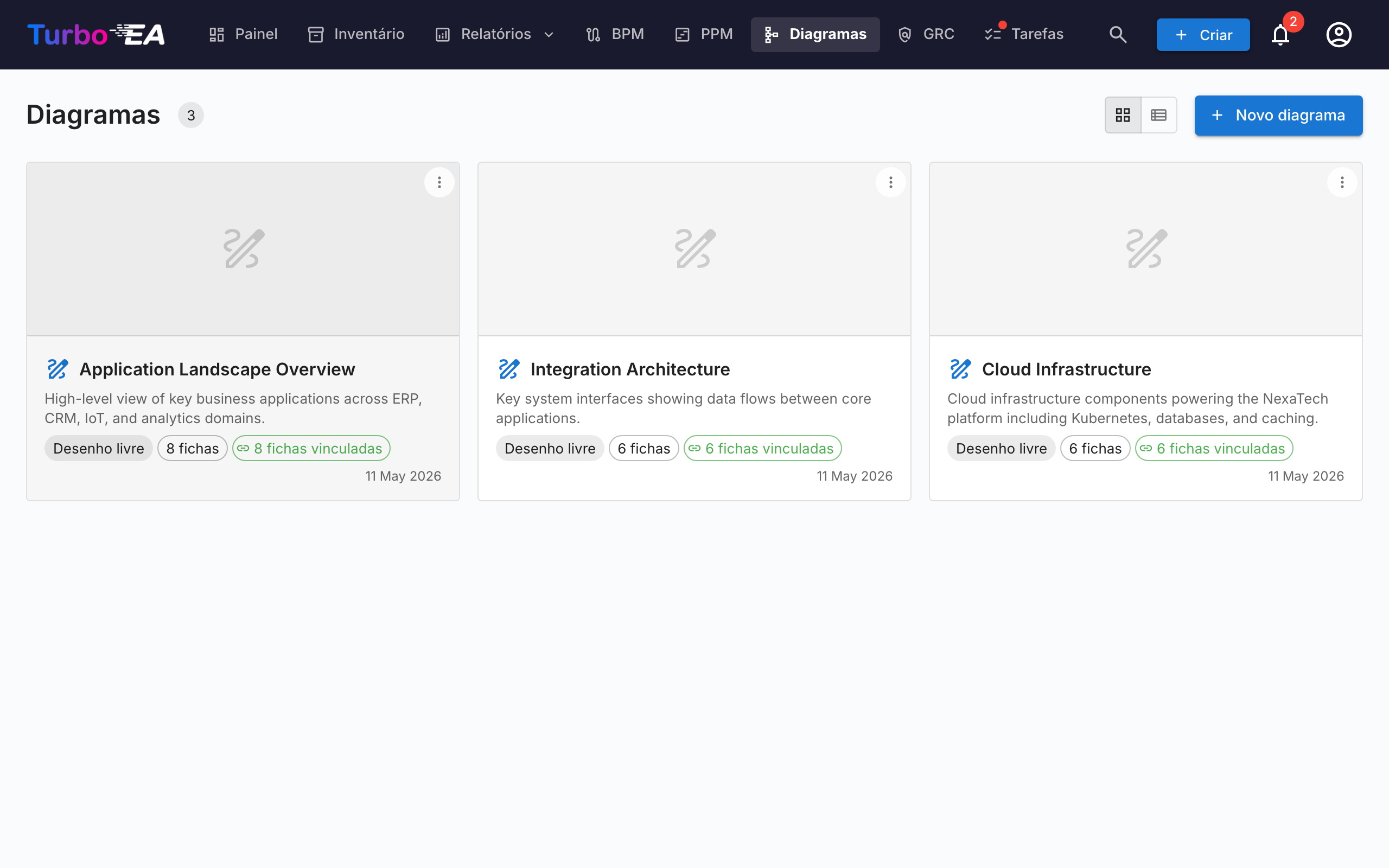
Galeria de diagramas
A galeria lista cada diagrama com uma miniatura, nome, tipo e os cartões referenciados. A partir daqui pode Criar, Abrir, Editar detalhes ou Eliminar qualquer diagrama.
O editor de diagramas
Abrir um diagrama lança o editor DrawIO em ecrã inteiro num iframe da mesma origem. A barra de ferramentas nativa do DrawIO está disponível para formas, conectores, texto e layout -- cada ação própria do Turbo EA é exposta via o menu de contexto do clique direito, o botão Sync da barra de ferramentas e a seta superior sobre cada cartão.
Inserir cartões
Use a caixa de diálogo Inserir cartões (a partir da barra de ferramentas ou do menu de contexto) para adicionar cartões à tela:
- Os chips de tipo com contadores ao vivo na coluna esquerda filtram os resultados.
- Pesquise por nome na coluna direita; cada linha tem uma caixa de seleção.
- Inserir selecionados adiciona os cartões escolhidos em grelha; Inserir todos adiciona cada cartão que corresponde ao filtro atual (com confirmação acima de 50 resultados).
A mesma caixa abre em modo seleção única para Mudar cartão vinculado e Vincular a cartão existente.
Ações do clique direito
- Cartões sincronizados: Abrir cartão, Mudar cartão vinculado, Desvincular cartão, Remover do diagrama.
- Formas simples / células não vinculadas: Vincular a cartão existente, Converter em cartão (mantém a geometria e transforma a forma num cartão pendente com a sua etiqueta), Converter em contentor (transforma a forma num swimlane onde aninhar outros cartões).
O menu de expansão
Cada cartão sincronizado tem uma pequena seta. Um clique abre um menu com três secções, cada uma carregada num único round-trip:
- Mostrar dependências -- vizinhos por relações de saída ou de entrada, agrupados por tipo de relação com contadores. Cada linha é uma caixa; confirme com Inserir (N).
- Drill-Down -- transforma o cartão atual num contentor swimlane com os seus filhos
parent_idaninhados. Escolha que filhos incluir ou Aprofundar em todos. - Roll-Up -- envolve o cartão atual e os irmãos selecionados (cartões que partilham o mesmo
parent_id) num novo contentor pai.
As linhas com contador a zero ficam a cinzento, e os vizinhos / filhos já presentes na tela são ignorados automaticamente.
A hierarquia na tela
Os contentores correspondem ao parent_id de um cartão:
- Arrastar um cartão para dentro de um contentor do mesmo tipo abre «Adicionar «filho» como filho de «pai»?». Sim põe em fila uma alteração hierárquica; Não devolve o cartão à posição anterior.
- Arrastar um cartão para fora de um contentor pede o desligamento (colocar
parent_id = null). - Arrastos entre tipos diferentes voltam silenciosamente à posição -- a hierarquia é restrita a cartões do mesmo tipo.
- Todos os movimentos confirmados caem no balde Alterações hierárquicas do painel Sync com ações Aplicar e Descartar.
Remover cartões do diagrama
Eliminar um cartão da tela é tratado como um gesto puramente visual -- «Não quero vê-lo aqui». O cartão permanece no inventário; as suas arestas de relação conectadas desaparecem em silêncio com ele. As setas desenhadas à mão que não sejam relações EA registadas nunca são removidas automaticamente. O arquivamento é tarefa da página Inventário, não do diagrama.
Eliminação de arestas
Remover uma aresta que carrega uma relação real abre «Eliminar a relação entre ORIGEM e DESTINO?»:
- Sim põe a eliminação em fila no painel Sync; Sincronizar tudo emite o
DELETE /relations/{id}no backend. - Não restaura a aresta no lugar (estilo e extremidades preservados).
Perspetivas de visualização
O menu pendente Vista na barra de ferramentas recoloria cada cartão da tela por um atributo:
- Cores dos cartões (predefinição) -- cada cartão usa a cor do seu tipo.
- Estado de aprovação -- recoloria por
aprovado/pendente/quebrado. - Valores de campo -- escolha qualquer campo de seleção única nos tipos de cartão presentes na tela (ex.: Ciclo de vida, Estado). Células sem valor caem num cinzento neutro.
Uma legenda flutuante no canto inferior esquerdo mostra o mapeamento ativo. A vista escolhida é guardada com o diagrama.
Painel Sync
O botão Sync da barra de ferramentas abre o painel lateral com tudo o que está em fila para a próxima sincronização:
- Novos cartões -- formas convertidas em cartões pendentes, prontas para serem enviadas ao inventário.
- Novas relações -- arestas desenhadas entre cartões, prontas a serem criadas no inventário.
- Relações removidas -- arestas de relação eliminadas da tela, em fila para
DELETE /relations/{id}. Manter no inventário reinsere a aresta. - Alterações hierárquicas -- movimentos arrastar-para-dentro / arrastar-para-fora de contentores confirmados, em fila como atualizações de
parent_id. - Inventário alterado -- cartões atualizados no inventário desde a abertura do diagrama, prontos a serem trazidos de volta para a tela.
O botão Sync da barra mostra uma pílula pulsante «N por sincronizar» sempre que haja trabalho pendente. Sair do separador com alterações por sincronizar dispara um aviso do navegador, e a tela é guardada automaticamente no armazenamento local a cada cinco segundos para poder ser restaurada após uma atualização acidental.
Vincular diagramas a cartões
Os diagramas podem ser vinculados a qualquer cartão a partir do separador Recursos do cartão (ver Detalhes do cartão). Quando um diagrama está vinculado a um cartão Iniciativa, aparece também no módulo EA Delivery ao lado dos documentos SoAW.