Relatórios
O Turbo EA inclui um poderoso módulo de relatórios visuais que permite analisar a arquitetura empresarial a partir de diferentes perspectivas. Todos os relatórios podem ser salvos para reutilização com sua configuração atual de filtros e eixos.
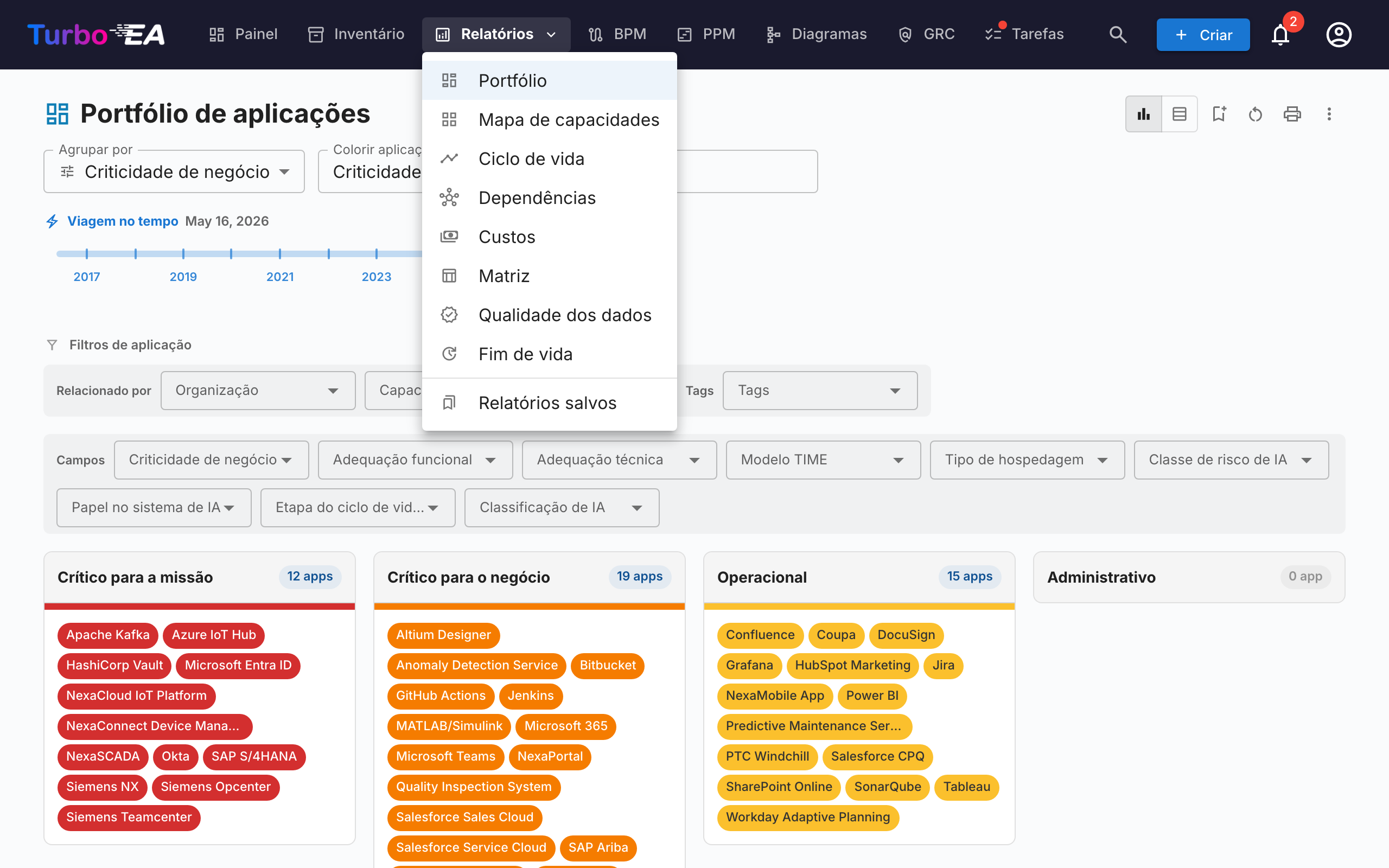
Relatório de Portfólio
O Relatório de Portfólio exibe um gráfico de bolhas (ou gráfico de dispersão) configurável dos seus cards. Você escolhe o que cada eixo representa:
- Eixo X — Selecione qualquer campo numérico ou de seleção (ex.: Adequação Técnica)
- Eixo Y — Selecione qualquer campo numérico ou de seleção (ex.: Criticidade de Negócio)
- Tamanho da bolha — Mapeie para um campo numérico (ex.: Custo Anual)
- Cor da bolha — Mapeie para um campo de seleção ou estado do ciclo de vida
Isso é ideal para análise de portfólio — plotando aplicações por valor de negócio versus adequação técnica, por exemplo, para identificar candidatos a investimento, substituição ou aposentadoria.
Análises IA do portfólio
Quando a IA está configurada e as análises de portfólio estão habilitadas por um administrador, o relatório de portfólio exibe um botão Análises IA. Ao clicar, um resumo da visualização atual é enviado ao provedor de IA, que retorna análises estratégicas sobre riscos de concentração, oportunidades de modernização, preocupações com ciclo de vida e equilíbrio do portfólio. O painel de análises é recolhível e pode ser regenerado após alterar filtros ou agrupamentos.
Portfólio flexível
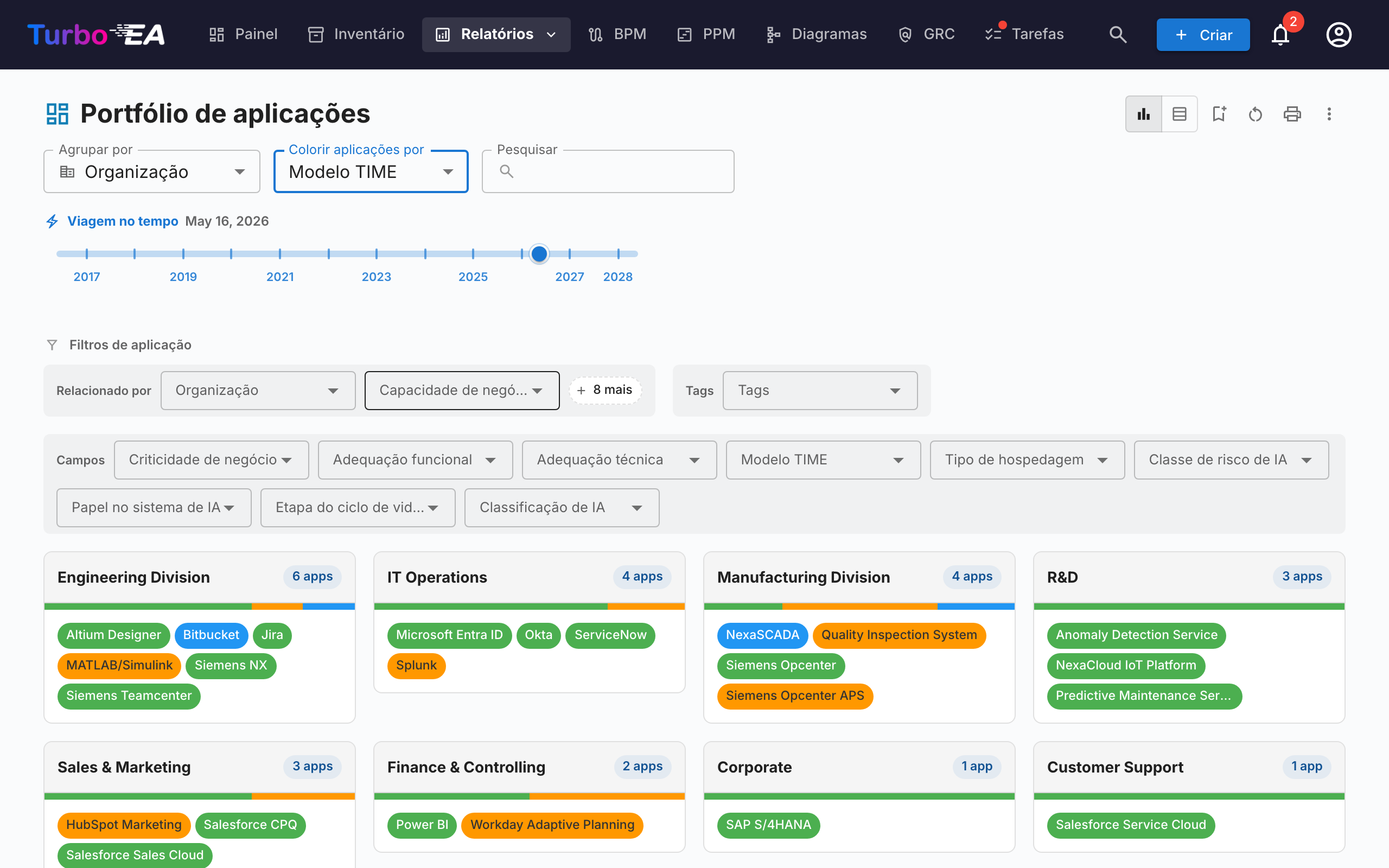
O Portfólio flexível usa os mesmos controles do Portfólio de Aplicações mas adiciona um seletor de Tipo de cartão no topo da barra de ferramentas. Use-o para analisar portfólios de Capacidades de Negócio, Iniciativas, Componentes de TI ou qualquer outro tipo de cartão visível com a mesma experiência de agrupamento, coloração e filtros.
A captura mostra um caso de uso típico: escolha Objeto de Dados como tipo de cartão, Agrupar por → Aplicação para ver qual aplicação detém quais dados e Colorir por → Sensibilidade dos Dados para identificar de relance onde residem os dados confidenciais.
Alterar o tipo de cartão reinicia as seleções de agrupamento, cor e filtros (referenciam chaves de campo que não existem no novo tipo) e o relatório é recarregado com os campos, relações e etiquetas aplicáveis ao tipo escolhido. O relatório compartilha a mesma permissão do Portfólio de Aplicações (reports.portfolio) e é salvo de forma independente.
Mapa de Capacidades
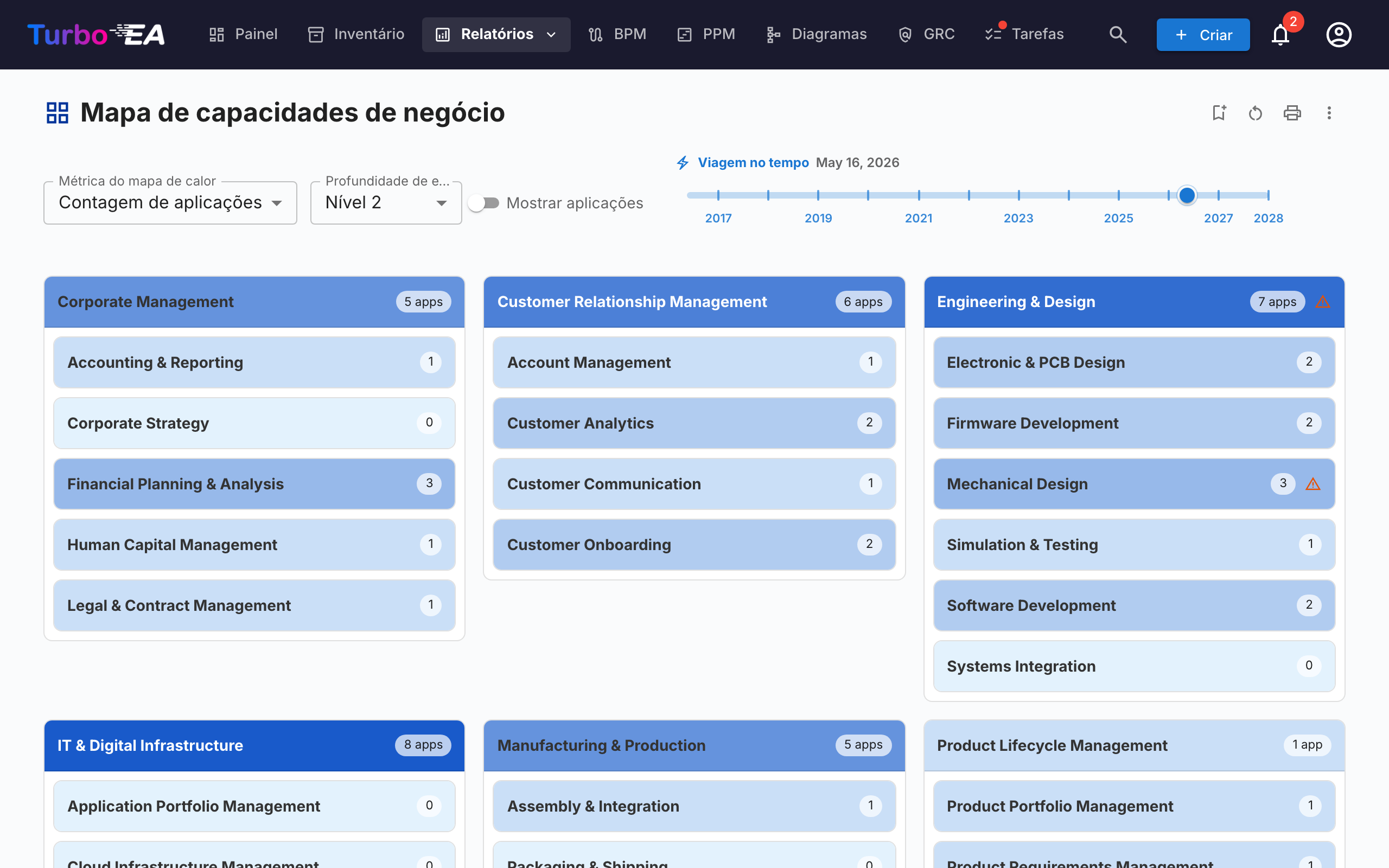
O Mapa de Capacidades mostra um mapa de calor hierárquico das capacidades de negócio da organização. Cada bloco representa uma capacidade, com:
- Hierarquia — Capacidades principais contêm suas sub-capacidades
- Coloração por mapa de calor — Os blocos são coloridos com base em uma métrica selecionada (ex.: número de aplicações de suporte, qualidade média dos dados ou nível de risco)
- Clique para explorar — Clique em qualquer capacidade para aprofundar nos detalhes e aplicações de suporte
Relatório de Ciclo de Vida
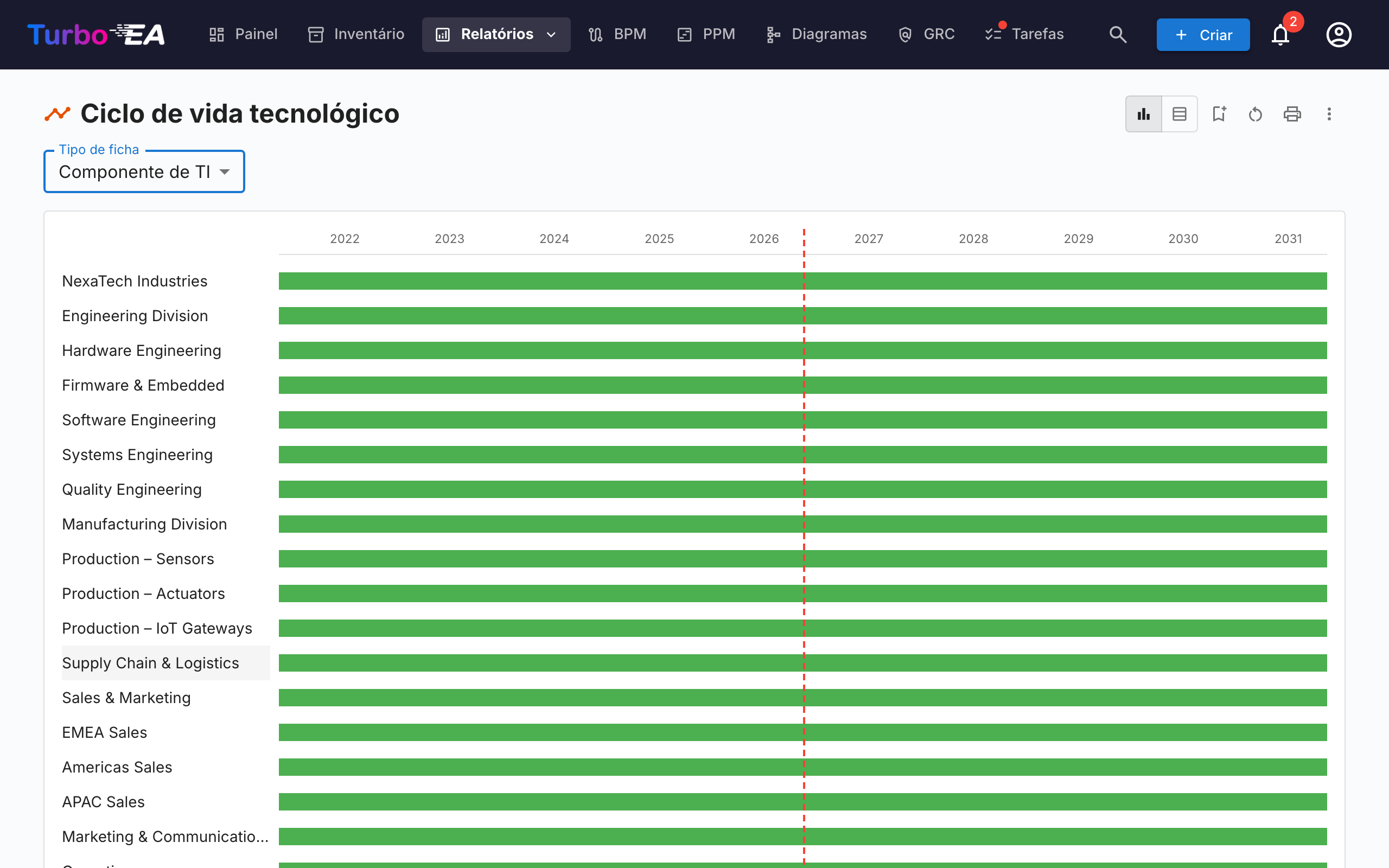
O Relatório de Ciclo de Vida mostra uma visualização de linha do tempo de quando os componentes tecnológicos foram introduzidos e quando está planejada sua aposentadoria. Essencial para:
- Planejamento de aposentadoria — Veja quais componentes estão se aproximando do fim de vida
- Planejamento de investimento — Identifique lacunas onde nova tecnologia é necessária
- Coordenação de migração — Visualize períodos sobrepostos de implantação e desativação
Os componentes são exibidos como barras horizontais abrangendo suas fases do ciclo de vida: Planejamento, Implantação, Ativo, Desativação e Fim de Vida.
Relatório de Dependências
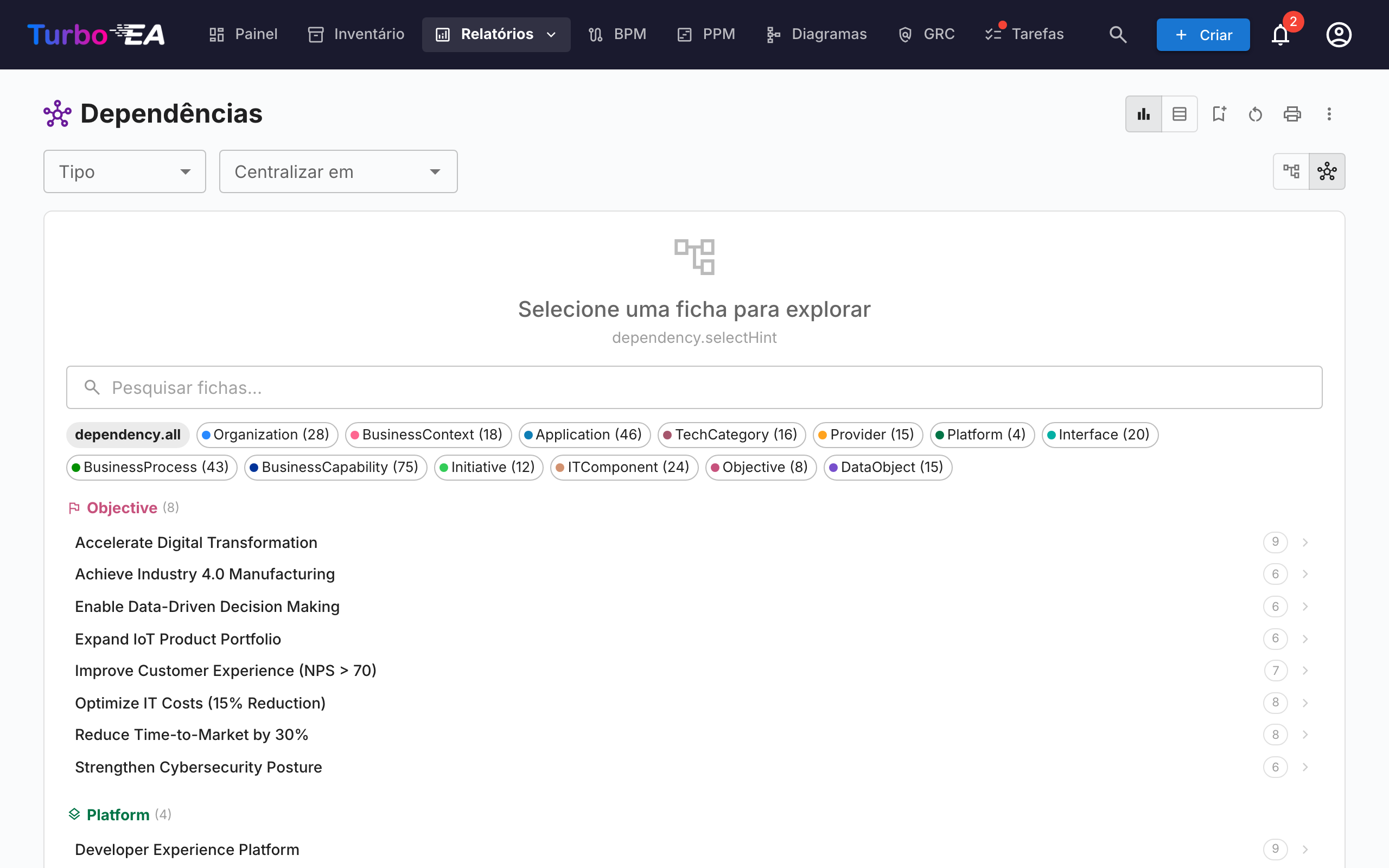
O Relatório de Dependências visualiza conexões entre componentes como um grafo de rede. Nós representam cards e arestas representam relacionamentos. Recursos:
- Controle de profundidade — Limite quantos saltos a partir do nó central são exibidos (limitação de profundidade BFS)
- Filtragem por tipo — Mostre apenas tipos específicos de card e tipos de relacionamento
- Exploração interativa — Clique em qualquer nó para recentrar o grafo naquele card
- Análise de impacto — Entenda o raio de impacto de alterações em um componente específico
Layered Dependency View (vista de dependências em camadas)
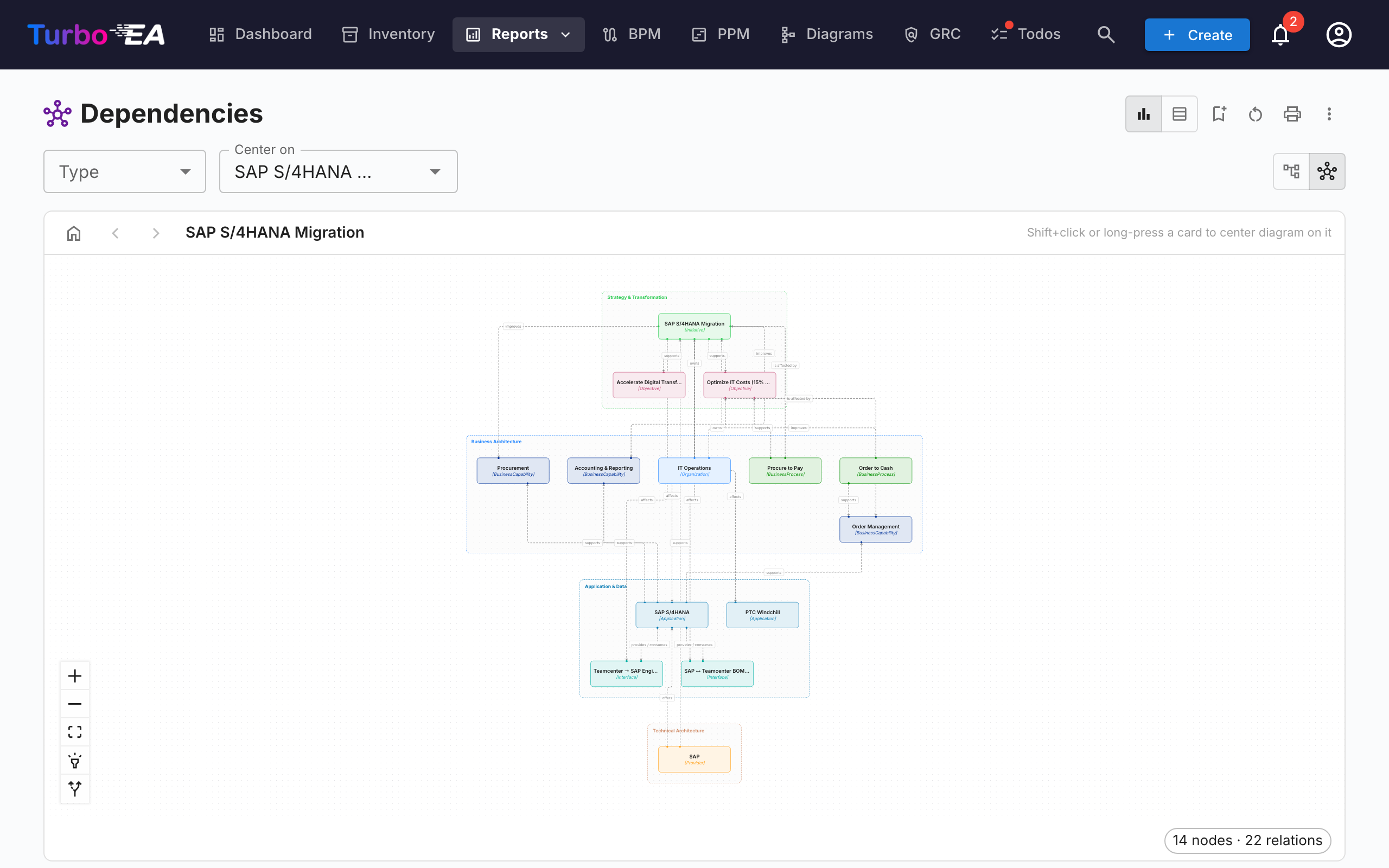
Alterne para a Layered Dependency View usando os botões de modo de visualização na barra de ferramentas. É a notação própria do Turbo EA para mostrar dependências entre cards nas quatro camadas EA — inspirada no princípio de estratificação do ArchiMate e na filosofia de «bons padrões» do modelo C4, mas distinta de ambos:
- Faixas por camada — Os cards são agrupados por camada arquitetural (Estratégia e Transformação, Arquitetura de Negócio, Aplicação e Dados, Arquitetura Técnica) dentro de retângulos de contorno tracejados, em ordem fixa
- Nós coloridos por tipo — Cada nó é colorido segundo o seu tipo de card e rotulado com o nome e o tipo do card
- Arestas dirigidas e rotuladas — As arestas seguem a direção da relação do metamodelo (origem → destino) e carregam o rótulo direto da relação (por ex. usa, suporta, executa em)
- Cards propostos — No assistente TurboLens Architect, os cards ainda não confirmados têm uma borda tracejada e um selo verde NEW
- Canvas interativo — Mova, amplie e use o minimapa para navegar em diagramas grandes
- Clique para inspecionar — Clique em qualquer nó para abrir o painel lateral de detalhes do card
- Sem card central necessário — A Layered Dependency View mostra todos os cards que correspondem ao filtro de tipo atual
- Destaque de conexões — Passe o mouse sobre um card para destacar suas conexões; em dispositivos touch, use o botão de destaque no painel de controles para destacar ao tocar
A mesma vista é reutilizada na página de detalhes do card (mostrando a vizinhança imediata de dependências do card) e no assistente TurboLens Architect, de modo que as dependências aparecem da mesma forma em toda parte.
Relatório de Custos
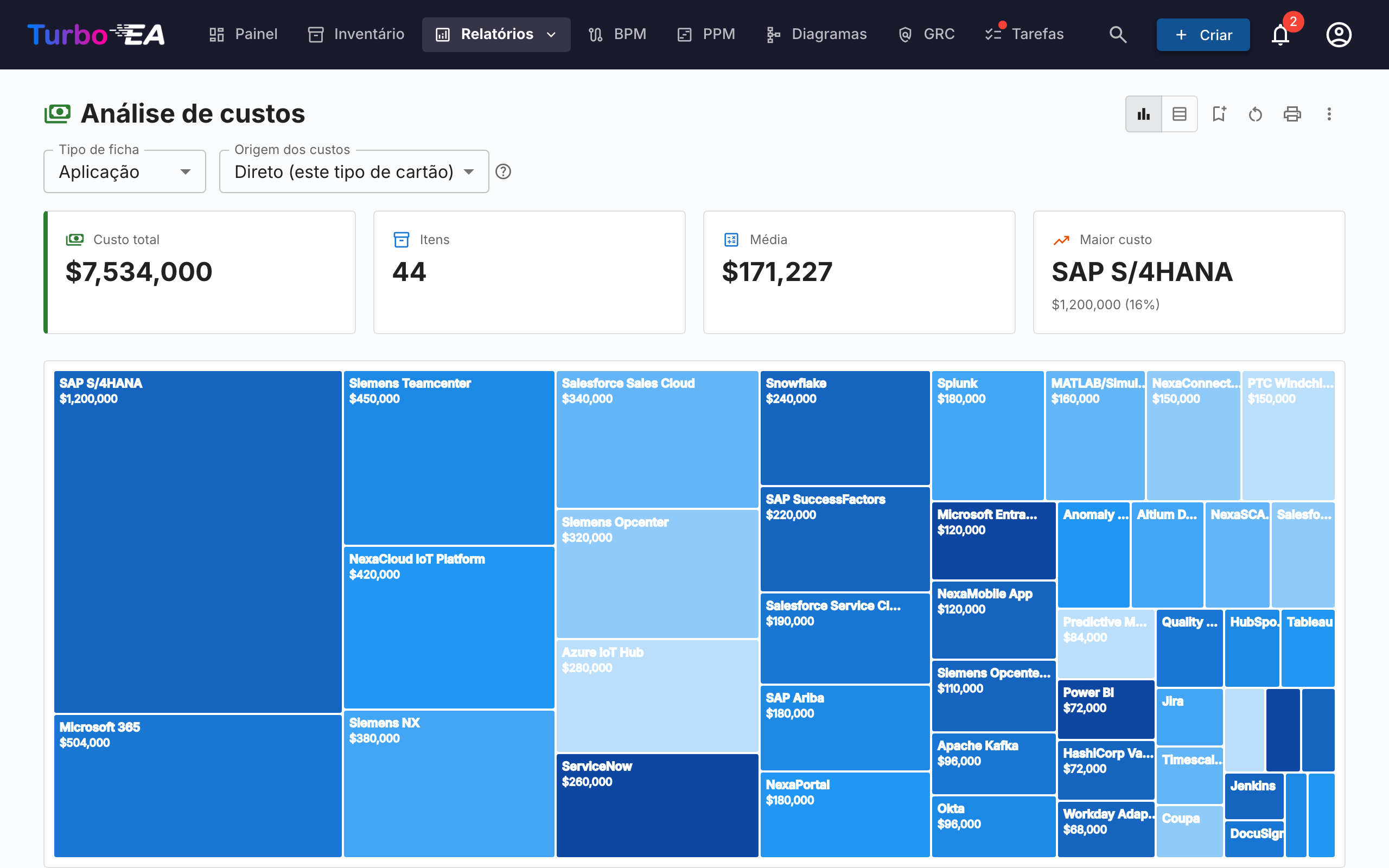
O Relatório de Custos fornece análise financeira do seu cenário tecnológico:
- Visualização treemap — Retângulos aninhados dimensionados por custo, com agrupamento opcional (ex.: por organização ou capacidade)
- Visualização em gráfico de barras — Comparação de custos entre componentes
- Tipo de cartão — Escolha o tipo de cartão em torno do qual o relatório é construído (Aplicação, Componente de TI, Fornecedor, …).
Origem dos custos
Quando o tipo de cartão selecionado tem pelo menos um tipo de relação que aponta para um tipo com um campo de custo, surge um seletor Origem dos custos junto a Tipo de cartão. Permite escolher de onde vêm os valores:
- Direto (este tipo de cartão) — opção padrão; soma o campo de custo nos próprios cartões exibidos. Use ao analisar diretamente Aplicações ou Componentes de TI.
- Agregar a partir de cartões relacionados — marque uma ou mais entradas
Tipo · Campo(por exemploAplicação · Custo anual total,Componente de TI · Custo anual total). O valor de cada cartão primário passa a ser a soma desse campo nos seus cartões relacionados.
O seletor é de seleção múltipla, portanto uma única consolidação pode combinar vários tipos relacionados. Por exemplo, ao visualizar o Fornecedor Microsoft, marcar simultaneamente Aplicação · Custo anual total e Componente de TI · Custo anual total mostra a presença completa do fornecedor — Teams, M365, Azure e quaisquer outros componentes fornecidos pela Microsoft — como um único número.
Porque nada é contabilizado duas vezes
O seletor foi desenhado para tornar a dupla contagem impossível por construção:
- Cada entrada é um par único
(tipo destino, campo de custo)— a lista oferece cada par exactamente uma vez, mesmo quando vários tipos de relação alcançam o mesmo tipo destino. - Dentro do mesmo par, dois cartões ligados por vários tipos de relação contribuem com o seu custo apenas uma vez.
- Entre entradas diferentes, nenhum cartão pode contribuir duas vezes: um cartão tem exactamente um tipo e campos de custo distintos no mesmo cartão são valores independentes.
Um pequeno ícone de ajuda (?) ao lado do seletor reforça esta garantia ao passar o rato.
A lista de opções é gerada a partir do seu metamodelo — os tipos de relação e os campos de custo são descobertos no momento de renderização, pelo que qualquer tipo de cartão ou relação personalizada que adicione passa a ser automaticamente uma Origem dos custos válida.
Detalhar um retângulo
Sempre que pelo menos uma Origem de custos estiver ativa, os retângulos do mapa de árvore tornam-se clicáveis. Ao clicar num deles, o gráfico é substituído pelo detalhamento do custo desse retângulo — os cartões relacionados que contribuíram para a sua consolidação, dimensionados pelo seu custo direto. Acima do gráfico aparece uma trilha de navegação, p. ex. Todas as Aplicações › NexaCore ERP; clique em qualquer segmento para voltar.
- Uma única Origem de custos ativa — o detalhamento mostra um mapa de árvore dos cartões relacionados (por exemplo, ao clicar em NexaCore ERP com
Componente de TI · Custo anual totalmarcado são mostrados os Componentes de TI ligados ao NexaCore ERP, dimensionados pelo seu custo anual). - Várias Origens de custos ativas — o detalhamento mostra um mapa de árvore por origem lado a lado (1 coluna em ecrãs estreitos, 2 em ecrãs largos). Cada painel tem o seu próprio cabeçalho, o seu próprio total e a sua própria
% do totalna dica de ferramenta — assim os diferentes tipos de cartão mantêm a sua escala em vez de serem comprimidos num único gráfico.
O cursor de cronologia, a seleção de Origem de custos e os restantes filtros são preservados durante o detalhamento, e o nível de detalhamento faz parte da configuração do relatório guardado — guardar um relatório enquanto se está a detalhar reabre-o diretamente nesse nível. Sem uma Origem de custos ativa, um clique num retângulo abre antes o painel lateral do cartão (não há nada a decompor).
Relatório de Matriz
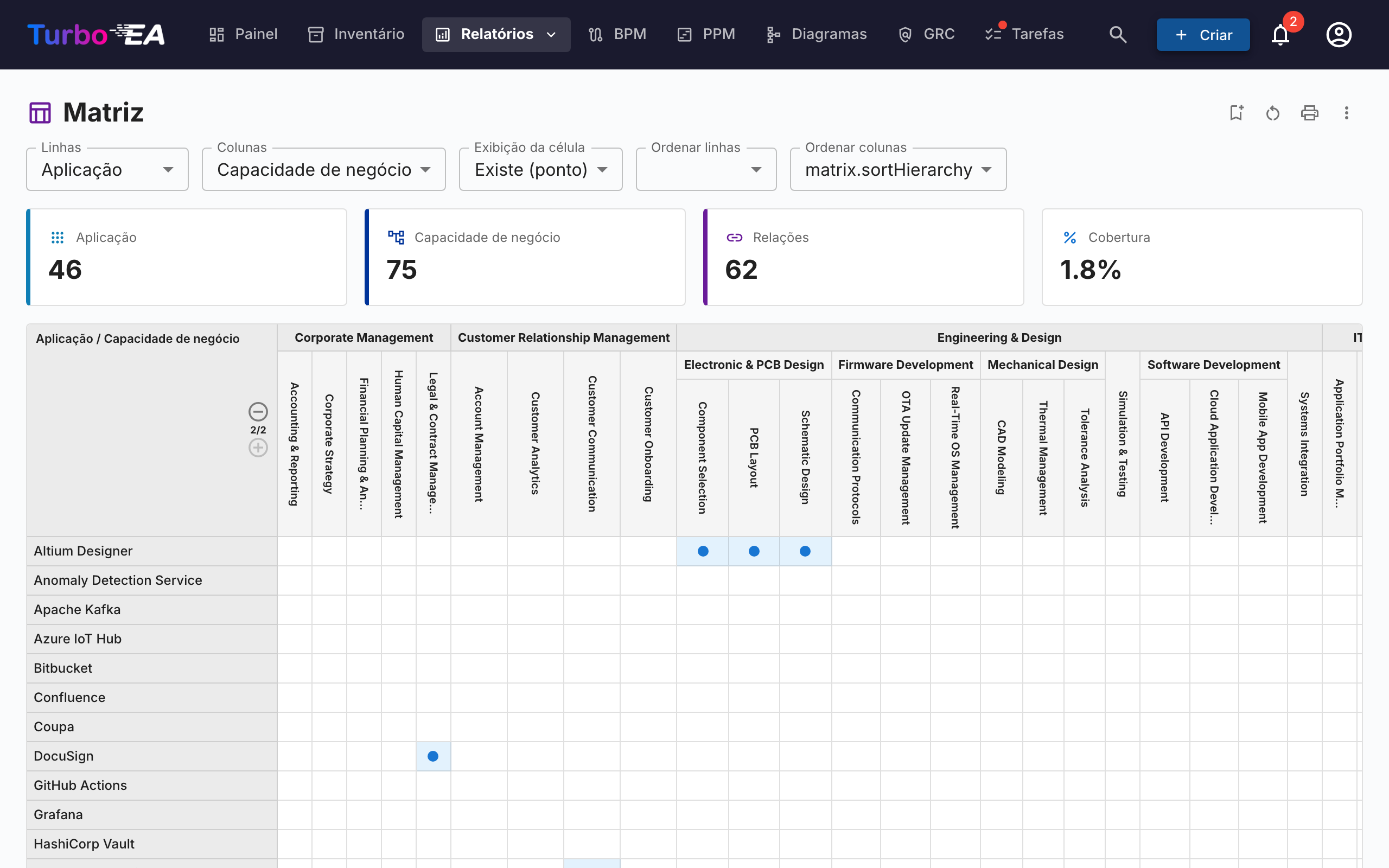
O Relatório de Matriz cria uma grade de referência cruzada entre dois tipos de card. Por exemplo:
- Linhas — Aplicações
- Colunas — Capacidades de Negócio
- Células — Indicam se um relacionamento existe (e quantos)
Isso é útil para identificar lacunas de cobertura (capacidades sem aplicações de suporte) ou redundâncias (capacidades suportadas por muitas aplicações).
Relatório de Qualidade dos Dados
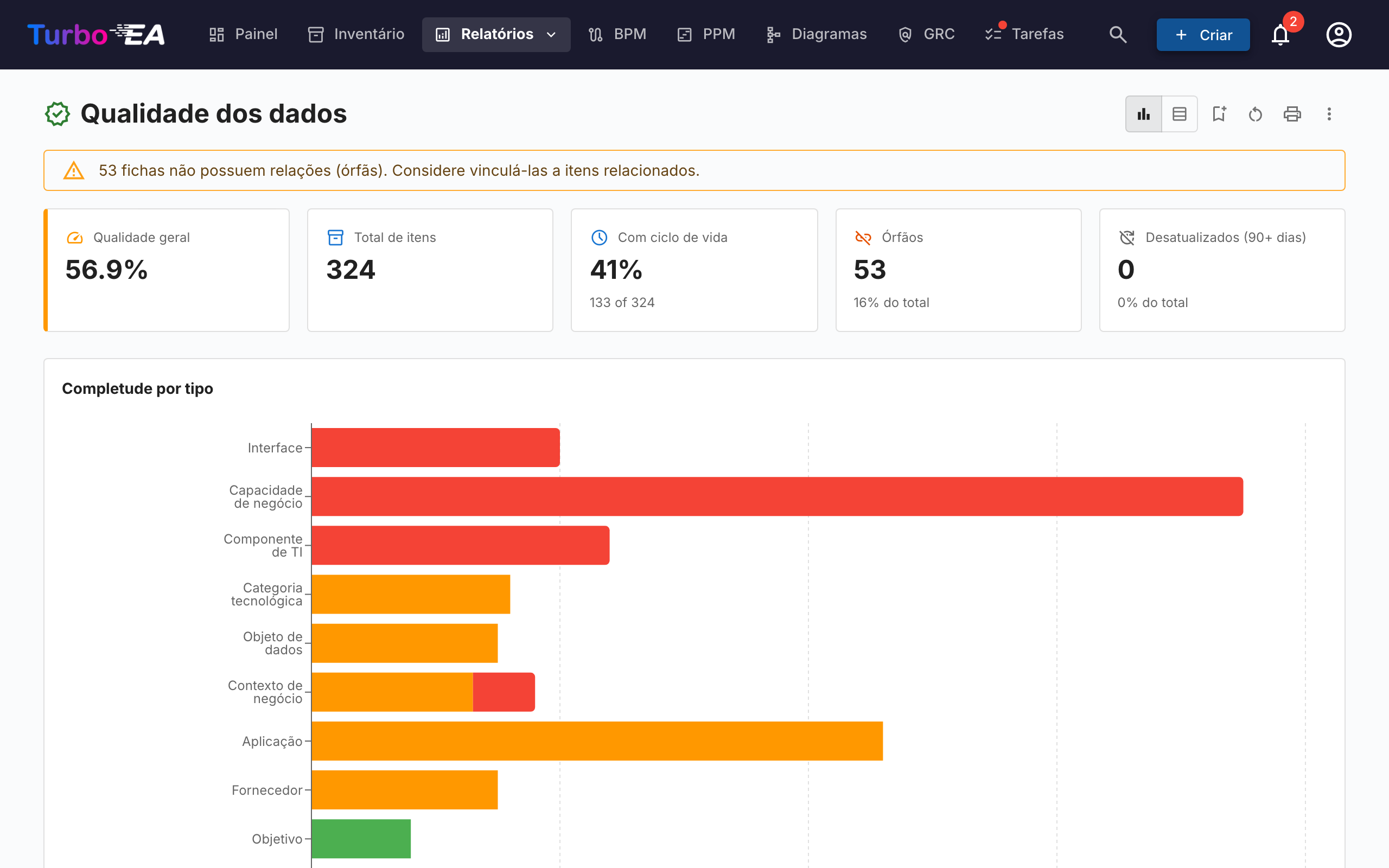
O Relatório de Qualidade dos Dados é um painel de completude que mostra quão bem seus dados de arquitetura estão preenchidos. Baseado nos pesos dos campos configurados no metamodelo:
- Pontuação geral — Qualidade média dos dados em todos os cards
- Por tipo — Detalhamento mostrando quais tipos de card têm melhor/pior completude
- Cards individuais — Lista de cards com menor qualidade de dados, priorizados para melhoria
Relatório de Fim de Vida (EOL)
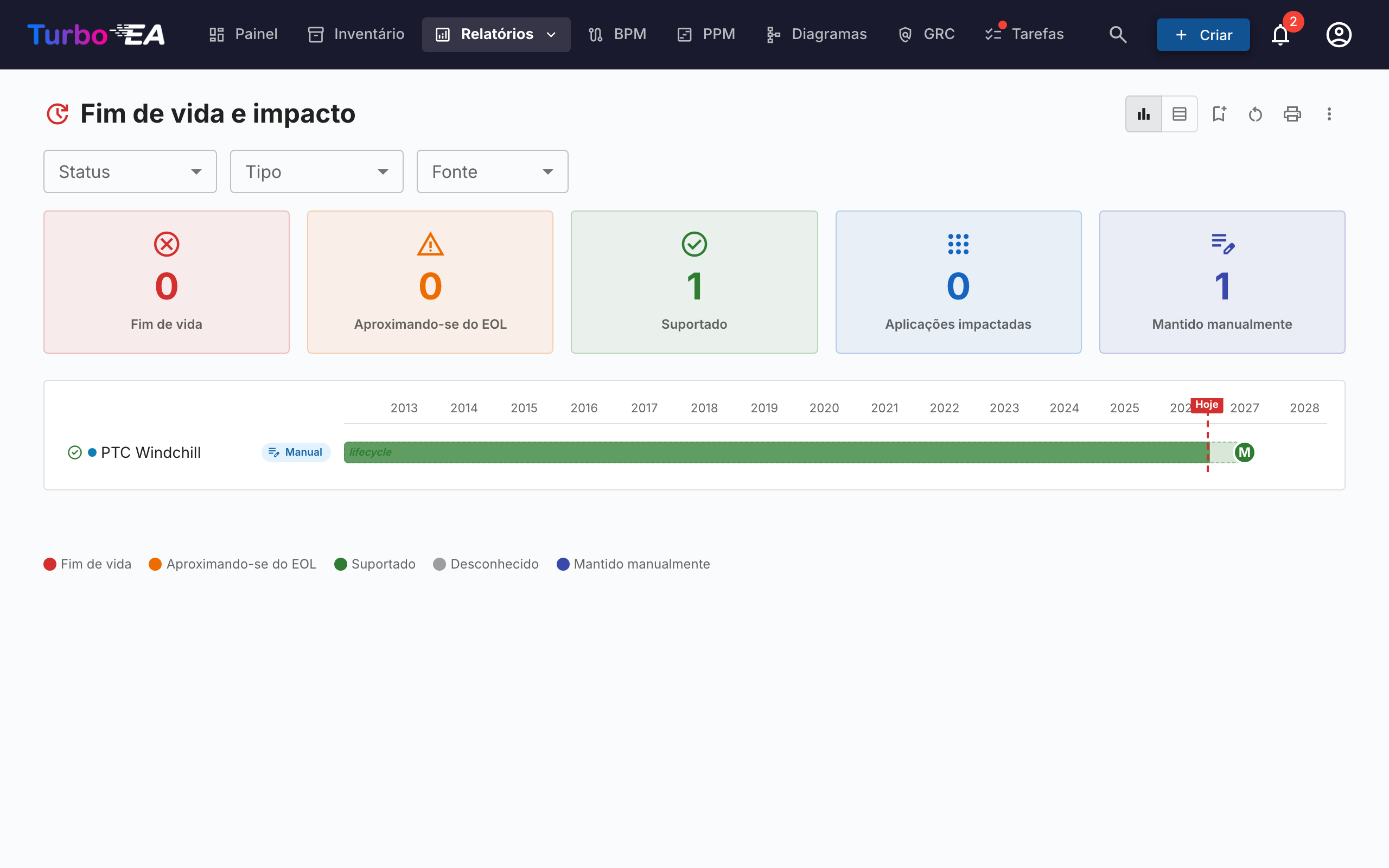
O Relatório de EOL mostra o status de suporte de produtos tecnológicos vinculados através do recurso de Administração de EOL:
- Distribuição de status — Quantos produtos estão Suportados, Aproximando-se do EOL ou em Fim de Vida
- Linha do tempo — Quando os produtos perderão suporte
- Priorização de risco — Foque em componentes de missão crítica que se aproximam do EOL
Relatórios Salvos
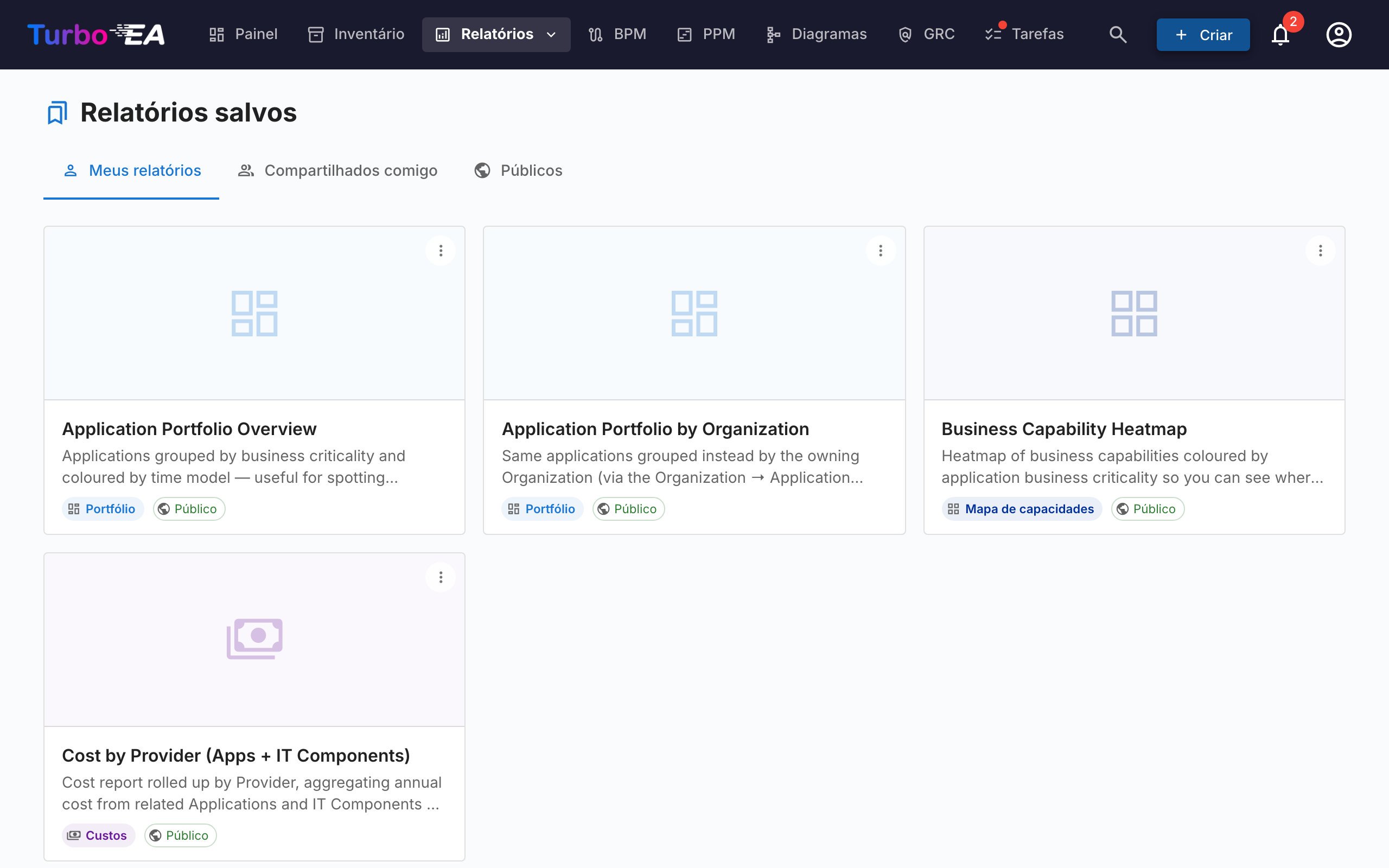
Salve qualquer configuração de relatório para acesso rápido posterior. Relatórios salvos incluem uma miniatura de pré-visualização e podem ser compartilhados em toda a organização.
Exportando relatórios
Todos os relatórios suportam Exportar para Excel (.xlsx) e Exportar para PowerPoint (.pptx) a partir do menu ⋮ na barra de título (ao lado de Imprimir e Copiar link).
- Excel — Gera uma planilha por tabela de dados atualmente exibida, com colunas dimensionadas automaticamente e formatação de moeda / número preservada. Alterne para a visualização de tabela antes de exportar para capturar as linhas subjacentes.
- PowerPoint — Gera uma apresentação cujo primeiro slide combina o título do relatório, o carimbo de data/hora de geração, o resumo dos filtros ativos e o gráfico ao vivo em qualidade de apresentação. Os slides seguintes paginam as tabelas de dados em entregas compartilháveis.
Os filtros e agrupamentos ativos no momento da exportação são registrados no slide de título ou no cabeçalho, mantendo as exportações autoexplicativas.
Mapa de Processos
O Mapa de Processos visualiza o cenário de processos de negócio da organização como um mapa estruturado, mostrando categorias de processos (Gestão, Core, Suporte) e seus relacionamentos hierárquicos.