Berichte
Turbo EA enthält ein leistungsstarkes visuelles Berichtsmodul, das die Analyse der Unternehmensarchitektur aus verschiedenen Perspektiven ermöglicht. Alle Berichte können mit ihrer aktuellen Filter- und Achsenkonfiguration zur Wiederverwendung gespeichert werden.
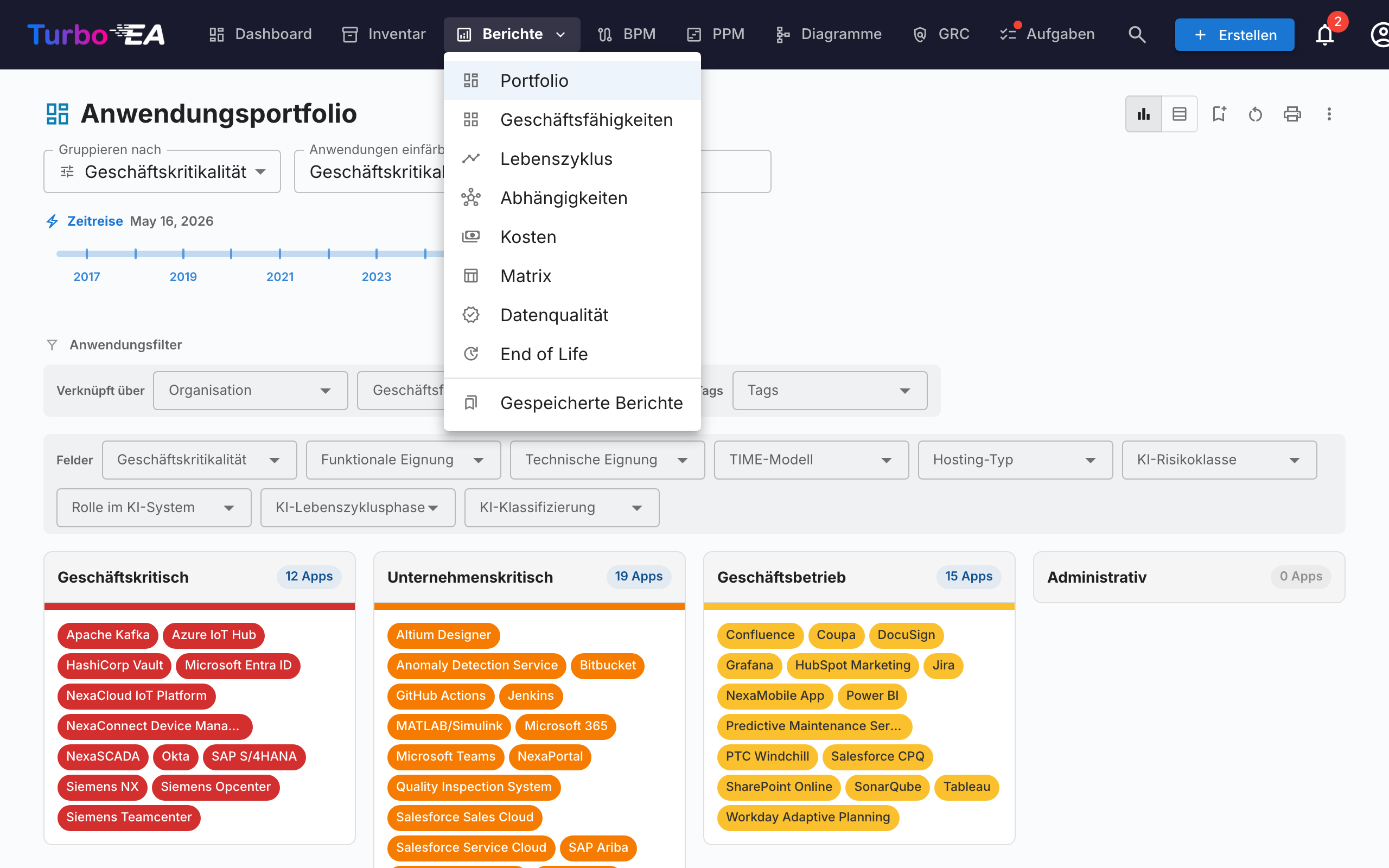
Portfoliobericht
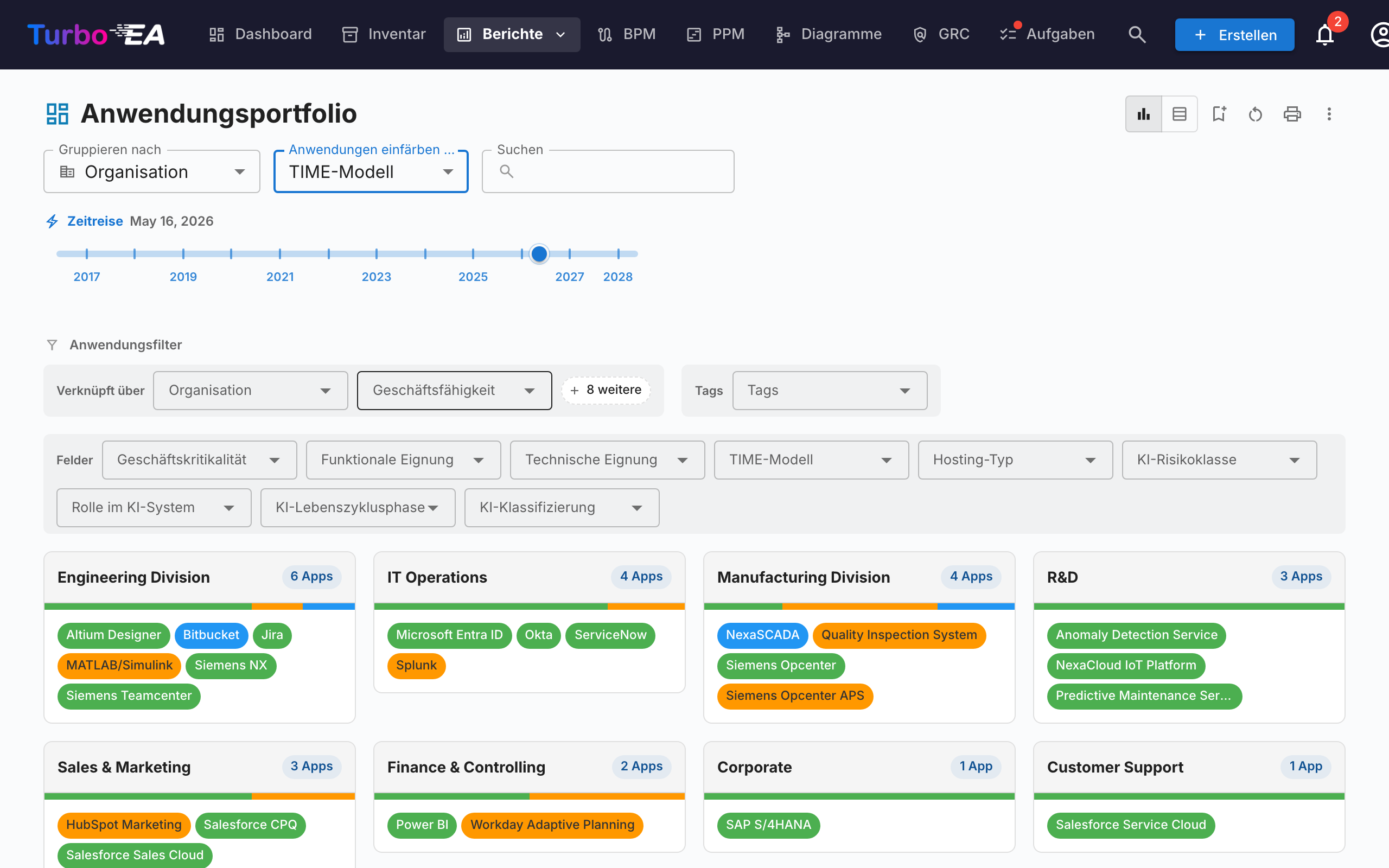
Der Portfoliobericht zeigt ein konfigurierbares Blasendiagramm (oder Streudiagramm) Ihrer Karten. Sie wählen, was jede Achse darstellt:
- X-Achse — Ein beliebiges numerisches oder Auswahlfeld wählen (z.B. Technische Eignung)
- Y-Achse — Ein beliebiges numerisches oder Auswahlfeld wählen (z.B. Geschäftskritikalität)
- Blasengröße — Einem numerischen Feld zuordnen (z.B. Jährliche Kosten)
- Blasenfarbe — Einem Auswahlfeld oder Lebenszyklusstatus zuordnen
Dies ist ideal für Portfolioanalysen — zum Beispiel Anwendungen nach Geschäftswert vs. technischer Eignung aufzutragen, um Kandidaten für Investition, Ablösung oder Stilllegung zu identifizieren.
KI-Portfolio-Erkenntnisse
Wenn KI konfiguriert und Portfolio-Erkenntnisse von einem Administrator aktiviert sind, zeigt der Portfoliobericht eine Schaltfläche KI-Erkenntnisse. Ein Klick sendet eine Zusammenfassung der aktuellen Ansicht an den KI-Anbieter, der strategische Erkenntnisse über Konzentrationsrisiken, Modernisierungsmöglichkeiten, Lebenszyklus-Bedenken und Portfolio-Ausgewogenheit liefert. Das Erkenntnispanel ist zusammenklappbar und kann nach Änderung von Filtern oder Gruppierung neu generiert werden.
Flexibles Portfolio
Das Flexible Portfolio verwendet dieselben Bedienelemente wie das Anwendungsportfolio, ergänzt um einen Kartentyp-Auswähler oben in der Symbolleiste. Damit lassen sich Portfolios aus Geschäftsfähigkeiten, Initiativen, IT-Komponenten oder jedem anderen sichtbaren Kartentyp mit derselben Gruppierungs-, Färbungs- und Filterlogik analysieren.
Der Screenshot oben zeigt einen typischen Anwendungsfall: Wählen Sie Datenobjekt als Kartentyp, Gruppieren nach → Anwendung, um zu sehen, welche Anwendung welche Daten besitzt, und Färben nach → Datensensibilität, um auf einen Blick zu erkennen, wo vertrauliche Daten liegen.
Beim Wechsel des Kartentyps werden die Auswahl für Gruppierung, Färbung und Filter zurückgesetzt (sie verweisen auf Feldschlüssel, die im neuen Typ nicht existieren), und der Bericht wird mit den Feldern, Beziehungen und Tags des gewählten Typs neu geladen. Der Bericht nutzt dieselbe Berechtigung wie das Anwendungsportfolio (reports.portfolio) und wird unabhängig davon gespeichert.
Fähigkeitskarte
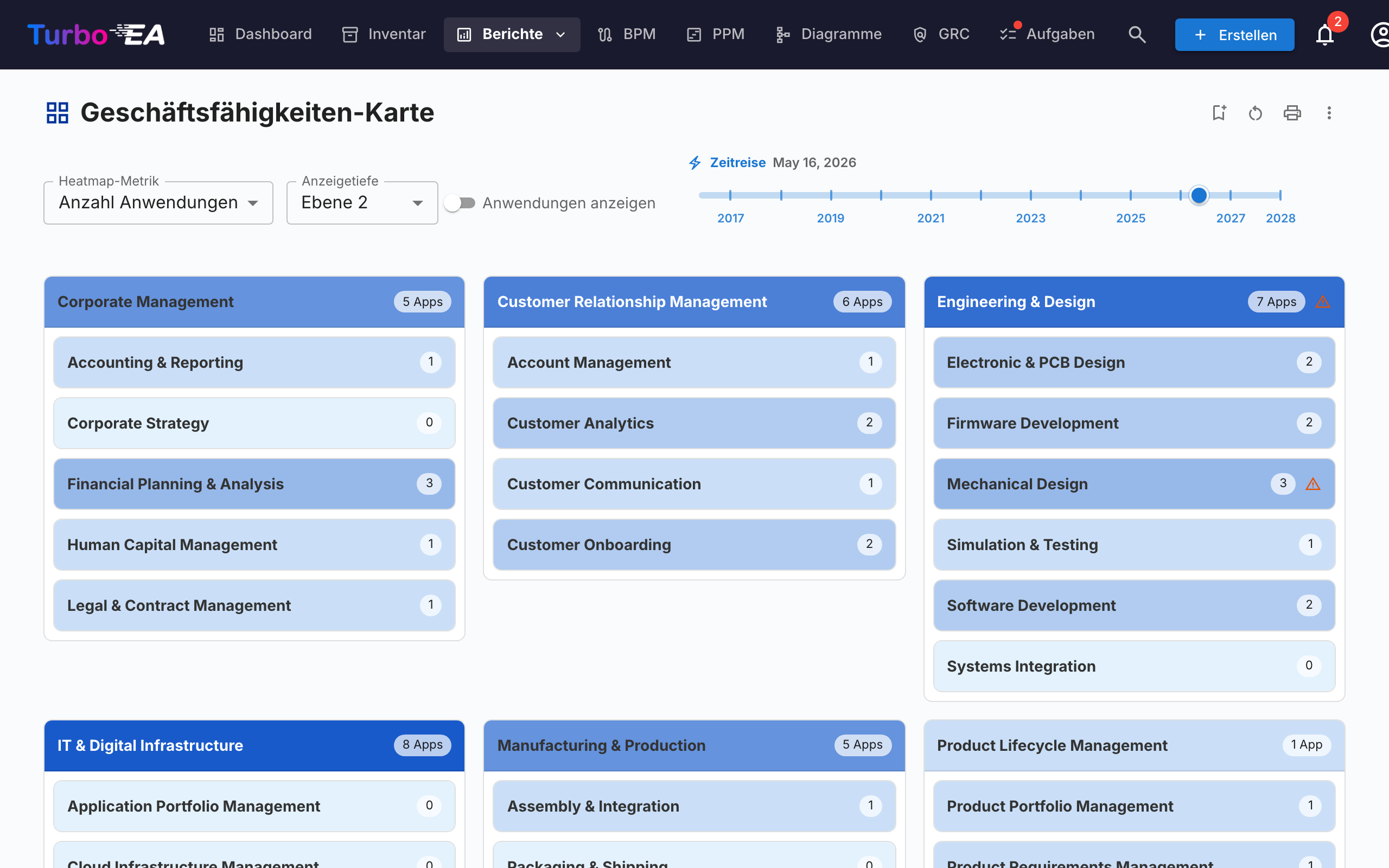
Die Fähigkeitskarte zeigt eine hierarchische Heatmap der Geschäftsfähigkeiten der Organisation. Jeder Block repräsentiert eine Fähigkeit, mit:
- Hierarchie — Hauptfähigkeiten enthalten ihre Unterfähigkeiten
- Heatmap-Einfärbung — Blöcke werden basierend auf einer ausgewählten Metrik eingefärbt (z.B. Anzahl unterstützender Anwendungen, durchschnittliche Datenqualität oder Risikoniveau)
- Zum Erkunden klicken — Klicken Sie auf eine beliebige Fähigkeit, um in deren Details und unterstützende Anwendungen einzutauchen
Lebenszyklus-Bericht
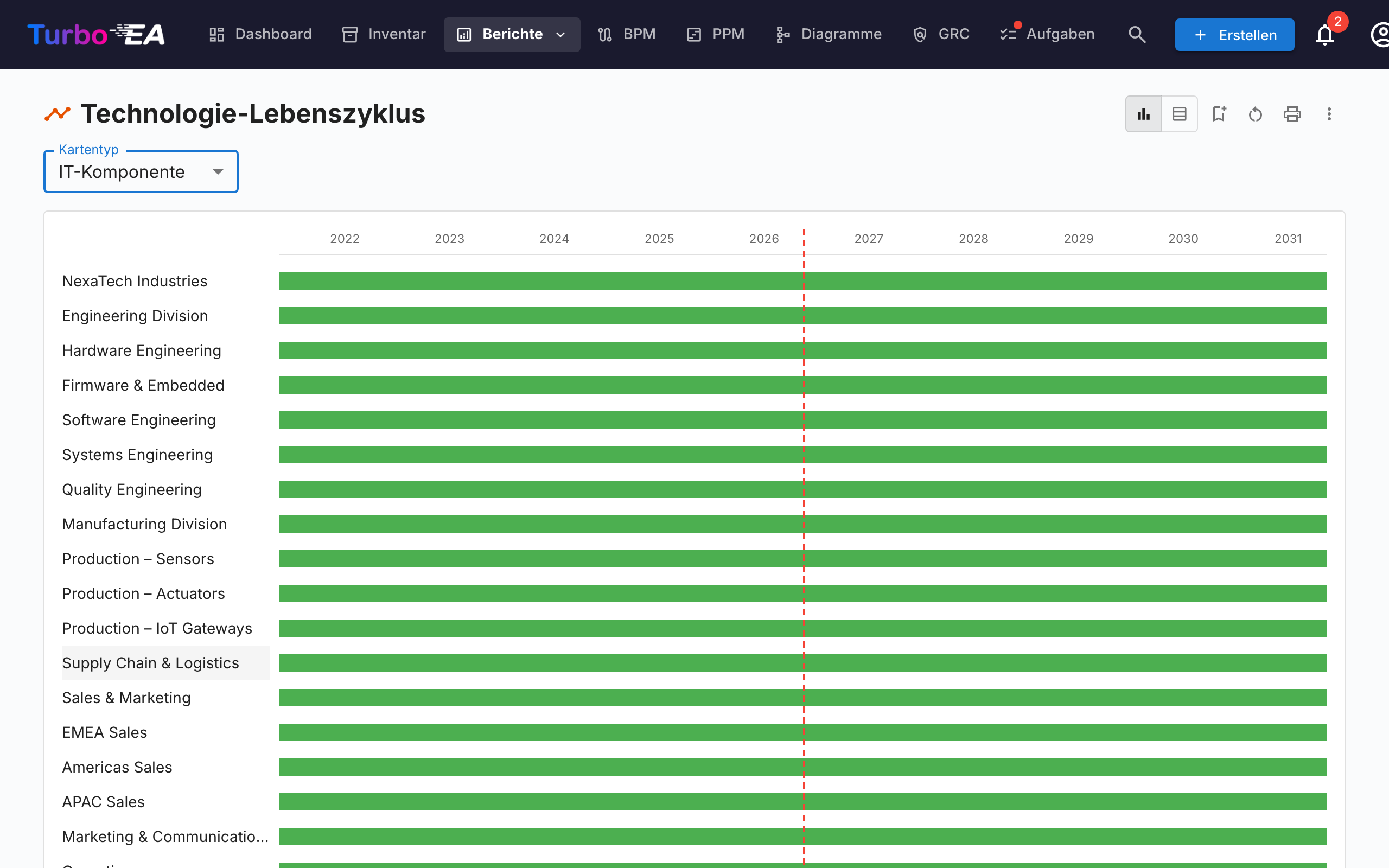
Der Lebenszyklus-Bericht zeigt eine Zeitleisten-Visualisierung darüber, wann Technologiekomponenten eingeführt wurden und wann ihre Stilllegung geplant ist. Kritisch für:
- Stilllegungsplanung — Sehen, welche Komponenten sich dem Lebensende nähern
- Investitionsplanung — Lücken identifizieren, wo neue Technologie benötigt wird
- Migrationskoordination — Überlappende Einführungs- und Auslaufperioden visualisieren
Komponenten werden als horizontale Balken dargestellt, die ihre Lebenszyklusphasen umspannen: Planung, Einführung, Aktiv, Auslauf und Lebensende.
Abhängigkeitsbericht
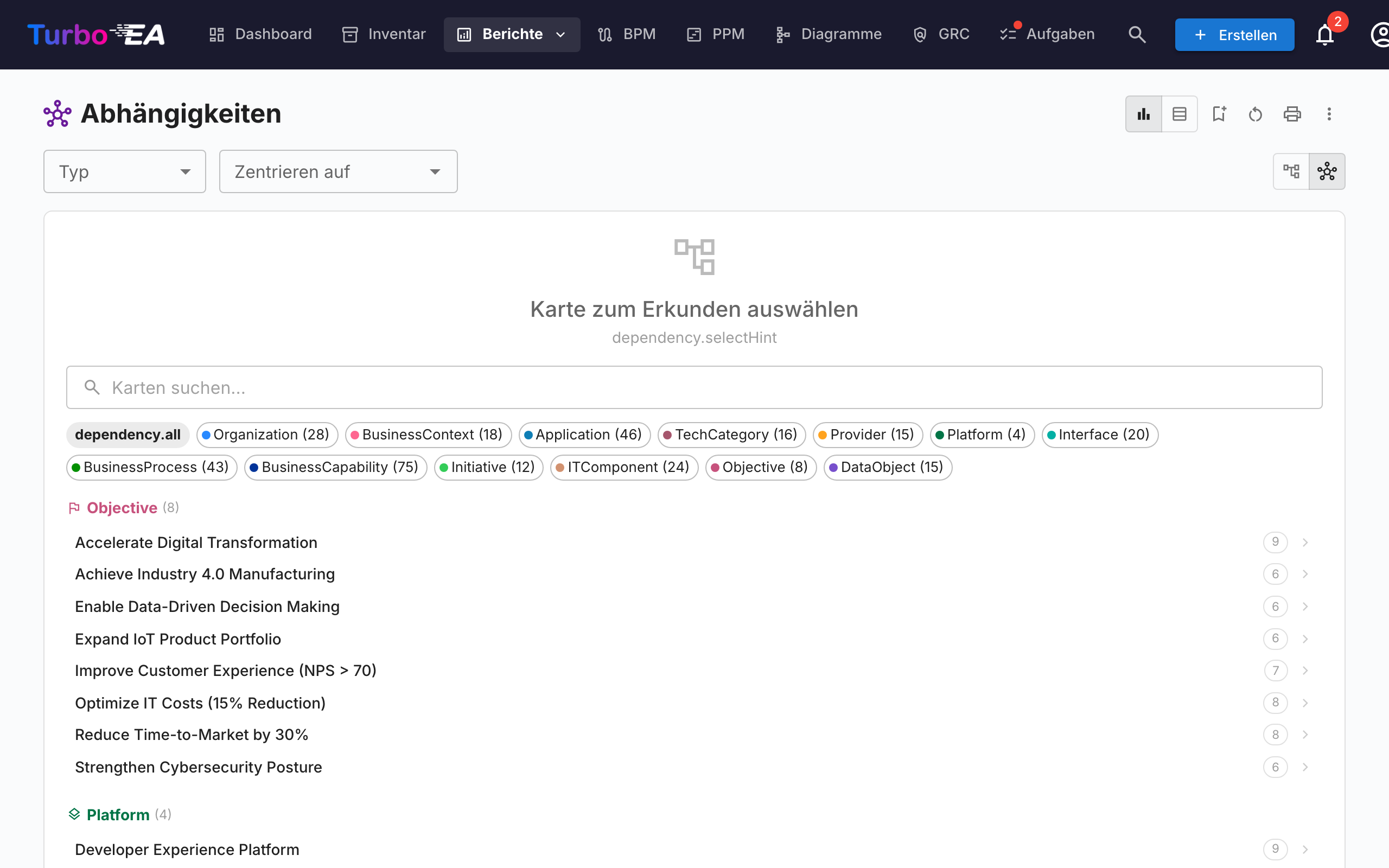
Der Abhängigkeitsbericht visualisiert Verbindungen zwischen Komponenten als Netzwerkgraph. Knoten repräsentieren Karten und Kanten repräsentieren Beziehungen. Funktionen:
- Tiefensteuerung — Begrenzen Sie, wie viele Sprünge vom Zentralknoten angezeigt werden (BFS-Tiefenbegrenzung)
- Typfilterung — Nur bestimmte Kartentypen und Beziehungstypen anzeigen
- Interaktive Erkundung — Klicken Sie auf einen beliebigen Knoten, um den Graph auf diese Karte zu zentrieren
- Auswirkungsanalyse — Den Wirkungsradius von Änderungen an einer bestimmten Komponente verstehen
Layered Dependency View (geschichtete Abhängigkeitsansicht)
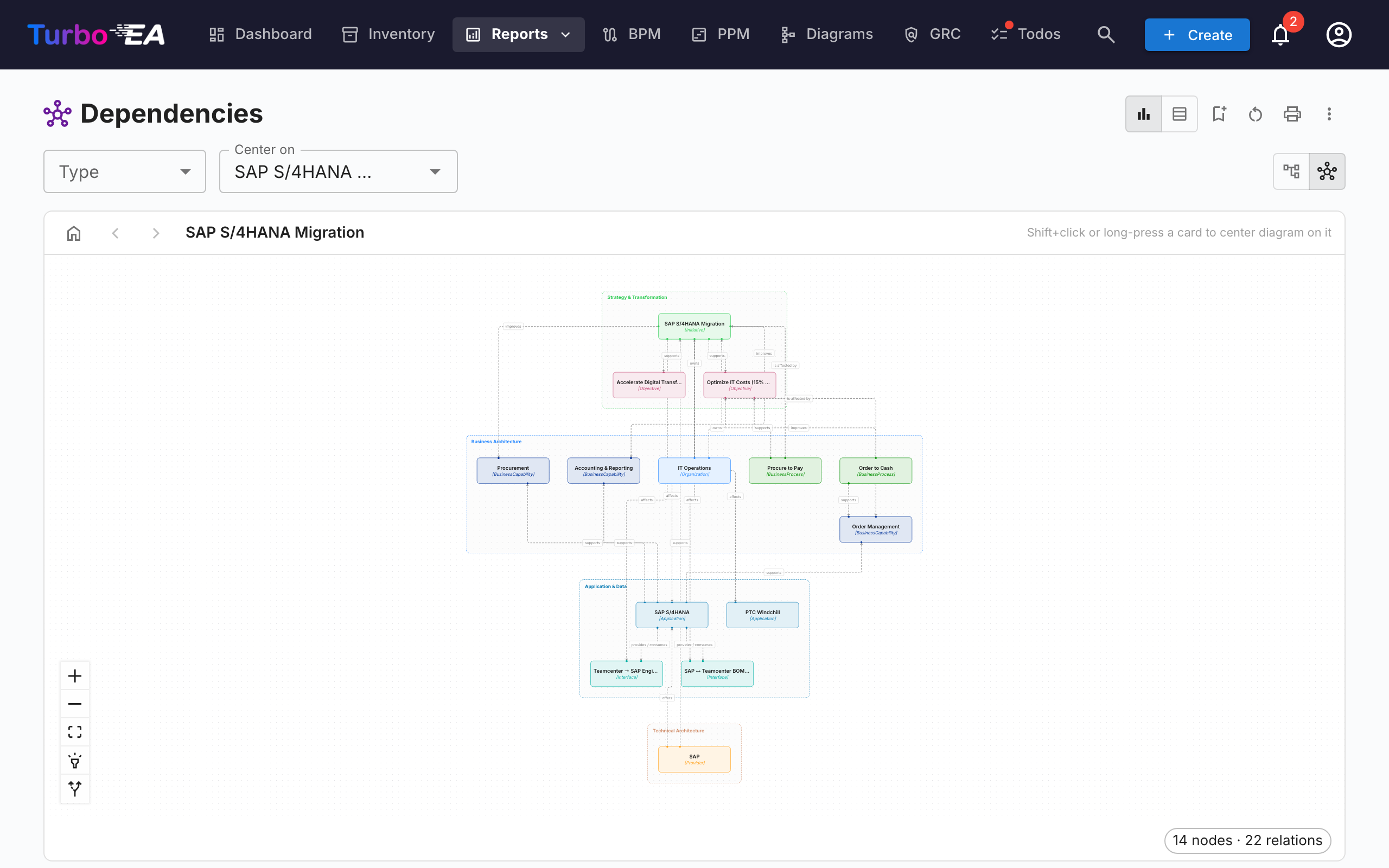
Wechseln Sie über die Ansichtsmodus-Schaltflächen in der Symbolleiste zur Layered Dependency View. Dies ist die hauseigene Notation von Turbo EA, um Abhängigkeiten zwischen Karten über die vier EA-Ebenen hinweg darzustellen — inspiriert vom Schichtenprinzip von ArchiMate und der „Good Defaults"-Philosophie des C4-Modells, aber von beiden zu unterscheiden:
- Geschichtete Swimlanes — Karten werden nach Architekturebene (Strategie & Transformation, Geschäftsarchitektur, Anwendung & Daten, Technische Architektur) in gestrichelten Grenzrechtecken in fester Reihenfolge gruppiert
- Typ-farbige Knoten — Jeder Knoten ist nach seinem Kartentyp eingefärbt und mit Kartenname und Typ beschriftet
- Gerichtete, beschriftete Kanten — Kanten folgen der Beziehungsrichtung des Metamodells (Quelle → Ziel) und tragen die Vorwärtsbeschriftung der Beziehung (z. B. verwendet, unterstützt, läuft auf)
- Vorgeschlagene Karten — Im TurboLens-Architect-Wizard haben noch nicht festgeschriebene Karten einen gestrichelten Rand und ein grünes NEW-Abzeichen
- Interaktive Leinwand — Schwenken, Zoomen und die Minimap nutzen, um große Diagramme zu navigieren
- Klicken zum Inspizieren — Klicken Sie auf einen beliebigen Knoten, um das Kartendetail-Seitenpanel zu öffnen
- Kein Zentralknoten erforderlich — Die Layered Dependency View zeigt alle Karten an, die dem aktuellen Typfilter entsprechen
- Verbindungshervorhebung — Fahren Sie mit der Maus über eine Karte, um ihre Verbindungen hervorzuheben; auf Touch-Geräten verwenden Sie die Hervorhebungs-Schaltfläche im Bedienfeld zum Tippen-Hervorheben
Dieselbe Ansicht wird auf der Kartendetailseite (zeigt die unmittelbare Abhängigkeits-Nachbarschaft der Karte) und im TurboLens-Architect-Wizard wiederverwendet, sodass Abhängigkeiten überall gleich aussehen.
Kostenbericht
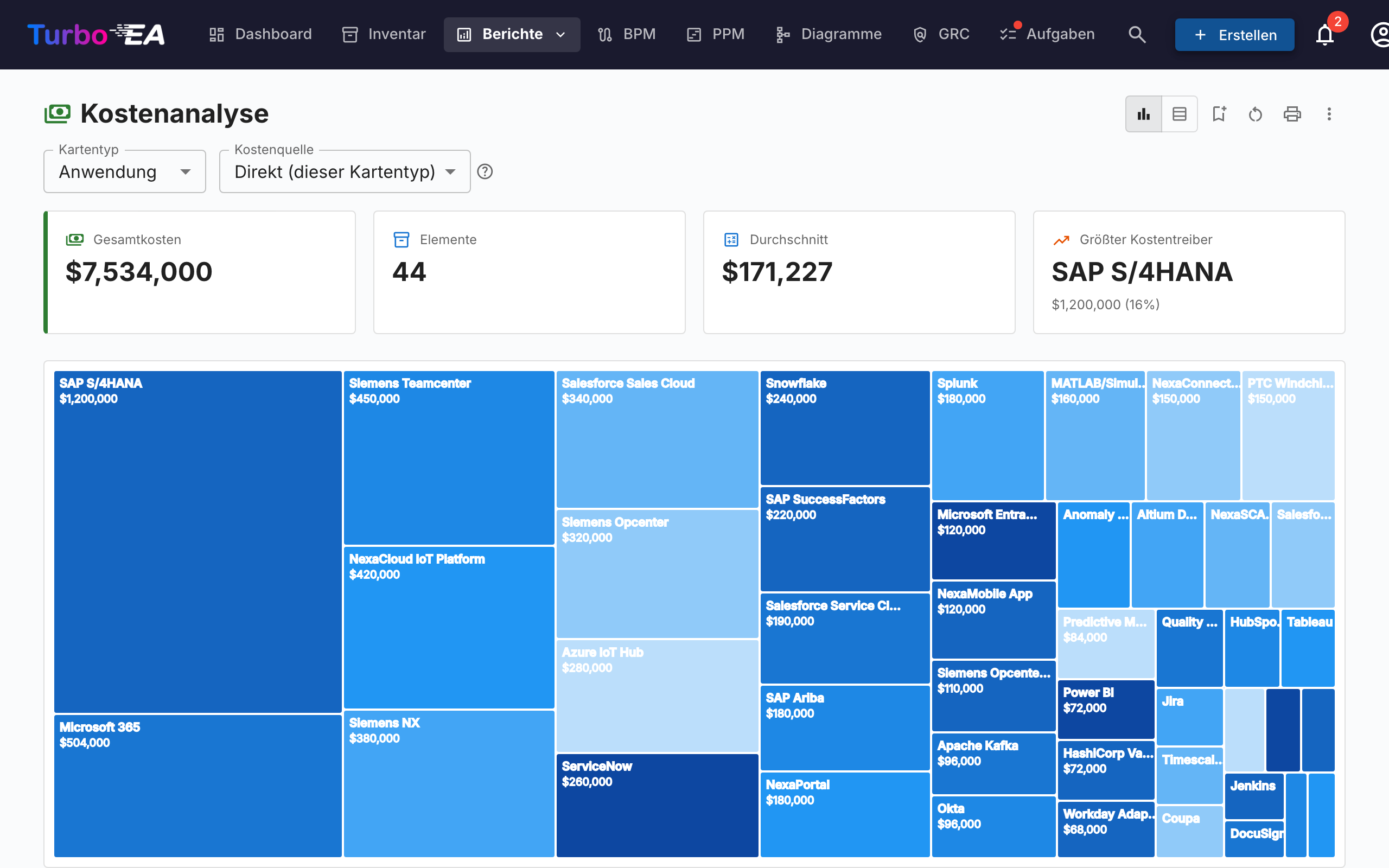
Der Kostenbericht bietet eine finanzielle Analyse Ihrer Technologielandschaft:
- Treemap-Ansicht — Verschachtelte Rechtecke, nach Kosten dimensioniert, mit optionaler Gruppierung (z.B. nach Organisation oder Fähigkeit)
- Balkendiagramm-Ansicht — Kostenvergleich über Komponenten hinweg
- Kartentyp — Wählen Sie, um welchen Kartentyp der Bericht aufgebaut wird (Anwendung, IT-Komponente, Anbieter, …).
Kostenquelle
Sobald der gewählte Kartentyp mindestens eine Beziehung zu einem Typ besitzt, der ein Kostenfeld trägt, erscheint neben Kartentyp ein Kostenquelle-Auswahlfeld. Damit legen Sie fest, woher die Zahlen stammen:
- Direkt (dieser Kartentyp) — Standard; summiert das Kostenfeld auf den angezeigten Karten selbst. Verwenden Sie dies, wenn Sie Anwendungen oder IT-Komponenten unmittelbar betrachten möchten.
- Aus verknüpften Karten aggregieren — Wählen Sie einen oder mehrere Einträge der Form
Typ · Feld(z. B.Anwendung · Jährliche Gesamtkosten,IT-Komponente · Jährliche Gesamtkosten). Der Wert pro Primärkarte ergibt sich dann als Summe dieses Feldes über alle verknüpften Karten.
Das Auswahlfeld ist eine Mehrfachauswahl, sodass eine einzige Auswertung mehrere verknüpfte Typen kombinieren kann. Beispiel: Beim Anbieter Microsoft zeigen Anwendung · Jährliche Gesamtkosten und IT-Komponente · Jährliche Gesamtkosten zusammen das Gesamtbild des Anbieters — Teams, M365, Azure und weitere von Microsoft bereitgestellte Komponenten — als eine einzige Zahl.
Warum nichts doppelt gezählt wird
Die Auswahl ist so konstruiert, dass Doppelzählungen ausgeschlossen sind:
- Jeder Eintrag ist ein eindeutiges Paar aus
(Zieltyp, Kostenfeld)— die Liste bietet jedes Paar genau einmal an, auch wenn mehrere Beziehungstypen denselben Zieltyp erreichen. - Innerhalb eines Paares tragen zwei Karten, die über mehrere Beziehungstypen verknüpft sind, ihre Kosten dennoch nur einmal bei.
- Über verschiedene Einträge hinweg kann keine Karte zweifach beitragen: Eine Karte besitzt genau einen Typ, und unterschiedliche Kostenfelder derselben Karte sind voneinander unabhängige Werte.
Ein kleines Hilfesymbol (?) neben dem Auswahlfeld wiederholt diese Garantie beim Überfahren mit der Maus.
Die Optionsliste wird aus Ihrem Metamodell erzeugt — Beziehungstypen und Kostenfelder werden zur Laufzeit ermittelt, sodass jeder neu angelegte benutzerdefinierte Kartentyp oder jede neue Beziehung automatisch zu einer gültigen Kostenquelle wird.
In ein Rechteck hineinzoomen
Sobald mindestens eine Kostenquelle aktiv ist, sind die Treemap-Rechtecke anklickbar. Ein Klick ersetzt das Diagramm durch die Aufschlüsselung der Kosten dieses Rechtecks — die zugeordneten Karten, die zu seiner Aufrollung beigetragen haben, dimensioniert nach ihren direkten Kosten. Über dem Diagramm erscheint ein Breadcrumb, z. B. Alle Anwendungen › NexaCore ERP; klicken Sie auf ein beliebiges Segment, um nach oben zurückzunavigieren.
- Eine Kostenquelle aktiv — der Drilldown zeigt eine Treemap der verknüpften Karten (z. B. zeigt ein Klick auf NexaCore ERP mit angehakter
IT-Komponente · Jährliche Gesamtkostendie mit NexaCore ERP verknüpften IT-Komponenten, dimensioniert nach ihren Jahreskosten). - Mehrere Kostenquellen aktiv — der Drilldown zeigt eine Treemap pro Quelle nebeneinander (eine Spalte auf schmalen Anzeigen, zwei auf breiten). Jedes Panel hat seine eigene Überschrift, seinen eigenen Gesamtbetrag und seinen eigenen
% des Gesamtwertsim Tooltip — so behalten unterschiedliche Kartentypen ihre eigene Skala, anstatt in ein einziges Diagramm gequetscht zu werden.
Der Zeitleisten-Schieberegler, die Kostenquellen-Auswahl und andere Filter bleiben beim Drilldown erhalten, und die Drilldown-Ebene ist Teil der gespeicherten Berichtskonfiguration — wer einen Bericht im hineingezoomten Zustand speichert, öffnet ihn direkt auf dieser Ebene wieder. Wenn keine Kostenquelle aktiv ist, öffnet ein Klick auf ein Rechteck stattdessen das Karten-Seitenpanel (es gibt nichts aufzuschlüsseln).
Matrixbericht
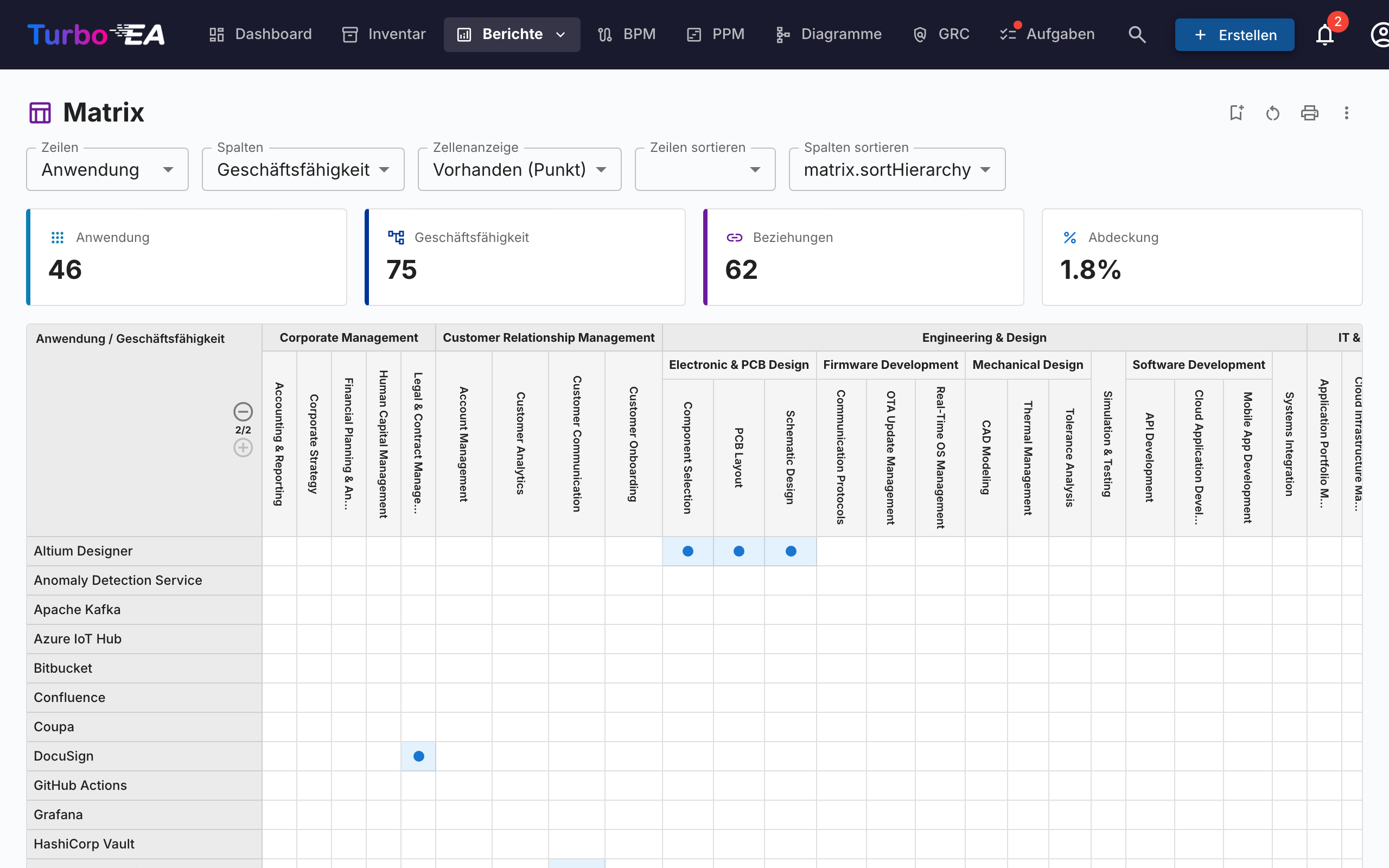
Der Matrixbericht erstellt ein Kreuzreferenzraster zwischen zwei Kartentypen. Zum Beispiel:
- Zeilen — Anwendungen
- Spalten — Geschäftsfähigkeiten
- Zellen — Zeigen an, ob eine Beziehung besteht (und wie viele)
Dies ist nützlich zur Identifizierung von Abdeckungslücken (Fähigkeiten ohne unterstützende Anwendungen) oder Redundanzen (Fähigkeiten, die von zu vielen Anwendungen unterstützt werden).
Datenqualitätsbericht
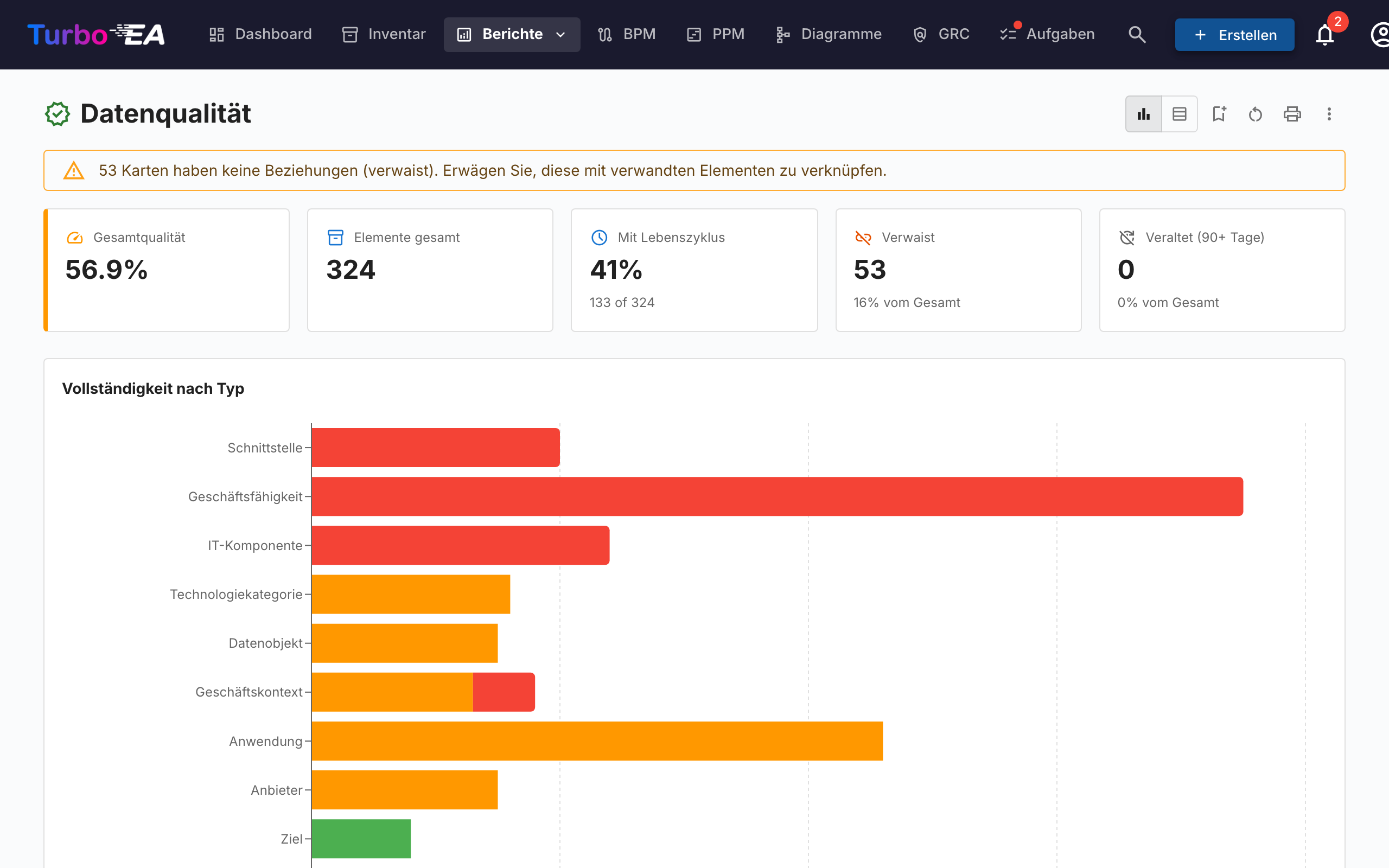
Der Datenqualitätsbericht ist ein Vollständigkeits-Dashboard, das zeigt, wie gut Ihre Architekturdaten ausgefüllt sind. Basierend auf den im Metamodell konfigurierten Feldgewichtungen:
- Gesamtbewertung — Durchschnittliche Datenqualität über alle Karten
- Nach Typ — Aufschlüsselung, die zeigt, welche Kartentypen die beste/schlechteste Vollständigkeit haben
- Einzelne Karten — Liste der Karten mit der niedrigsten Datenqualität, priorisiert zur Verbesserung
End-of-Life-Bericht (EOL)
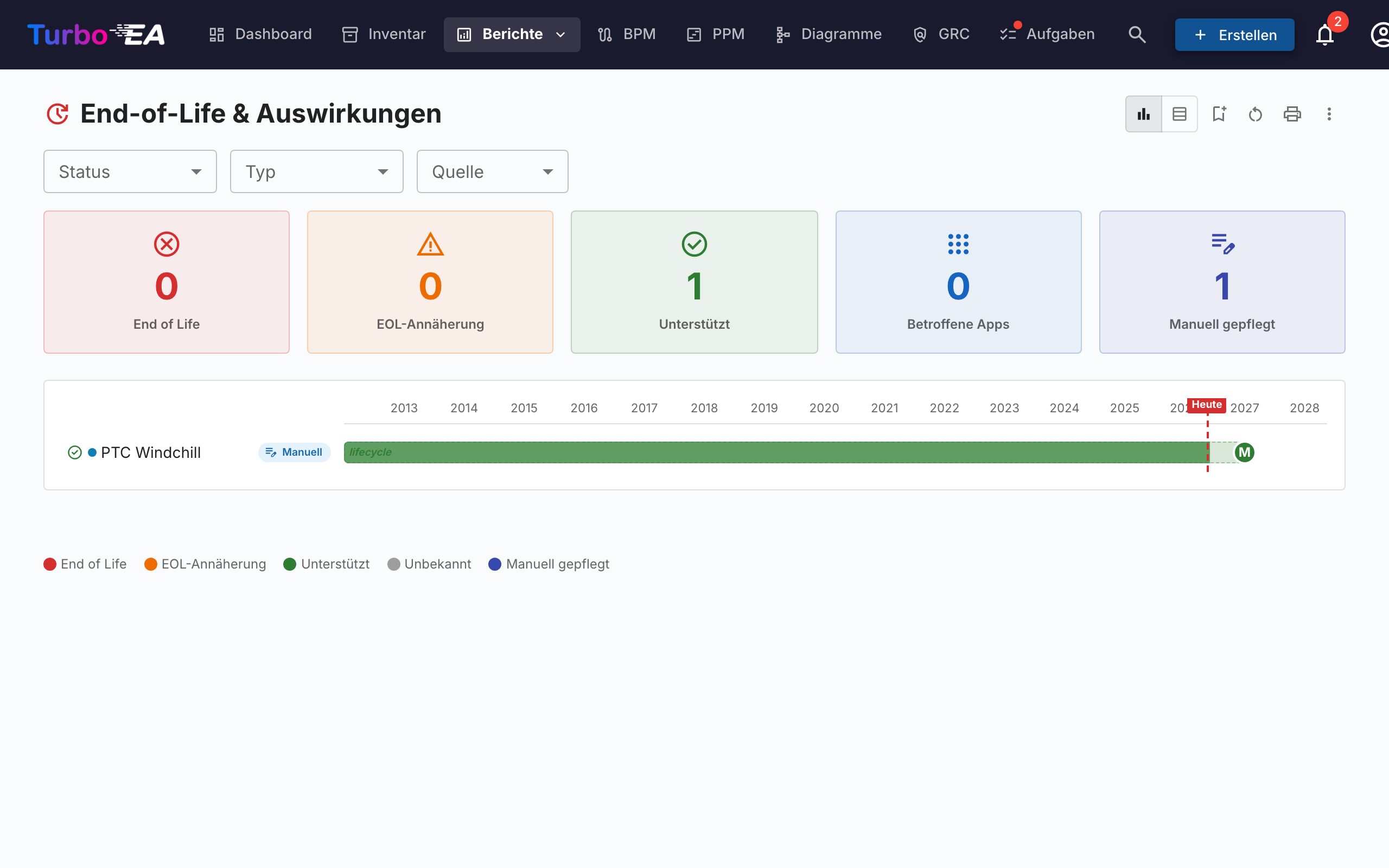
Der EOL-Bericht zeigt den Supportstatus von Technologieprodukten, die über die Funktion EOL-Administration verknüpft sind:
- Statusverteilung — Wie viele Produkte Unterstützt, EOL nähert sich oder Lebensende sind
- Zeitleiste — Wann Produkte den Support verlieren werden
- Risikopriorisierung — Fokus auf geschäftskritische Komponenten, die sich dem EOL nähern
Gespeicherte Berichte
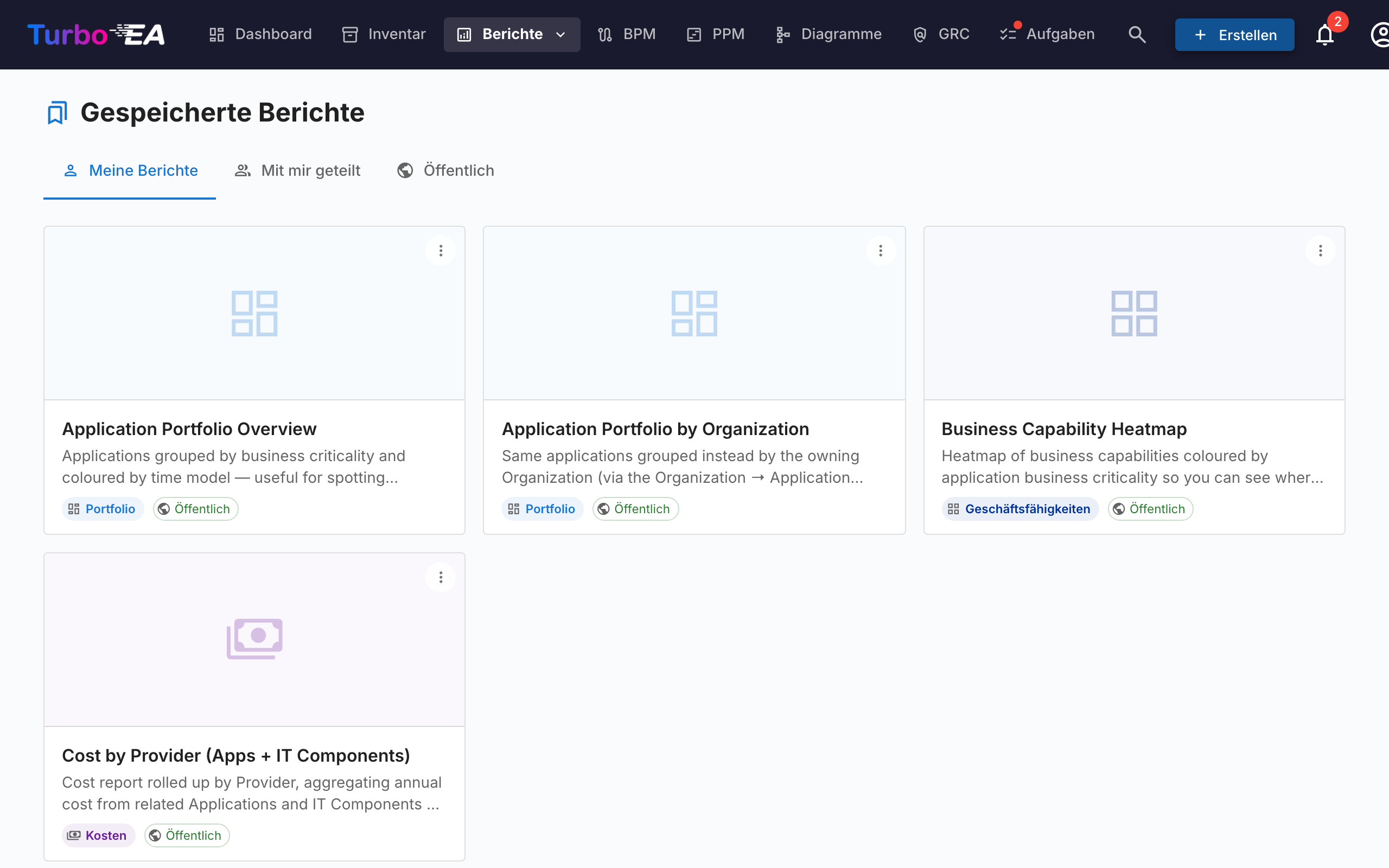
Speichern Sie jede Berichtskonfiguration für schnellen späteren Zugriff. Gespeicherte Berichte enthalten eine Miniaturvorschau und können in der gesamten Organisation geteilt werden.
Berichte exportieren
Jeder Bericht unterstützt Als Excel exportieren (.xlsx) und Als PowerPoint exportieren (.pptx) über das ⋮-Menü in der Titelleiste (neben Drucken und Link kopieren).
- Excel — Erzeugt ein Arbeitsblatt pro aktuell angezeigter Datentabelle, mit automatisch dimensionierten Spalten sowie erhaltener Währungs- und Zahlenformatierung. Wechseln Sie vor dem Export zur Tabellenansicht, um die zugrunde liegenden Zeilen zu erfassen.
- PowerPoint — Erstellt eine Präsentation, deren erste Folie Berichtstitel, Erstellungszeitpunkt, aktiven Filterüberblick und das Live-Diagramm in Präsentationsqualität kombiniert. Folgefolien paginieren die Datentabellen für teilbare Handouts.
Beim Export aktive Filter- und Gruppierungseinstellungen werden auf der Titelfolie bzw. in der Kopfzeile festgehalten, sodass Exporte selbsterklärend bleiben.
Prozesskarte
Die Prozesskarte visualisiert die Geschäftsprozesslandschaft der Organisation als strukturierte Karte und zeigt Prozesskategorien (Management, Kern, Unterstützung) und ihre hierarchischen Beziehungen.