GRC¶
Das GRC-Modul vereint Governance, Risk und Compliance in einem gemeinsamen Arbeitsbereich unter /grc. Es bündelt Aufgaben, die zuvor zwischen EA-Bereitstellung und TurboLens verteilt waren, sodass Architektin, Risikoeigentümer und Compliance-Prüferin auf gemeinsamem Boden arbeiten.
Note
Das GRC-Modul kann von einem Administrator in den Einstellungen aktiviert oder deaktiviert werden. Wenn deaktiviert, sind GRC-Navigation und -Funktionen ausgeblendet.
GRC hat drei Reiter:
Du kannst jeden Reiter direkt verlinken: /grc?tab=governance, /grc?tab=risk oder /grc?tab=compliance.
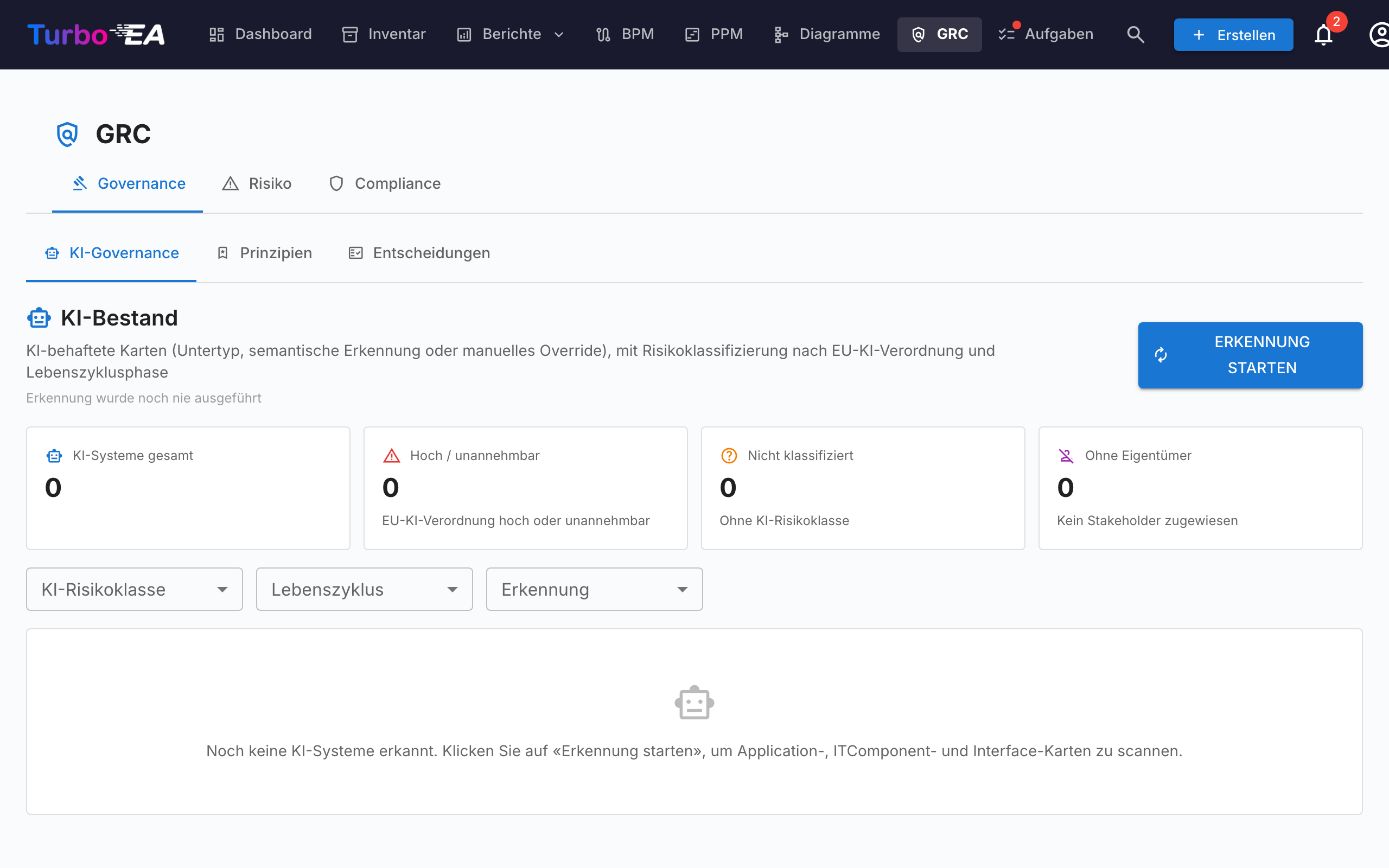
Governance¶
Der Governance-Reiter teilt sich in zwei Unter-Reiter auf, deep-linkbar über /grc?tab=governance&sub=principles (Standard) und /grc?tab=governance&sub=decisions:
Prinzipien¶
Schreibgeschützter Browser für die im Metamodell veröffentlichten EA-Prinzipien (Aussage, Begründung, Auswirkungen). Den Katalog bearbeitest du unter Administration → Metamodell → Prinzipien.
Entscheidungen¶
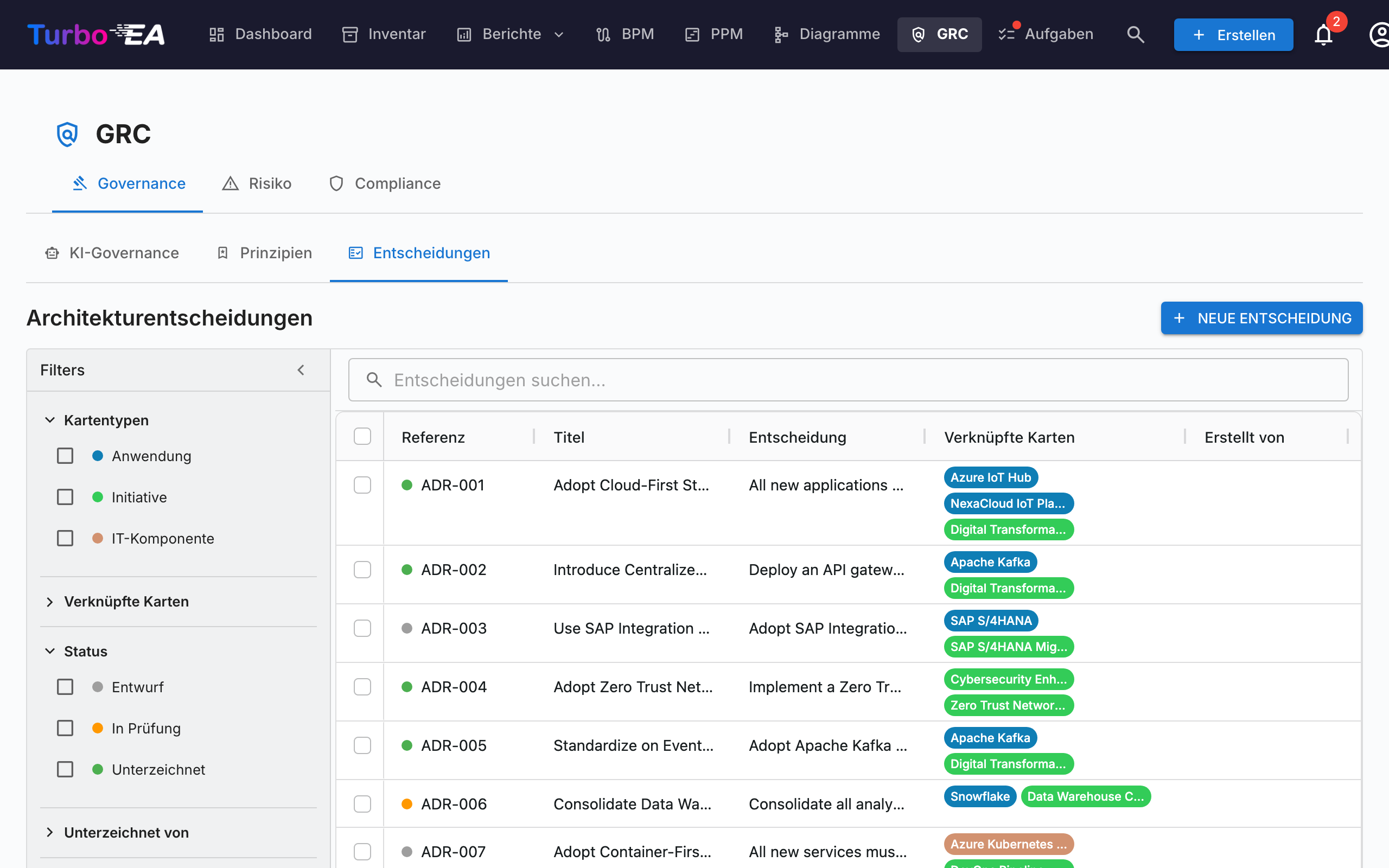
Der Entscheidungen-Unter-Reiter ist das zentrale Register der Architecture Decision Records (ADRs) — jedes ADR im gesamten Landscape, unabhängig davon, mit welcher Initiative es verknüpft ist. Er löst den alten EA-Delivery-Reiter «Entscheidungen» ab, der mit dem GRC-Modul abgeschafft wurde.
ADRs dokumentieren wichtige Architekturentscheidungen samt Kontext, Konsequenzen und erwogenen Alternativen. Vom TurboLens-Architect-Wizard erzeugte Entscheidungen landen hier als Entwürfe für Reviewer.
Tabellenspalten¶
Das ADR-Grid orientiert sich am Layout des Inventar-Grids:
| Spalte | Beschreibung |
|---|---|
| Referenznr. | Automatisch generierte Referenznummer (ADR-001, ADR-002, …) |
| Titel | ADR-Titel |
| Status | Farbiger Chip — Entwurf, In Überprüfung oder Unterschrieben |
| Verknüpfte Karten | Farbige Pillen passend zur Farbe des jeweiligen Kartentyps |
| Erstellt | Erstellungsdatum |
| Geändert | Datum der letzten Änderung |
| Unterschrieben | Datum der Unterschrift |
| Revision | Revisionsnummer |
Filterseitenleiste¶
Die dauerhafte Filterseitenleiste links bietet:
- Kartentypen — Kontrollkästchen mit farbigen Punkten zum Filtern nach verknüpften Kartentypen
- Status — Entwurf / In Überprüfung / Unterschrieben
- Erstellungs-/Änderungs-/Unterschriftsdatum — Von/Bis-Datumsbereich
Verwende die Schnellfilter-Suchleiste für die Volltextsuche über alle ADRs. Rechtsklick auf eine Zeile öffnet ein Kontextmenü (Bearbeiten, Vorschau, Duplizieren, Löschen).
Ein ADR erstellen¶
ADRs lassen sich von drei Stellen aus erstellen — alle öffnen denselben Editor und speisen dasselbe Register:
- GRC → Governance → Entscheidungen: Klick auf + Neues ADR, Titel ausfüllen und optional Karten (inkl. Initiativen) verknüpfen.
- EA-Delivery-Arbeitsbereich: Initiative auswählen, dann + Neues Artefakt ▾ im Seitenkopf (oder + Hinzufügen im Abschnitt Architekturentscheidungen) klicken und Neue Architekturentscheidung wählen — die Initiative wird vorab verknüpft.
- Karte → Reiter «Ressourcen»: Klick auf ADR erstellen — die aktuelle Karte ist vorab verknüpft.
In allen Fällen können während der Erstellung weitere Karten gesucht und verknüpft werden. Initiativen werden über denselben Kartenverknüpfungsmechanismus wie jede andere Karte angebunden, sodass ein ADR mehrere Initiativen referenzieren kann. Der Editor öffnet sich mit Abschnitten für Kontext, Entscheidung, Konsequenzen und Erwogene Alternativen.
Der ADR-Editor¶
Der Editor bietet:
- Rich-Text-Bearbeitung für jeden Abschnitt (Kontext, Entscheidung, Konsequenzen, Erwogene Alternativen)
- Kartenverknüpfung — verbinde das ADR mit relevanten Karten (Anwendungen, IT-Komponenten, Initiativen, …). Initiativen werden über die Standard-Kartenverknüpfung verknüpft, nicht über ein eigenes Feld, sodass ein ADR mehrere Initiativen referenzieren kann
- Verwandte Entscheidungen — referenziere andere ADRs
Abzeichnungsworkflow¶
ADRs unterstützen einen formalen Abzeichnungsprozess:
- ADR im Status Entwurf erstellen.
- Unterschriften anfordern klicken und Unterzeichner nach Name oder E-Mail suchen.
- Das ADR wechselt zu In Überprüfung — jeder Unterzeichner erhält eine Benachrichtigung und ein Todo.
- Unterzeichner prüfen und klicken auf Unterschreiben.
- Sobald alle unterschrieben haben, wechselt das ADR automatisch auf Unterschrieben.
Unterschriebene ADRs sind gesperrt und können nicht bearbeitet werden — für Änderungen wird eine neue Revision angelegt.
Revisionen¶
Ein unterschriebenes ADR öffnen und Überarbeiten klicken, um einen neuen Entwurf auf Basis der unterschriebenen Version zu erstellen. Die neue Revision erbt Inhalt und Kartenverknüpfungen und erhält eine fortlaufende Revisionsnummer. Jede Revision behält ihren eigenen Abzeichnungs-Pfad.
Vorschau¶
Klick auf das Vorschau-Symbol für eine schreibgeschützte, formatierte Ansicht des ADR — nützlich vor der Unterschrift.
Risk¶
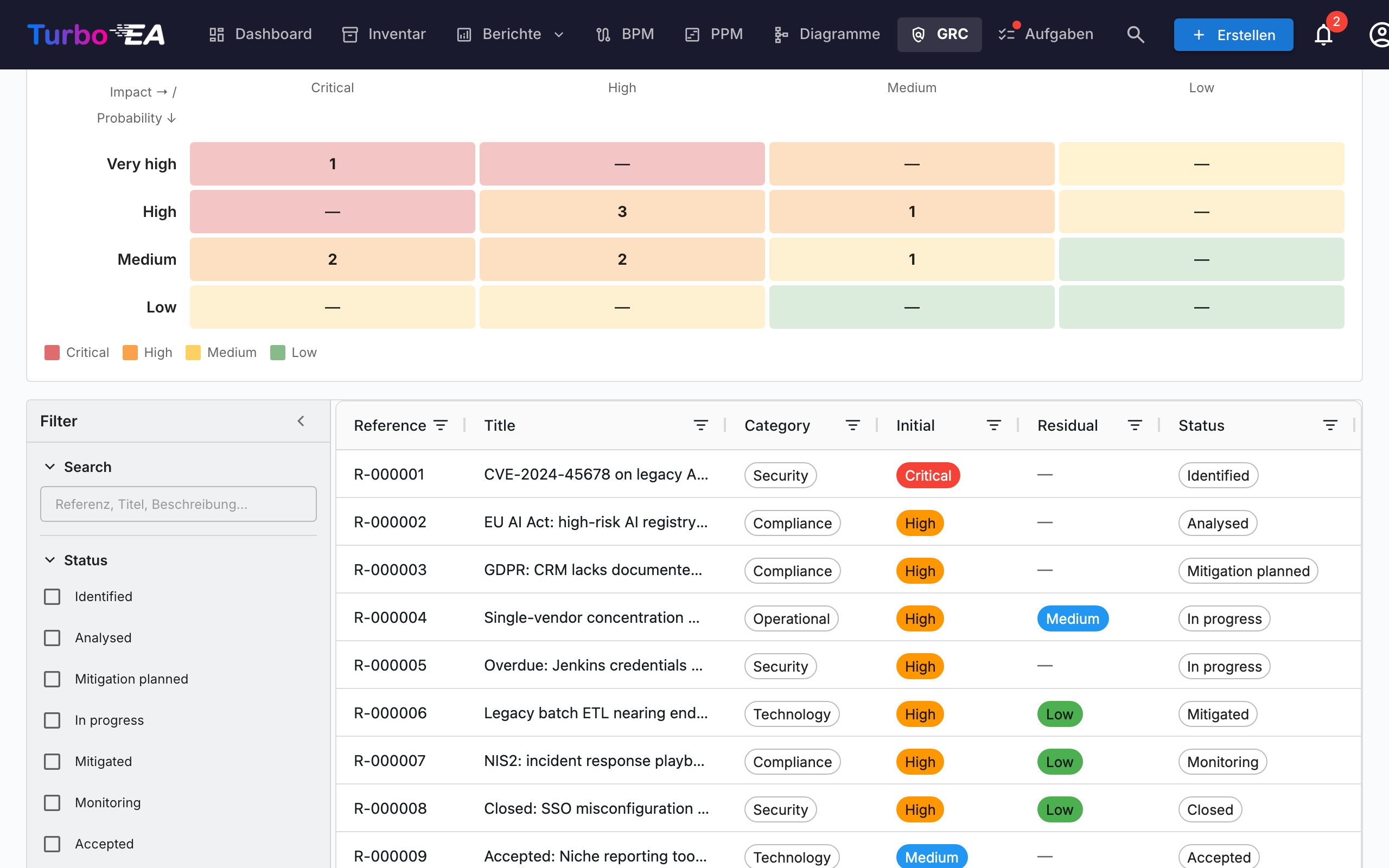
Bindet das Risikoregister gemäß TOGAF Phase G ein. Lebenszyklus, Statusworkflow, Matrix-Umschalter und Eigentümer-Verhalten sind im Risikoregister-Leitfaden dokumentiert. Die wichtigsten Punkte:
Compliance¶
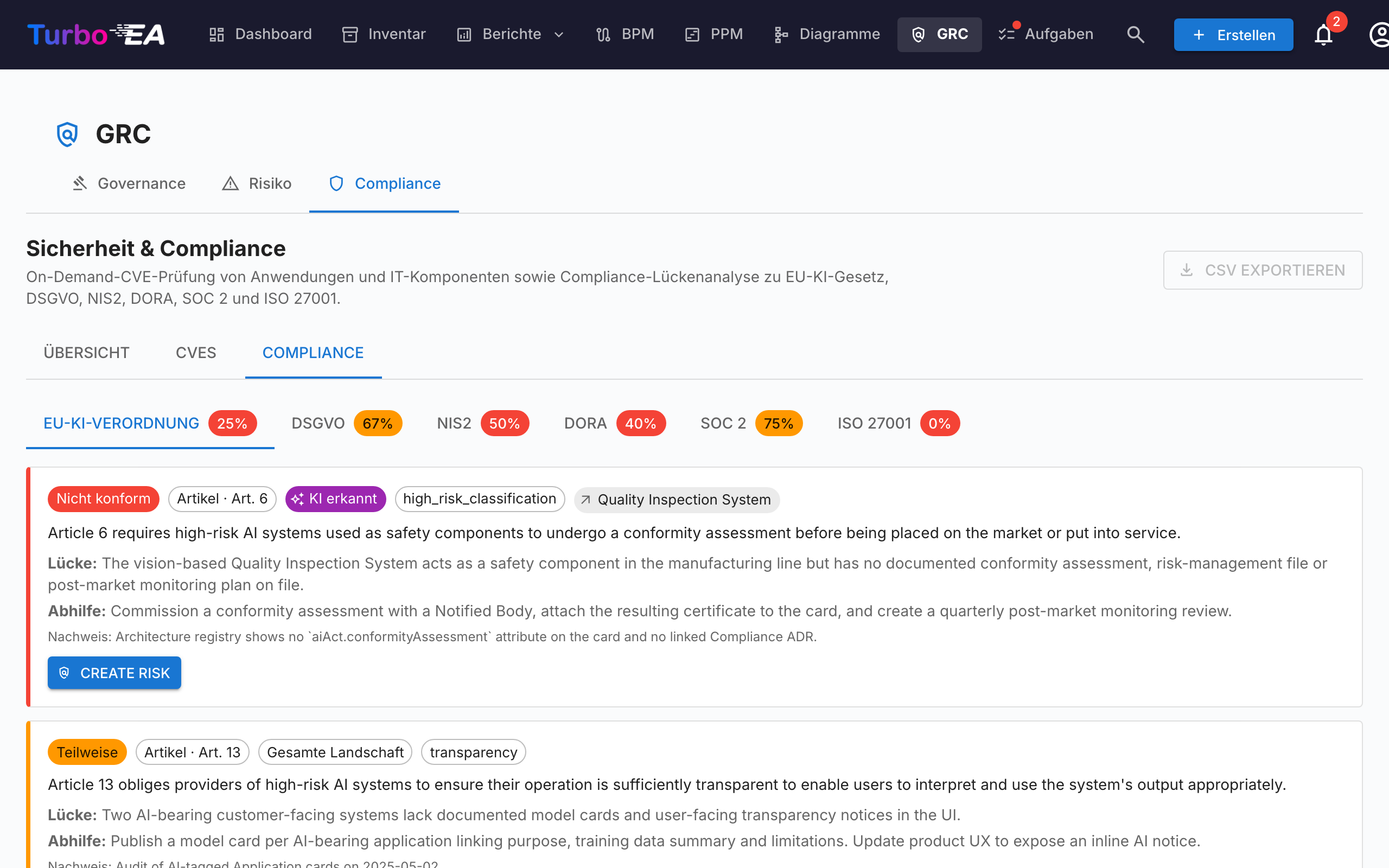
Der Compliance-Reiter ist ein Register mit zwei Quellen — Befunde können manuell von einer Reviewerin erfasst oder von einem On-Demand-KI-Scan gegen die aktivierten Regulierungen erzeugt werden (EU AI Act, GDPR, NIS2, DORA, SOC 2, ISO 27001 sind standardmäßig aktiviert). Beide Arten von Befunden teilen denselben Lebenszyklus, können zu einem Risiko überführt werden und sind aus der Tabelle heraus bulk-aktionierbar. Im Compliance-Leitfaden findest du den vollständigen Lebenszyklus, den manuellen Erstellungs-Dialog, den Scan-Workflow, den semantischen Detektor für den EU AI Act und die Überführungs-Schleife in ein Risiko.
Derselbe Compliance-Reiter erscheint auch auf den Kartendetails (automatisch ausgeblendet, wenn die Karte keine verknüpften Befunde hat), sodass ein Application Owner seine Befunde triagieren kann, ohne die Karte zu verlassen.
Berechtigungen¶
| Berechtigung | Standardrollen |
|---|---|
grc.view |
admin, bpm_admin, member, viewer |
grc.manage |
admin, bpm_admin, member |
risks.view / risks.manage |
siehe Risikoregister § Berechtigungen |
compliance.view / compliance.manage |
siehe TurboLens § Security & Compliance |
grc.view steuert die Sichtbarkeit der GRC-Route selbst — ohne diese Berechtigung wird der Eintrag im Top-Menü ausgeblendet. Jeder Reiter erzwingt zusätzlich seine domänenspezifische Berechtigung, sodass etwa eine Viewerin das Register lesen kann, ohne einen LLM-Scan auslösen zu dürfen.