Dashboard
Das Dashboard ist der erste Bildschirm, den Sie nach der Anmeldung sehen. Es bietet einen schnellen Überblick über den gesamten Status der Unternehmensarchitektur.
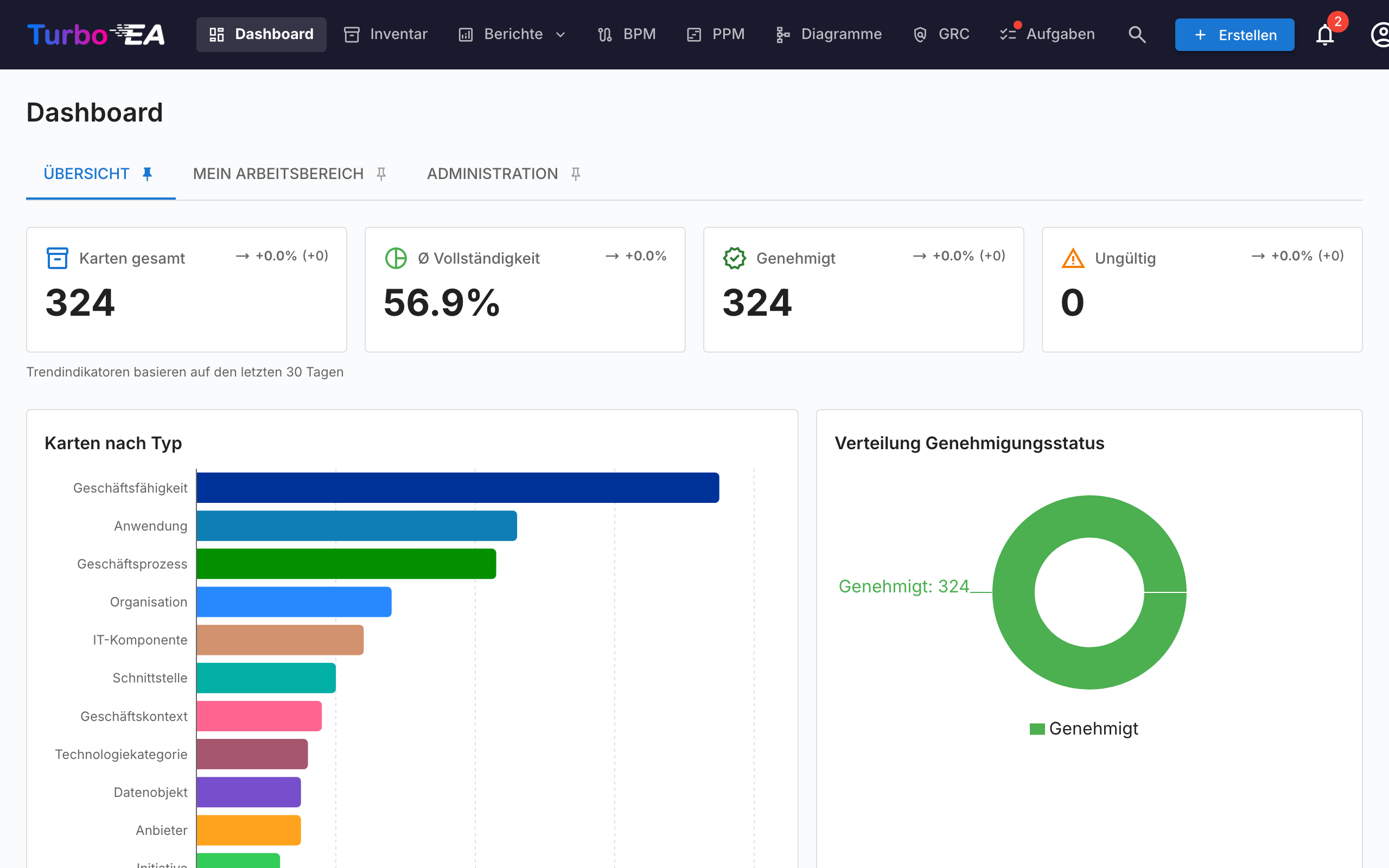
Obere Navigationsleiste
Am oberen Bildschirmrand finden Sie die Hauptnavigationsleiste mit folgenden Elementen:
- Turbo EA (Logo): Klicken Sie, um von jedem Bereich aus zum Dashboard zurückzukehren
- Dashboard: Übersicht über den Architekturstatus
- Inventar: Vollständige Auflistung aller Karten
- Berichte: Visuelle und analytische Berichte
- BPM: Business Process Management (wenn aktiviert)
- Diagramme: Visueller Architekturdiagramm-Editor
- EA Delivery: Verwaltung von Architekturinitiativen
- Aufgaben: Anstehende Aufgaben und zugewiesene Umfragen
- Karten suchen: Schnellsuchleiste mit Autovervollständigung
- + Erstellen: Schaltfläche zum schnellen Erstellen neuer Karten
- Benachrichtigungsglocke: Systemhinweise und Benachrichtigungen
- Profilsymbol: Sprachauswahl, Design-Umschaltung, Benachrichtigungseinstellungen und Zugang zur Administration
Zusammenfassungskarten
Der Hauptbereich des Dashboards zeigt Zusammenfassungskarten mit folgenden Informationen:
- Gesamtzahl der Karten: Anzahl aller in der Plattform erfassten Komponenten
- Verteilung nach Typ: Wie viele Elemente jedes Typs vorhanden sind (Anwendungen, Organisationen, Ziele, Fähigkeiten usw.)
- Statusübersicht: Schnelle Visualisierungen des Gesamtstatus
Ein Klick auf eine Typkarte navigiert zum Inventar, vorgefiltert nach diesem Typ.
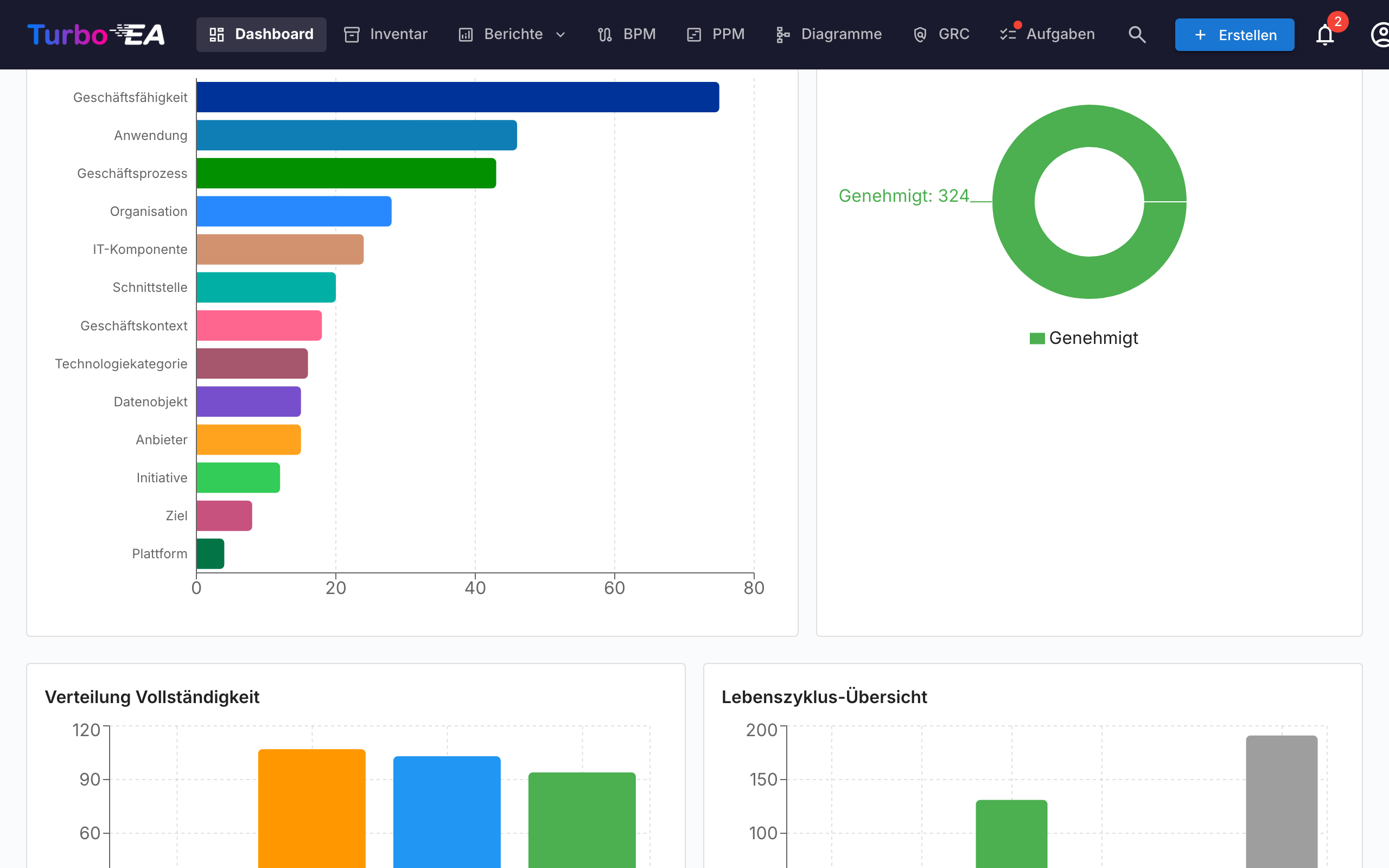
Diagramme und Statistiken
Im unteren Bereich des Dashboards finden Sie:
- Verteilungsdiagramm nach Typ: Zeigt den Anteil jedes Kartentyps in Ihrer Landschaft
- Genehmigungsstatus: Zeigt an, wie viele Karten genehmigt, ausstehend, ungültig oder abgelehnt sind
- Datenqualität: Gesamtprozentsatz der Informationsvollständigkeit über alle Karten
- Letzte Aktivitäten: Ein Feed der neuesten Änderungen — wer hat was wann bearbeitet
Tab «Arbeitsbereich»
Der Tab Arbeitsbereich bündelt alles, was Ihnen zugewiesen ist: Favoriten, Aufgaben, ausstehende Umfragen, jüngste Aktivitäten auf Ihren Karten und den Abschnitt Karten mit meiner Rolle.
Letzterer gruppiert Karten nach der Stakeholder-Rolle, die Sie innehaben (Application Owner, Business Owner usw.), und listet die Karten unter jeder Rolle auf. Wenn Ihre Rolle die Berechtigung stakeholders.view umfasst (standardmäßig Admin, Member und Viewer), erscheint ein kleines Personensuche-Symbol neben dem Abschnittstitel: Wählen Sie damit einen anderen Benutzer aus der Autovervollständigung, und der Abschnitt wird mit dessen Rollen und Karten neu geladen. Der Titel ändert sich zu «Rollen von {name}». Mit dem kleinen Schließen-Symbol kehren Sie zu Ihren eigenen Rollen zurück. Praktisch für die Frage «Wem gehört was?» mit einem Klick.
Admin-Tab — Stakeholder-Verzeichnis
Administratoren (jede Rolle mit admin.users) sehen am unteren Rand des Admin-Tabs ein Widget Stakeholder-Verzeichnis. Es listet jeden Kartentyp mit mindestens einem Stakeholder auf, jeweils mit der Anzahl der eindeutigen Inhaber. Klappen Sie einen Kartentyp auf, um seine Rollen zu sehen, und innerhalb jeder Rolle die Benutzer mit der Anzahl ihrer Karten. Klicken Sie auf einen Benutzer-Chip, um seine Kartenliste direkt darunter aufzuklappen — jeder Kartenname ist ein Link zur Karten-Detailseite. Der gesamte Baum (Kartentyp → Rolle → Benutzer → Karten) wird in einer einzigen Abfrage geladen, die Navigation ist also sofort.
Ein Namensfilter oben im Widget schränkt den Baum auf Benutzer ein, die dem eingegebenen Namen oder der E-Mail entsprechen; passende Kartentypen werden automatisch aufgeklappt, damit die Treffer ohne weiteren Klick sichtbar sind. Damit beantworten Sie «Wo erscheint Alice in der Organisation?» in einer Sekunde.
Über das Verzeichnis hinaus öffnet sich ein kleines Hover-Popover, sobald der Cursor an anderer Stelle in der App über einem Stakeholder-Namen pausiert — im Stakeholder-Tab einer Karte, beim Risikoeigentümer im Risikoregister oder auf der Risiko-Detailseite — und zeigt das vollständige rollenbasierte Stakeholder-Portfolio dieses Benutzers. Klicken Sie auf eine Karte im Popover, um zu ihr zu springen. Das Popover ruft pro Benutzer und Sitzung nur einmal die Daten ab.