Панель управления
Панель управления — это первый экран, который вы видите после входа в систему. Она предоставляет краткий обзор состояния всей корпоративной архитектуры.
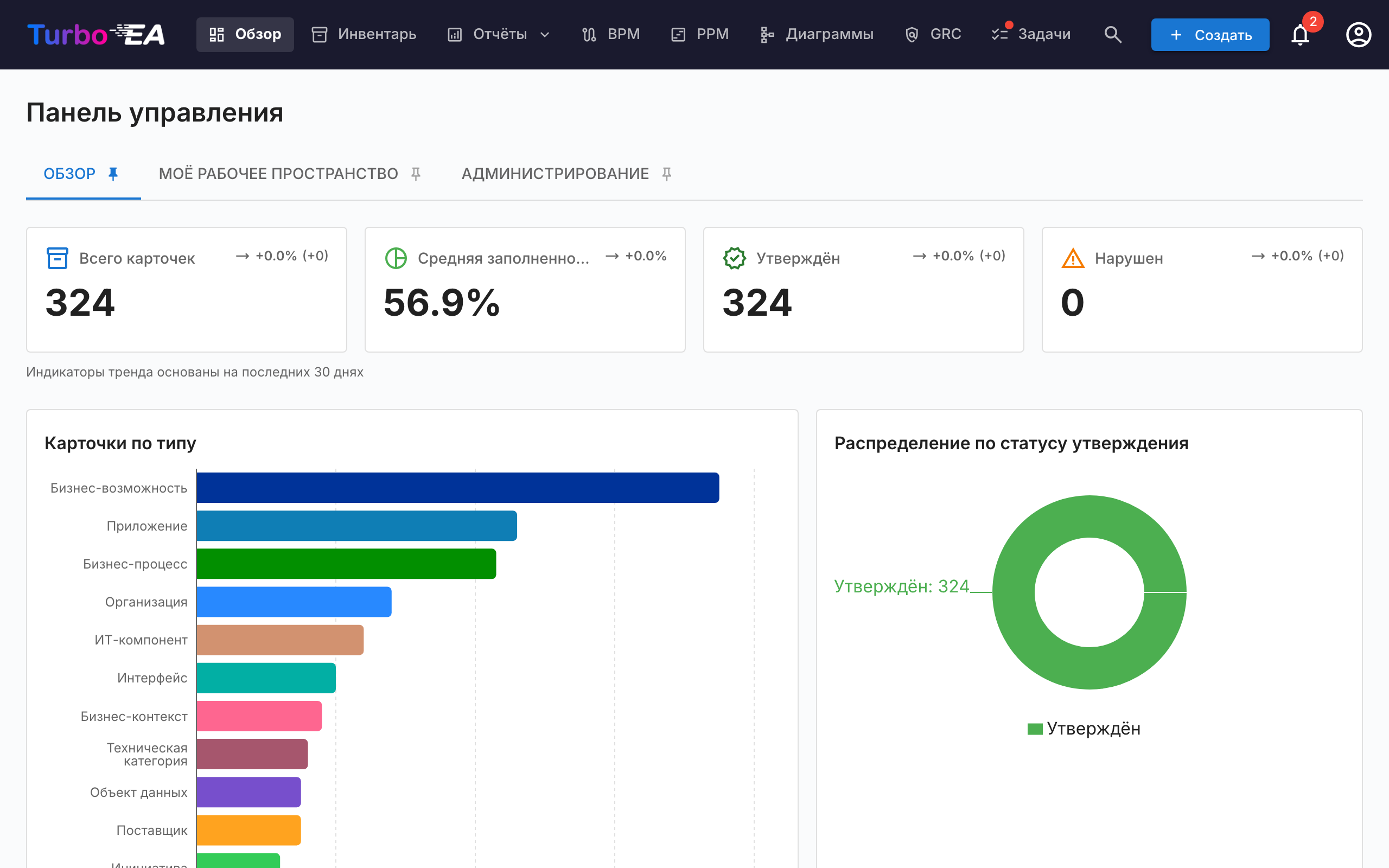
Верхняя панель навигации
В верхней части экрана расположена основная панель навигации со следующими элементами:
- Turbo EA (логотип): Нажмите, чтобы вернуться на панель управления из любого раздела
- Панель управления: Обзор состояния архитектуры
- Реестр: Полный перечень всех карточек
- Отчёты: Визуальные и аналитические отчёты
- BPM: Управление бизнес-процессами (если включено)
- Диаграммы: Редактор визуальных архитектурных диаграмм
- Поставка EA: Управление архитектурными инициативами
- Задачи: Ожидающие задачи и назначенные опросы
- Поиск карточек: Панель быстрого поиска с автодополнением
- + Создать: Кнопка быстрого создания новых карточек
- Колокольчик уведомлений: Системные оповещения и уведомления
- Значок профиля: Выбор языка, переключение темы, настройки уведомлений и доступ к администрированию
Сводные карточки
Основной раздел панели управления отображает сводные карточки, которые показывают:
- Общее количество карточек: Количество всех компонентов, зарегистрированных на платформе
- Распределение по типам: Сколько элементов каждого типа существует (Приложения, Организации, Цели, Бизнес-способности и т.д.)
- Обзор статусов: Быстрая визуализация общего состояния
Нажатие на карточку типа переводит в Реестр с предустановленным фильтром по данному типу.
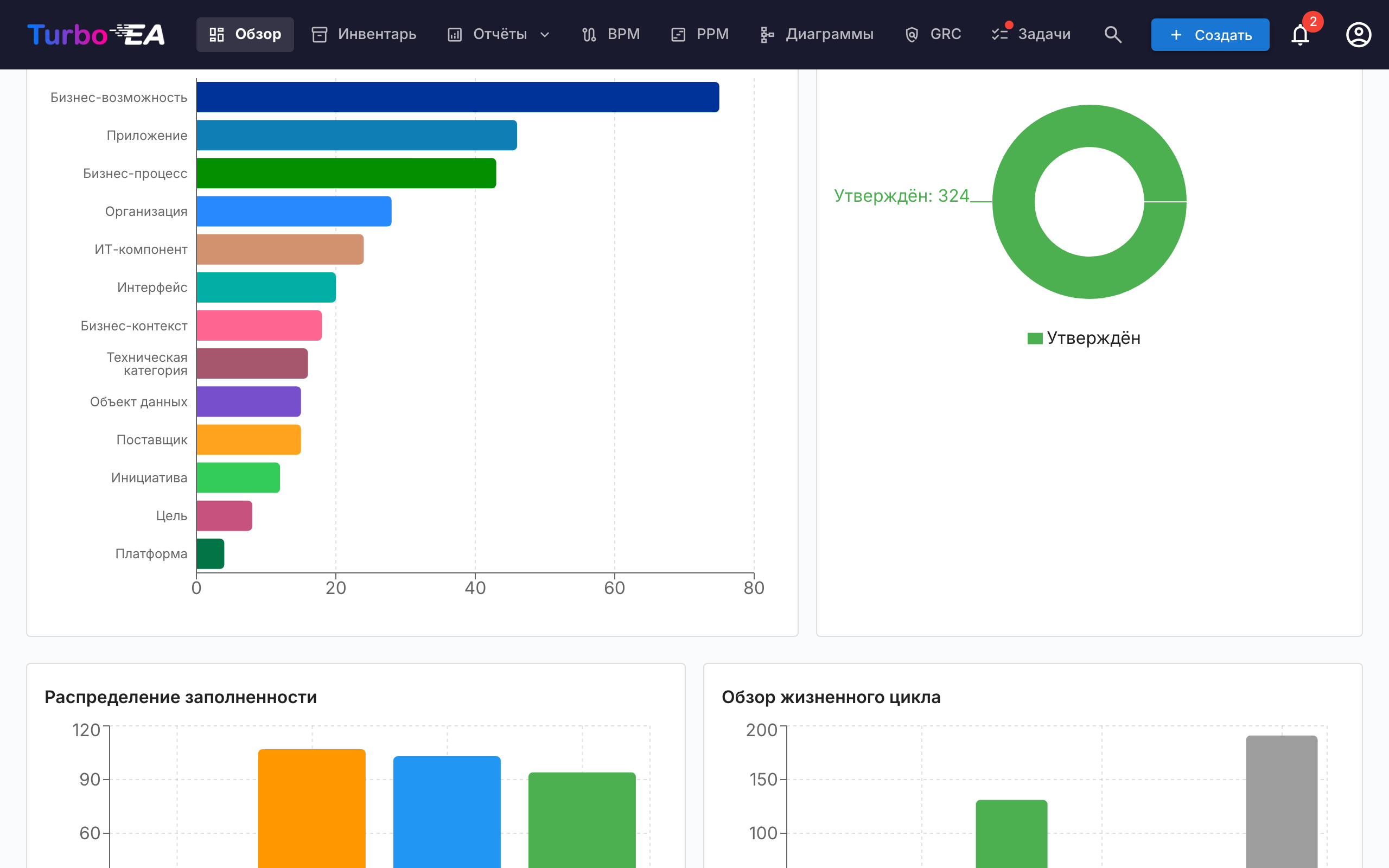
Диаграммы и статистика
В нижней части панели управления вы найдёте:
- Диаграмма распределения по типам: Показывает долю каждого типа карточек в вашем ландшафте
- Статус утверждения: Показывает, сколько карточек утверждено, ожидает утверждения, требует повторной проверки или отклонено
- Качество данных: Общий процент полноты информации по всем карточкам
- Последняя активность: Лента последних изменений — кто что редактировал и когда
Вкладка «Рабочее пространств
Вкладка Рабочее пространство собирает всё, что назначено вам: избранное, задачи, ожидающие опросы, последние действия по вашим карточкам и раздел Карточки с моей ролью.
Этот раздел группирует карточки по роли заинтересованного лица, которую вы исполняете (Application Owner, Business Owner и т. д.), и перечисляет карточки под каждой ролью. Если у вашей роли есть разрешение stakeholders.view (по умолчанию у admin, member и viewer), рядом с заголовком раздела появляется небольшая иконка поиска пользователя: выберите пользователя в автодополнении, и раздел перезагрузится, показывая его роли и карточки. Заголовок сменится на «Роли пользователя {name}». Чтобы вернуться к собственным ролям, нажмите маленькую иконку закрытия. Удобно для ответа на вопрос «чем владеет этот человек?» в один клик.
Вкладка «Администрирование» — Каталог заинтересованных лиц
Администраторы (любая роль с admin.users) видят виджет Каталог заинтересованных лиц в нижней части вкладки Администрирование. Он перечисляет каждый тип карточек, у которого есть хотя бы одно заинтересованное лицо, вместе с числом различных носителей ролей. Разверните тип карточек, чтобы увидеть его роли, а внутри каждой роли — пользователей с числом карточек, которые они охватывают. Щёлкните по чипу пользователя, чтобы развернуть прямо под ним список его карточек — каждое имя карточки является ссылкой на страницу деталей. Всё дерево (тип карточки → роль → пользователь → карточки) возвращается за один запрос, поэтому переходы мгновенные.
Сверху виджета доступен фильтр по имени, сужающий дерево до пользователей, чьё имя или email совпадают со введённым; подходящие типы карточек разворачиваются автоматически, чтобы совпадения были видны без дополнительного клика. Удобно для ответа на вопрос «где Алиса появляется в организации?» за секунду.
Помимо каталога, маленькое всплывающее окно при наведении открывается, когда курсор задерживается на имени заинтересованного лица в других частях приложения — во вкладке Заинтересованные стороны карточки, на владельце риска в Реестре рисков или на странице Деталей риска — и показывает полное портфолио этого пользователя, сгруппированное по ролям. Щёлкните по любой карточке во всплывающем окне, чтобы перейти к ней. Запрос выполняется только один раз на пользователя за сессию.