仪表盘
仪表盘是登录后看到的第一个界面。它提供整个企业架构状态的快速概览。
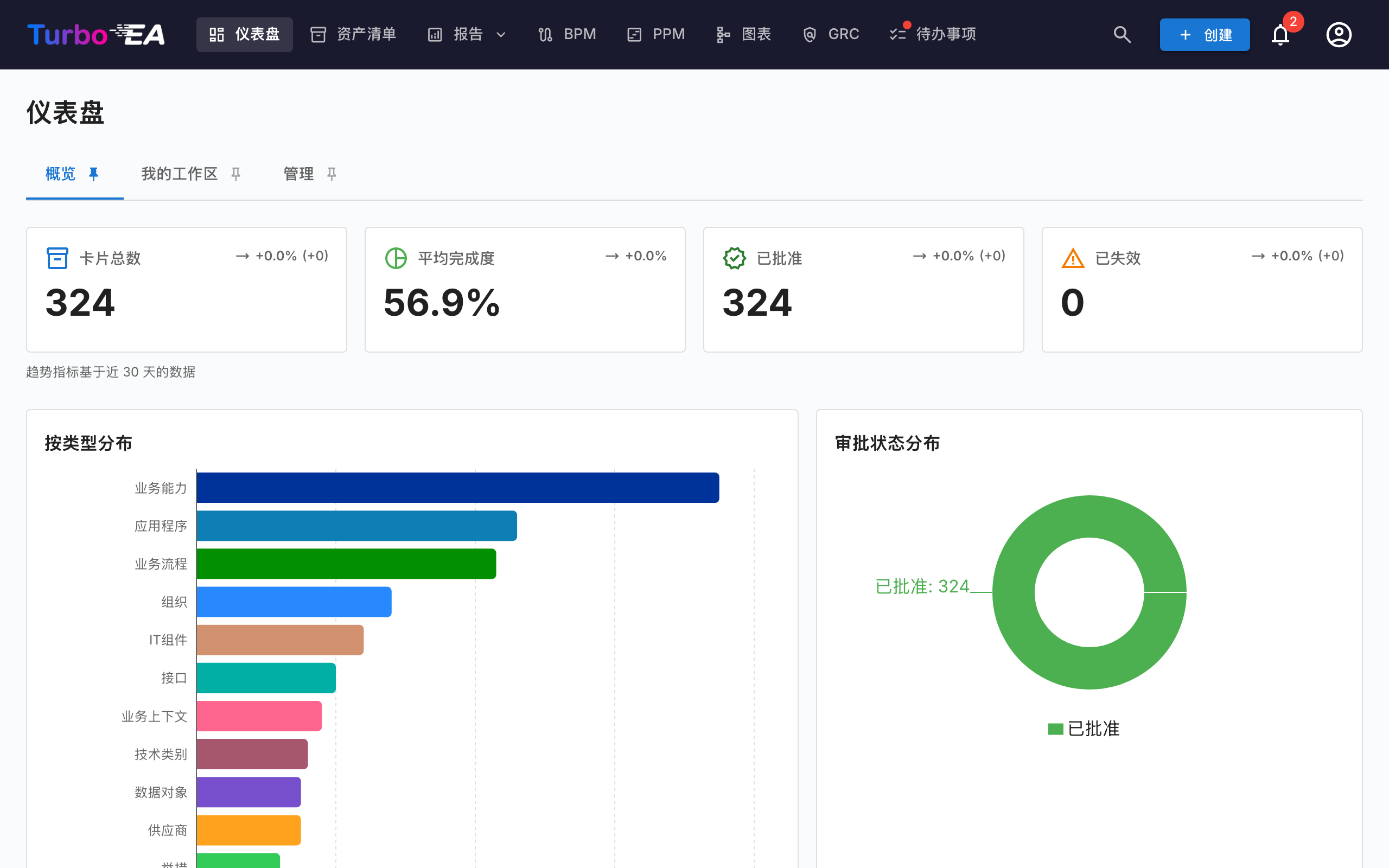
顶部导航栏
在屏幕顶部,您会看到包含以下元素的主导航栏:
- Turbo EA(logo):点击可从任何页面返回仪表盘
- 仪表盘:架构状态概览
- 清单:所有卡片的完整列表
- 报告:可视化和分析报告
- BPM:业务流程管理(如果已启用)
- 图表:可视化架构图表编辑器
- EA 交付:架构项目管理
- 待办:待处理任务和分配的问卷
- 搜索卡片:带自动补全的快速搜索栏
- + 创建:快速创建新卡片的按钮
- 通知铃铛:系统提醒和通知
- 个人头像:语言选择、主题切换、通知偏好和管理入口
摘要卡片
仪表盘的主要区域显示摘要卡片,包括:
- 卡片总数:平台中注册的所有组件数量
- 按类型分布:每种类型有多少元素(应用程序、组织、目标、能力等)
- 状态概览:整体状态的快速可视化
点击某个类型卡片将跳转到按该类型预筛选的清单。
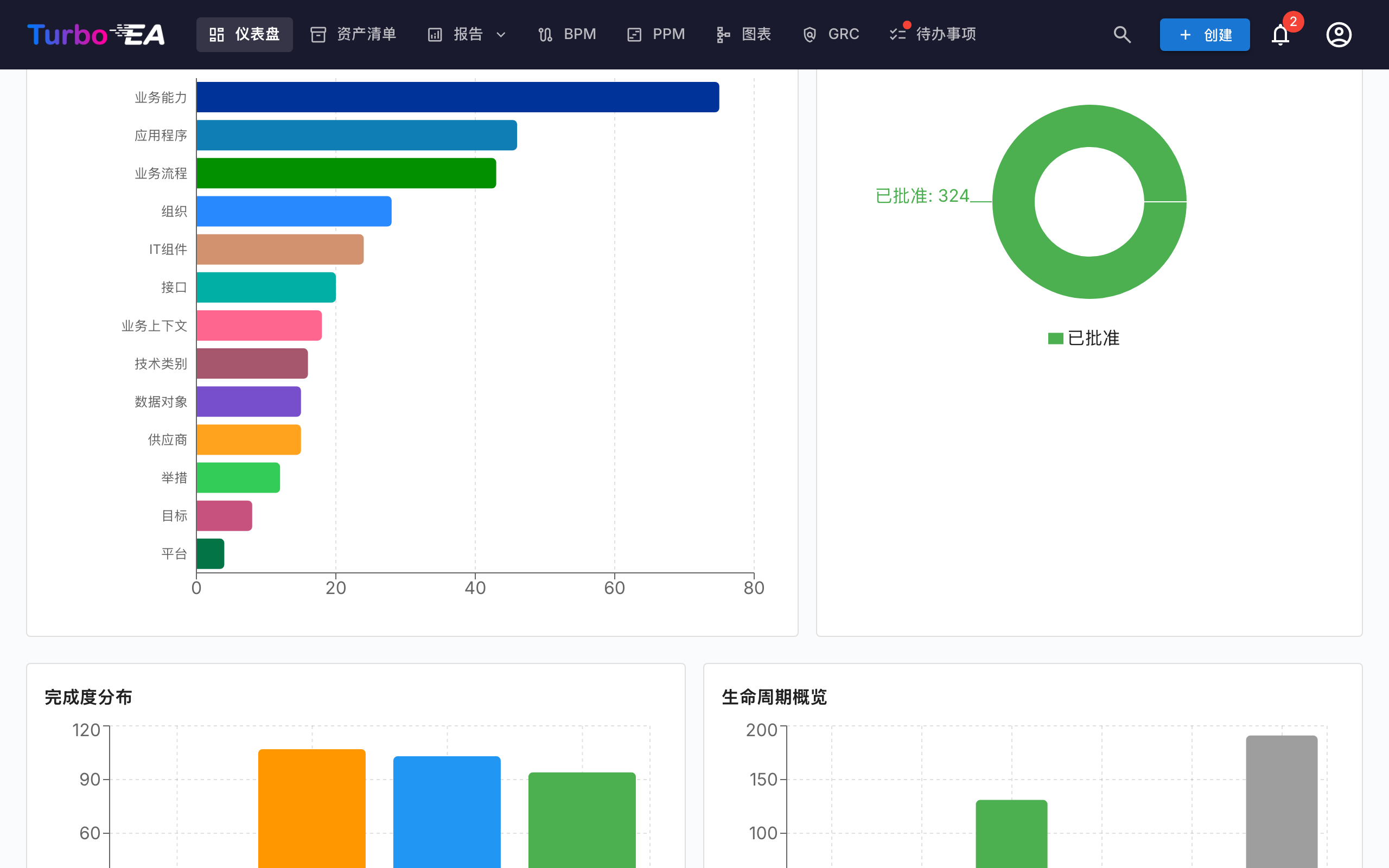
图表和统计
在仪表盘底部区域,您将看到:
- 按类型分布图表:显示架构中每种卡片类型的占比
- 审批状态:显示有多少卡片已批准、待审批、已变更或已拒绝
- 数据质量:所有卡片信息完整度的总体百分比
- 近期活动:最新变更的动态 —— 谁编辑了什么以及何时编辑
「工作区」标签页
工作区 标签页汇总了分配给您的所有内容:收藏、待办事项、待回复调查、您卡片上的近期活动,以及 我担任角色的卡片 部分。
该部分按您担任的干系人角色(Application Owner、Business Owner 等)对卡片进行分组,并在每个角色下列出对应的卡片。如果您的角色拥有 stakeholders.view 权限(默认情况下 admin、member 和 viewer 角色都拥有),标题旁会出现一个小的 人员搜索 图标:在自动完成中选择某位用户,该部分会重新加载并显示该用户的角色和卡片。标题会变为「{name} 担任的角色」。点击小的关闭图标即可返回查看自己的角色。一键即可回答「这个人拥有哪些资产?」。
「管理」标签页 —— 干系人目录
管理员(拥有 admin.users 权限的任何角色)会在「管理」标签页底部看到 干系人目录 小部件。它列出至少存在一位干系人的每种卡片类型,并显示不同持有人的数量。展开某个卡片类型即可查看其角色,每个角色下又会列出对应的用户及其覆盖的卡片数量。点击用户标签即可在其下方展开该用户所覆盖的卡片列表 —— 每个卡片名称都是通往卡片详情页的链接。整棵树(卡片类型 → 角色 → 用户 → 卡片)在一次请求中返回,导航即时无延迟。
小部件顶部提供 按名称筛选 的输入框,按输入的姓名或邮箱过滤树状结构;命中的卡片类型会自动展开,无需额外点击。一秒即可回答「Alice 在组织中出现在哪里?」。
除目录之外,当光标在应用其他位置(卡片的「干系人」标签页、风险登记册的负责人列、或风险详情页)停在干系人姓名上时,会弹出一个小型 悬停弹窗,按角色分组展示该用户的完整干系人组合。点击弹窗中的任意卡片可直接跳转至该卡片。同一会话中每位用户的数据只会被获取一次。