能力目录
Turbo EA 自带 Business Capability Reference Catalogue —— 一个由 github.com/vincentmakes/turbo-ea-capabilities 维护的、经过整理的开放式业务能力目录。能力目录页面让您浏览此参考资料并批量创建对应的 BusinessCapability 卡片,而不必逐条录入。
打开页面
点击应用右上角的用户图标,然后选择 能力目录。所有拥有 inventory.view 权限的用户都可以访问此页面。
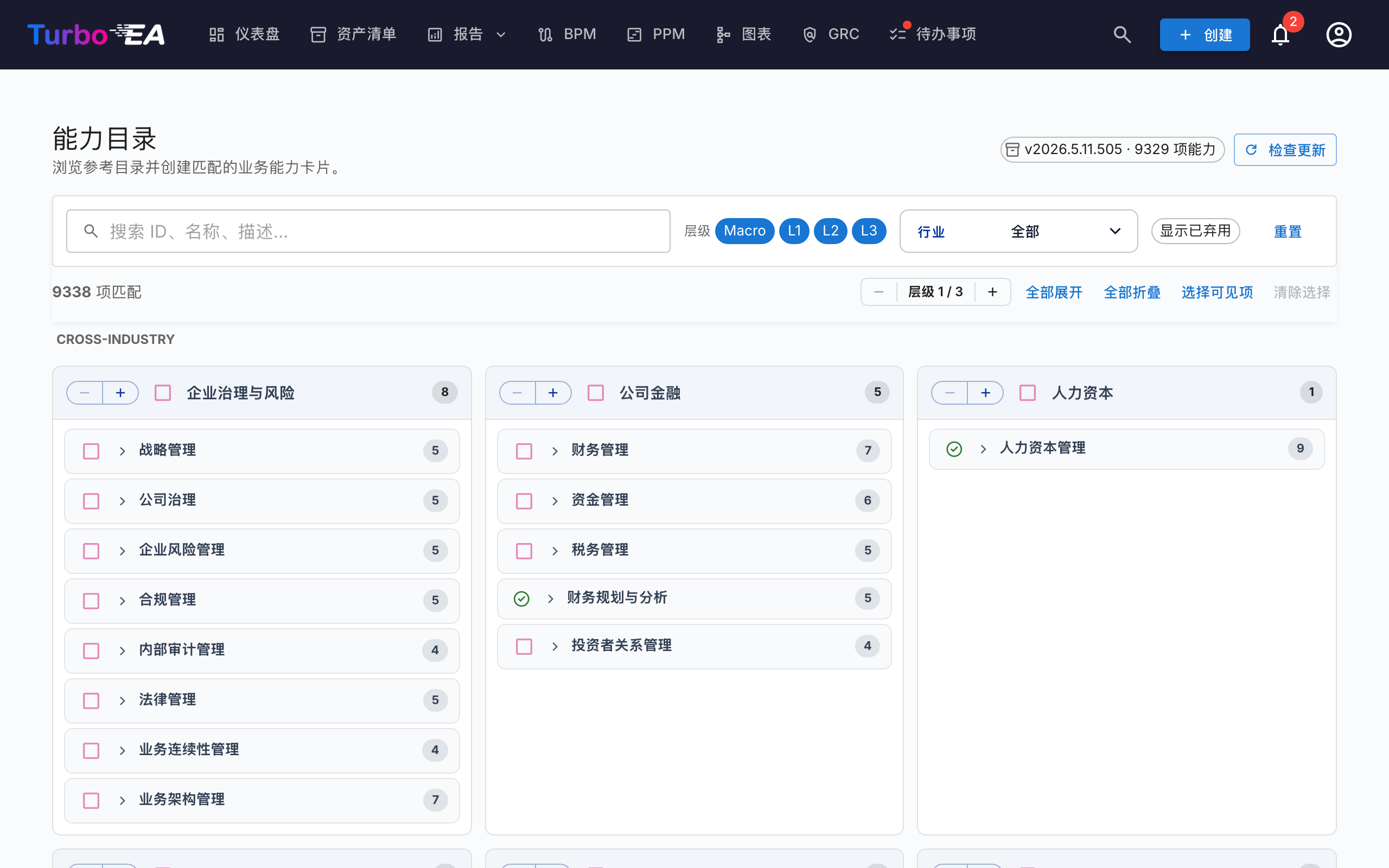
您能看到什么
- 页头 —— 当前生效的目录版本、所含能力数量,以及(管理员可见的)检查并获取更新的控件。
- 筛选栏 —— 对 id、名称、描述和别名的全文搜索,外加层级标签(Macro → L1 → L4)、行业多选器,以及「显示已弃用」开关。页面滚动时会固定在顶部导航栏正下方。
- 操作栏 —— 命中数计数、全局层级步进器(一次将所有 L1 展开/收起一层)、全部展开/收起、选择可见、清空选择。与筛选栏一同保持固定,即使深入到 L1 子树深处,控件也始终在手边。
- L1 网格 —— 每个顶层能力一张卡片,按行业分组并加标题。Cross-Industry 能力始终置顶;其他行业按字母顺序依次排列;没有行业标签的能力归入末尾的 通用 分组。L1 名称位于浅蓝色页头条;子能力列在下方,以细细的竖线缩进表示层级深度——这是应用其他位置使用的同一种层级表达方式,使本页不带有自己独立的视觉风格。长名称会自动换行而不是被截断。每个 L1 页头还有一个独立的
−/+步进器:+仅为该 L1 打开下一层后代,−收起最深的已展开层级。两个按钮始终可见(不可用方向呈禁用态),动作仅作用于该 L1 ——其他分支不动——且页面顶部的全局层级步进器不会被影响。 - 返回顶部按钮 —— 当您向下滚动越过页头后,右下角会浮现一个圆形的浮动箭头。点击即可平滑回到页面顶部。当 创建 N 项能力 的固定栏处于激活状态时,按钮会自动上移,二者不会相互重叠。
选择能力
勾选任何能力旁的复选框即可加入选择。选择会沿子树双向传播,但永远不会向上波及父代:
- 勾选 一个尚未选中的能力,会同时加入该能力及其所有可选后代。
- 取消勾选 一个已选中的能力,会同时移除该能力及其所有可选后代。
因此取消勾选单个子节点只会移除该子节点和其下方内容——它的父节点和兄弟仍保持选中。取消勾选一个父节点会一举移除整棵子树。要组成「L1 + 若干叶子」的选择,请先选择 L1(这会带上整棵子树),然后取消勾选您不需要的 L2/L3 能力——L1 仍保持选中,复选框依然打勾。
页面会自动跟随应用的浅色/深色主题——深色模式下,相同的中性版式呈现在 #1e1e1e 纸面上,文字和点缀使用淡紫色调。
清单中已存在的能力会显示绿色勾号图标而非复选框,无法被选择——您不可能通过目录两次创建同一个 Business Capability。匹配优先使用上次导入留下的 attributes.catalogueId 标记(这样即使显示名被改动,绿色勾号也能保留),若卡片是您手工创建的,则回退到不区分大小写的显示名匹配。
批量创建卡片
一旦至少选择了一个能力,页面底部会出现一个固定按钮 创建 N 个能力。它使用常规的 inventory.create 权限——若您的角色不允许创建卡片,按钮会被禁用。
点击确认后,Turbo EA 会:
- 为每个选中的目录条目创建一张
BusinessCapability卡片。 - 自动保留目录层级 —— 当父节点与子节点同时被选中(或父节点本地已存在)时,新子卡片的
parent_id会被正确接到对应卡片上。 - 静默跳过已存在的匹配项。结果对话框会显示有多少张被创建、多少张被跳过。
- 在每张新卡片的
attributes上盖上catalogueId、catalogueVersion、catalogueImportedAt和capabilityLevel,便于追溯来源。
重复执行同一次导入是安全的——它是幂等的。
双向链接。 层级会双向修复,因此导入顺序无关紧要:
- 仅选择一个子节点,且其在目录中的父节点已存在为卡片 时,会自动把新子节点嫁接到那个已存在的父节点之下。
- 仅选择一个父节点,且其在目录中的子节点已存在为卡片 时,会把这些子节点重新挂到新卡片下——无论它们当前位于何处(顶层或被人工嵌入到另一张卡片下)。导入时以目录为层级的真实来源;若您希望某张卡片有不同的父节点,请在导入后再行编辑。结果对话框会在已创建和已跳过计数之外,再报告有多少张卡片被重新链接。
宏能力(Level 0)
在 L1 / L2 / L3 / L4 层级之上,目录还附带一层 Macro —— 一组业务层面的归类,将整个 L1 家族框定在内。例如 Customer Engagement(框定销售、营销、服务等 L1)或 Talent & Workforce(框定人力资源相关 L1)。
宏是一等的目录条目:
- 它们以
BusinessCapability卡片的形式落入你的清单,attributes.capabilityLevel = "Macro",catalogueId以MC-为前缀(例如MC-10)。 - 它们位于其 L1 子项之上 —— 为容纳额外的一层,层级深度上限从 5 放宽到 6(
Macro → L1 → L2 → L3 → L4 → L5)。 - 导入宏时,任何被标记为属于该宏的现有 L1 子项会自动被重新挂载到新卡片下 —— 与 L1 和下层之间的双向链接相同。
- 宏从不按名称与现有卡片匹配 —— 仅按
catalogueId。这避免了与恰好与某个目录宏共享标签的客户自命名能力分组发生意外冲突。
宏在目录页面上与 L1 一样可选择 —— 勾选复选框,子树相应被选中。
详情视图
点击任何能力的名称即可打开详情对话框,里面会展示其面包屑、描述、行业、别名、参考资料以及完全展开的子树视图。子树中已存在的匹配项会用绿色勾号标记。
更新目录(管理员)
目录作为 Python 依赖随版本一起打包发布,因此即便离线 / 在隔网部署中页面也可使用。管理员(admin.metamodel)可按需拉取更新版本:
- 点击 检查更新。Turbo EA 会查询 PyPI 的 JSON API
https://pypi.org/pypi/turbo-ea-capabilities/json并告诉您是否有更新的已发布版本。PyPI 是发布时的唯一可信源,因此几分钟前刚上线的 wheel 也能立即被识别。 - 若有,点击随之出现的 获取 v… 按钮。Turbo EA 会从 PyPI 下载最新 wheel,从中提取目录数据,并将其作为服务器端覆盖保存,对所有用户立即生效。
当前生效的目录版本始终显示在页头的 chip 上。只有当覆盖版本严格大于打包版本时,覆盖才会优先于打包包——所以一次带有更新打包目录的 Turbo EA 升级仍会按预期工作。
PyPI 索引 URL 可通过环境变量 CAPABILITY_CATALOGUE_PYPI_URL 进行配置,方便隔网部署或私有镜像使用。