Painel Principal
O Painel Principal é a primeira tela que você vê após fazer login. Ele fornece uma visão geral rápida de todo o status da arquitetura empresarial.
Barra de Navegação Superior
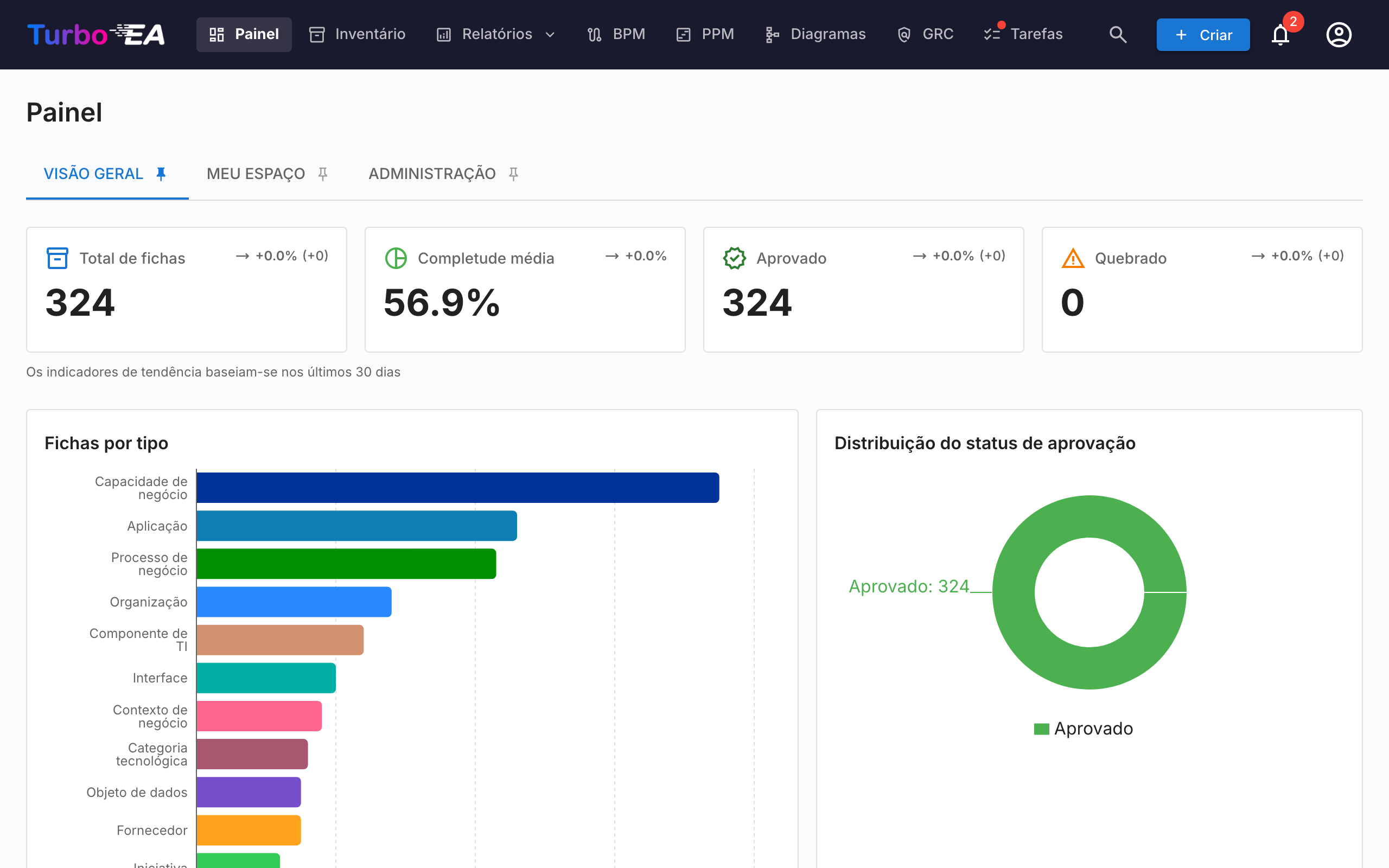
Na parte superior da tela, você encontrará a barra de navegação principal com os seguintes elementos:
- Turbo EA (logo): Clique para retornar ao Painel Principal de qualquer seção
- Painel: Visão geral do status da arquitetura
- Inventário: Listagem completa de todos os cards
- Relatórios: Relatórios visuais e analíticos
- BPM: Business Process Management (se habilitado)
- Diagramas: Editor visual de diagramas de arquitetura
- Entrega EA: Gestão de iniciativas de arquitetura
- Tarefas: Tarefas pendentes e pesquisas atribuídas
- Pesquisar cards: Barra de busca rápida com autocompletar
- + Criar: Botão para criar rapidamente novos cards
- Sino de notificações: Alertas do sistema e notificações
- Ícone de perfil: Seleção de idioma, alternância de tema, preferências de notificação e acesso à administração
Cards de Resumo
A seção principal do Painel exibe cards de resumo indicando:
- Número total de cards: Contagem de todos os componentes registrados na plataforma
- Distribuição por tipo: Quantos elementos de cada tipo existem (Aplicações, Organizações, Objetivos, Capacidades, etc.)
- Visão geral de status: Visualizações rápidas do status geral
Clicar em um card de tipo navega para o Inventário pré-filtrado para esse tipo.
Gráficos e Estatísticas
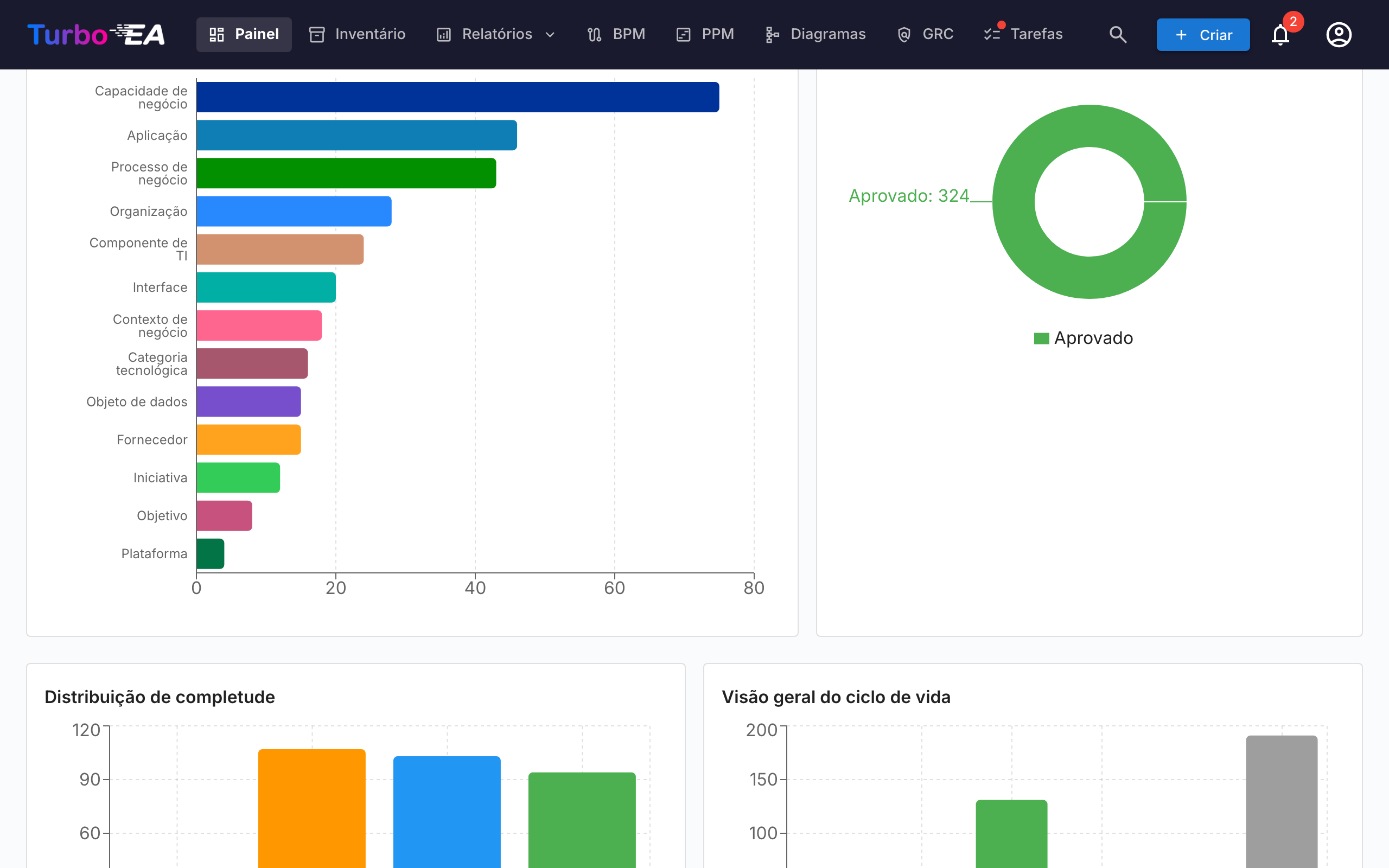
Na seção inferior do Painel, você encontrará:
- Gráfico de distribuição por tipo: Mostra a proporção de cada tipo de card no seu cenário
- Status de aprovação: Indica quantos cards estão aprovados, pendentes, quebrados ou rejeitados
- Qualidade dos dados: Porcentagem geral de completude das informações em todos os cards
- Atividade recente: Um feed das últimas alterações — quem editou o quê e quando
Aba «Espaço de trabalho»
A aba Espaço de trabalho reúne tudo o que está atribuído a você: favoritos, tarefas, pesquisas pendentes, atividade recente em seus cards e a seção Cards com meu papel.
Esta última agrupa os cards pelo papel de parte interessada que você desempenha (Application Owner, Business Owner, etc.) e lista os cards sob cada papel. Se seu papel concede a permissão stakeholders.view (admin, member e viewer por padrão), um pequeno ícone person_search aparece ao lado do título da seção: selecione um usuário na autocompletação e a seção é recarregada com os papéis e cards dele. O título muda para «Funções desempenhadas por {name}». Clique no pequeno ícone de fechar para voltar aos seus próprios papéis. Útil para responder a «o que essa pessoa possui?» com um clique.
Aba «Administração» — Diretório de partes interessadas
Administradores (qualquer função com admin.users) veem um widget Diretório de partes interessadas na parte inferior da aba Administração. Ele lista cada tipo de cartão com pelo menos uma parte interessada, junto com o número de titulares distintos. Expanda um tipo de cartão para ver suas funções e, dentro de cada função, os usuários com o número de cartões que cobrem. Clique em um chip de usuário para expandir sua lista de cartões logo abaixo — cada nome de cartão é um link para a página de detalhe. Toda a árvore (tipo de cartão → função → usuário → cartões) chega em uma única ida-e-volta, então a navegação é instantânea.
Um filtro por nome no topo do widget restringe a árvore aos usuários que correspondem ao nome ou e-mail digitado; os tipos de cartão correspondentes se auto-expandem para que as correspondências fiquem visíveis sem um clique adicional. Útil para responder «onde Alice aparece na organização?» em um segundo.
Além do diretório, um pequeno popover de hover abre sempre que o cursor pausa sobre o nome de uma parte interessada em outras partes do aplicativo — na aba Partes interessadas de um cartão, sobre um proprietário de risco no Registro de riscos ou na página de detalhe de risco — mostrando o portfólio completo daquela pessoa agrupado por função. Clique em qualquer cartão no popover para ir até ele. O popover só busca uma vez por usuário por sessão.