Inventário
O Inventário é o coração do Turbo EA. Aqui todos os cards (componentes) da arquitetura empresarial são listados: aplicações, processos, capacidades de negócio, organizações, fornecedores, interfaces e mais.
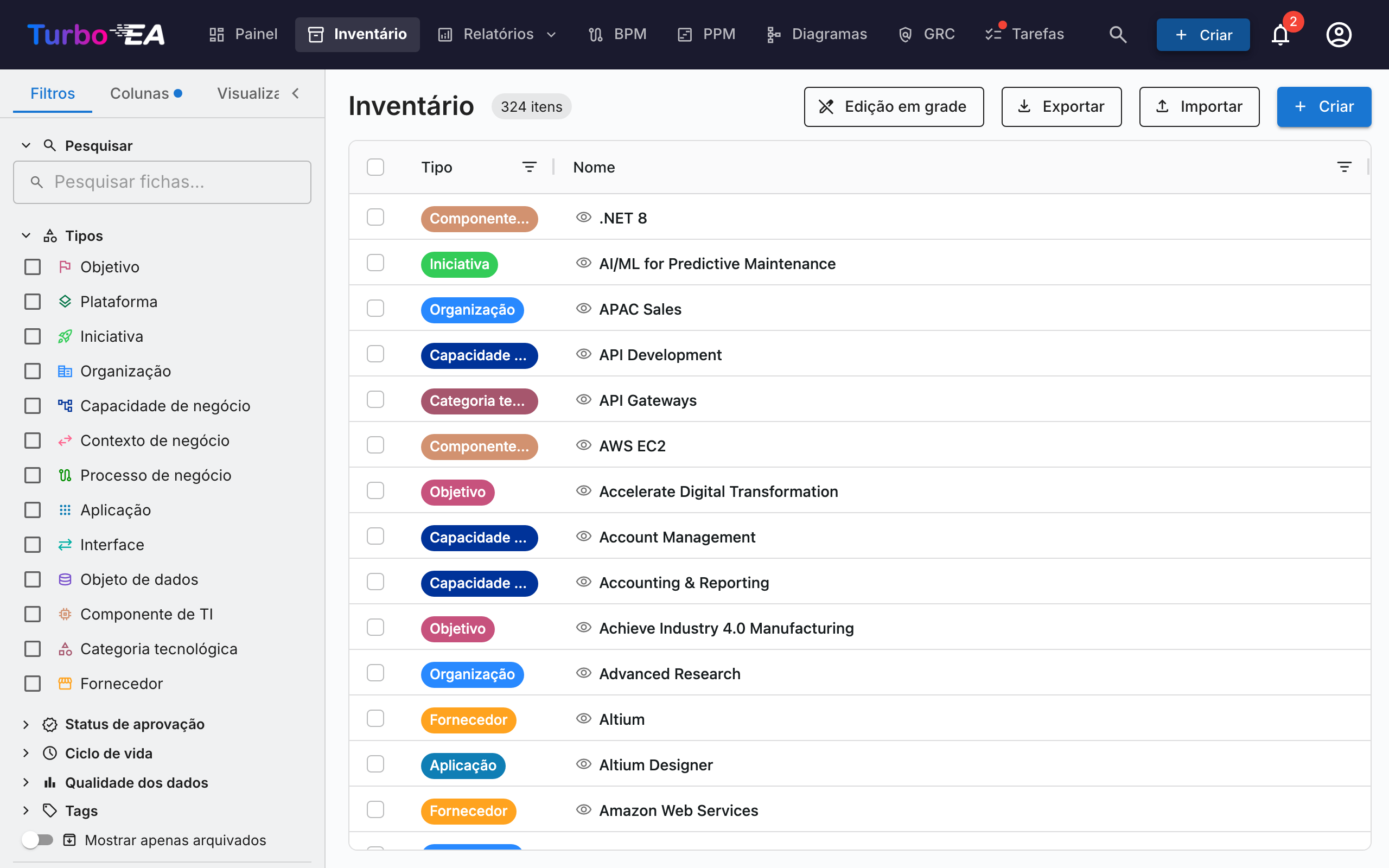
Estrutura da Tela do Inventário
Painel de Filtros à Esquerda
O painel lateral esquerdo permite filtrar cards por diferentes critérios:
- Pesquisa — Busca de texto livre nos nomes dos cards
- Tipos — Filtrar por um ou mais tipos de card: Objetivo, Plataforma, Iniciativa, Organização, Capacidade de Negócio, Contexto de Negócio, Processo de Negócio, Aplicação, Interface, Objeto de Dados, Componente de TI, Categoria Tecnológica, Fornecedor, Sistema
- Subtipos — Quando um tipo é selecionado, filtre ainda mais por subtipo (ex.: Aplicação -> Aplicação de Negócio, Microsserviço, Agente de IA, Implantação)
- Status de Aprovação — Rascunho, Aprovado, Quebrado ou Rejeitado
- Ciclo de Vida — Filtrar por fase do ciclo de vida: Planejamento, Implantação, Ativo, Desativação, Fim de Vida
- Qualidade dos Dados — Filtragem por limite: Bom (80%+), Médio (50-79%), Ruim (abaixo de 50%)
- Tags — Filtrar por tags de qualquer grupo de tags
- Relacionamentos — Filtrar por cards relacionados através de tipos de relacionamento
- Atributos personalizados — Filtrar por valores em campos personalizados (busca de texto, opções de seleção)
- Mostrar apenas arquivados — Alternância para visualizar cards arquivados (excluídos temporariamente)
- Limpar tudo — Redefinir todos os filtros ativos de uma vez
Um contador de filtros ativos mostra quantos filtros estão atualmente aplicados.
Aba Colunas
A aba Colunas no painel lateral permite escolher quais colunas adicionais exibir na grade. As colunas disponíveis mudam dinamicamente com base nos tipos de cartões selecionados:
- Um único tipo selecionado — Todos os campos de atributos definidos para esse tipo estão disponíveis, além de colunas de relações e metadados
- Vários tipos selecionados — Apenas os campos que são comuns a todos os tipos selecionados estão disponíveis
- Nenhum tipo selecionado — Uma mensagem de orientação solicita que você selecione primeiro um tipo de cartão
As colunas são agrupadas em quatro categorias:
| Categoria | Descrição |
|---|---|
| Colunas padrão | Colunas sempre ativas: Tipo, Nome, Caminho, Descrição, Subtipo, Ciclo de vida, Estado de aprovação, Qualidade dos dados. Desmarque-as para ocultá-las da grade — útil para ajustar uma visualização salva apenas às colunas que você realmente usa. |
| Metadados | Criado, Modificado, Criado por, Modificado por |
| Atributos | Campos personalizados definidos no metamodelo (texto, número, custo, data, seleção, etc.) |
| Relações | Tipos de cartões relacionados (por ex., Aplicações vinculadas a uma Capacidade de Negócio) |
A coluna Caminho mostra a hierarquia da ficha (por ex. «América do Norte / Vendas / Vendas internas») sem incluir o próprio nome da ficha, para que você possa exibir Nome e Caminho ao mesmo tempo.
Cada categoria tem uma caixa de seleção Selecionar tudo para ativar ou desativar rapidamente todas as colunas desse grupo. Um campo de pesquisa no topo permite encontrar colunas específicas por nome. O indicador em cada cabeçalho de seção mostra quantas colunas desse grupo estão atualmente visíveis.
Quando um tipo de cartão é selecionado pela primeira vez, todas as colunas de atributos e relações são ativadas por padrão. Você pode então desmarcar as colunas que não precisa. Um botão Redefinir na parte inferior da aba «Colunas» restaura a seleção de colunas padrão.
Um ponto indicador de alteração aparece no cabeçalho da aba «Colunas» quando a seleção de colunas difere dos padrões. O mesmo indicador aparece na aba Filtros quando há filtros ativos, facilitando ver rapidamente quais configurações foram modificadas.
Sua seleção de colunas, filtros ativos e ordem de classificação são automaticamente salvos no navegador. Ao retornar à página de inventário, sua configuração anterior é restaurada. As visualizações salvas (favoritos) também preservam a seleção completa de colunas, de modo que ao alternar entre visualizações, são restauradas exatamente as colunas que você havia configurado.
Tabela Principal
O inventário usa uma tabela de dados AG Grid com recursos poderosos:
| Coluna | Descrição |
|---|---|
| Tipo | Tipo do card com ícone colorido |
| Nome | Nome do componente (clique para abrir o detalhe do card) |
| Descrição | Breve descrição |
| Ciclo de Vida | Estado atual do ciclo de vida |
| Status de Aprovação | Badge de status de revisão |
| Qualidade dos Dados | Porcentagem de completude com anel visual |
| Relacionamentos | Contagem de relacionamentos com popover clicável mostrando cards relacionados |
Recursos da tabela:
- Ordenação — Clique em qualquer cabeçalho de coluna para ordenar em ascendente/descendente
- Edição inline — No modo de edição da grade, edite valores de campos diretamente na tabela
- Seleção múltipla — Selecione múltiplas linhas para operações em massa
- Exibição de hierarquia — Relacionamentos pai/filho mostrados como caminhos em breadcrumb
- Configuração de colunas — Mostrar, ocultar e reordenar colunas
Barra de Ferramentas
- Edição na Grade — Alternar modo de edição inline para editar múltiplos cards na tabela
- Exportar — Baixar dados como arquivo Excel (.xlsx)
- Importar — Upload em massa de dados a partir de arquivos Excel
- + Criar — Criar um novo card
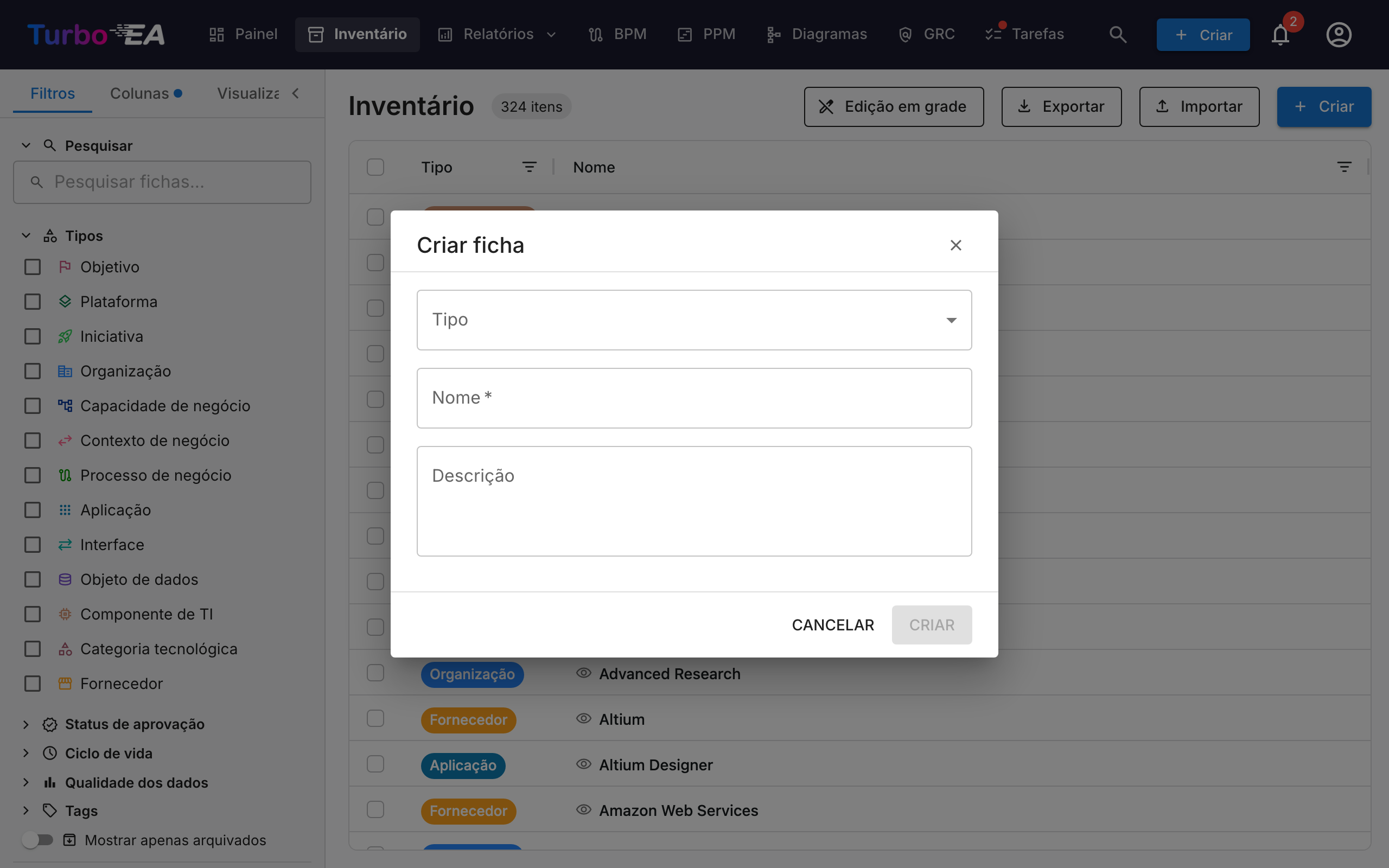
Como Criar um Novo Card
- Clique no botão + Criar (azul, canto superior direito)
- No diálogo que aparece:
- Selecione o Tipo de card (Aplicação, Processo, Objetivo, etc.)
- Insira o Nome do componente
- Opcionalmente, adicione uma Descrição
- Opcionalmente, clique em Sugerir com IA para gerar uma descrição automaticamente (veja Sugestões de Descrição com IA abaixo)
- Clique em CRIAR
Sugestões de Descrição com IA
O Turbo EA pode usar IA para gerar uma descrição para qualquer card. Isso funciona tanto no diálogo de Criação de Card quanto nas páginas de detalhe de cards existentes.
Como funciona:
- Insira um nome de card e selecione um tipo
- Clique no ícone de brilho no cabeçalho do card, ou no botão Sugerir com IA no diálogo de Criação de Card
- O sistema realiza uma busca na web pelo nome do item (usando contexto por tipo — ex.: "SAP S/4HANA software application"), então envia os resultados para um LLM para gerar uma descrição concisa e factual
- Um painel de sugestão aparece com:
- Descrição editável — revise e modifique o texto antes de aplicar
- Pontuação de confiança — indica o quão certa a IA está (Alta / Média / Baixa)
- Links de fontes clicáveis — as páginas web das quais a descrição foi derivada
- Nome do modelo — qual LLM gerou a sugestão
- Clique em Aplicar descrição para salvar, ou Descartar para ignorar
Características principais:
- Contextual por tipo: A IA entende o contexto do tipo de card. Uma busca de "Aplicação" adiciona "software application", uma busca de "Fornecedor" adiciona "technology vendor", etc.
- Privacidade em primeiro lugar: Ao usar Ollama, o LLM roda localmente — seus dados nunca saem da sua infraestrutura. Provedores comerciais (OpenAI, Google Gemini, Anthropic Claude, etc.) também são suportados
- Controlado pelo administrador: Sugestões de IA devem ser habilitadas por um administrador em Configurações > Sugestões de IA. Administradores escolhem quais tipos de card mostram o botão de sugestão, configuram o provedor de LLM e selecionam o provedor de busca web
- Baseado em permissões: Apenas usuários com a permissão
ai.suggestpodem usar este recurso (habilitado por padrão para os papéis Admin, BPM Admin e Membro)
Visualizações Salvas (Favoritos)
Você pode salvar sua configuração atual de filtros, colunas e ordenação como uma visualização nomeada para reutilização rápida.
Criando uma Visualização Salva
- Configure o inventário com os filtros, colunas e ordenação desejados
- Clique no ícone de favorito no painel de filtros
- Insira um nome para a visualização
- Escolha a visibilidade:
- Privada — Apenas você pode ver
- Compartilhada — Visível para usuários específicos (com permissões de edição opcionais)
- Pública — Visível para todos os usuários
Usando Visualizações Salvas
Visualizações salvas aparecem na barra lateral do painel de filtros. Clique em qualquer visualização para aplicar instantaneamente sua configuração. As visualizações são organizadas em:
- Minhas Visualizações — Visualizações que você criou
- Compartilhadas Comigo — Visualizações que outros compartilharam com você
- Visualizações Públicas — Visualizações disponíveis para todos
Importação / Exportação Excel
As importações e exportações do inventário usam uma pasta de trabalho Excel com várias planilhas que reconstrói uma sub-paisagem inteira — cards de qualquer número de tipos e as relações entre eles — sem nunca exigir a cópia de um UUID.
Estrutura da pasta de trabalho
- Uma planilha por tipo de card (Application, Business Capability, IT Component, …) com as colunas principais, as colunas
attr_<campo>, as colunas de ciclo de vida e as colunas de relaçãorel:<tipo_de_relação>. - Uma planilha
Relationspara tipos de relação com atributos (custo, descrição…). As relações simples permanecem em linha na planilha do card de origem. - Uma planilha
_Metacom a versão do formato da pasta de trabalho.
Identificação sem GUIDs
Os cards são identificados pelo nome quando este é único dentro do tipo, e caso contrário pelo parent_path completo. Uma célula de relação pode conter NexaCore ERP diretamente se apenas uma Application tiver esse nome; em caso de ambiguidade, use Sales / Customer Mgmt / CRM.
Unicidade entre irmãos
Como os cards são identificados por nome + caminho, dois cards do mesmo tipo não podem partilhar simultaneamente o mesmo pai e o mesmo nome. Novos cards que provocariam uma colisão são rejeitados na criação (na caixa Criar card, no renomear em linha e durante a importação de Excel). Duplicados já presentes na base de dados — herdados de seeds ou imports anteriores — permanecem intactos: pode editar qualquer campo, mas criar um terceiro duplicado ou renomear um card de volta à colisão é bloqueado. A verificação é insensível a maiúsculas/minúsculas e espaços, igual ao resolvedor do importador.
Células de relação em linha
Cada coluna rel:<tipo_de_relação> expressa as relações de saída como uma lista separada por ponto e vírgula (por exemplo NexaCore ERP; BillingApp). Ponto e vírgula em vez de vírgula, porque os nomes de cards frequentemente contêm vírgulas (Acme, Inc.). Dentro de um nome, / e \ são escapados como \/ e \\ — o exportador faz isso automaticamente (ex.: SAP S/4HANA → SAP S\/4HANA). As células são declarativas: o seu conteúdo substitui o conjunto de relações de saída desse tipo a partir da origem. Remover um destino elimina a relação correspondente; esvaziar a célula elimina todas. Por compatibilidade, células separadas por vírgulas (formato antigo) continuam a ser aceites.
Planilha Relations
Para relações com atributos, use a planilha dedicada com as colunas relation_type, source_ref, target_ref, action (por defeito upsert, alternativamente delete), attr_<campo> e description.
Importar
Clique em Importar na barra de ferramentas, solte a pasta de trabalho e verifique a pré-visualização antes de aplicar. Verá tanto os cards a criar / atualizar como as relações a adicionar / remover. Os erros (por exemplo, um destino ambíguo com os seus caminhos candidatos) bloqueiam a aplicação.
Exportar
Clique em Exportar. O filtro atual determina o conteúdo: com um filtro de tipo único, uma planilha para esse tipo; sem filtro, uma planilha por tipo presente. Em todos os casos a pasta de trabalho inclui Relations e _Meta e pode ser reimportada sem perder atributos específicos do tipo.
Importação de Documentos
O Turbo EA pode extrair cards de documentos não estruturados — PDFs, documentos Word, texto simples ou RTF — usando o provedor de IA configurado. Útil ao integrar um cenário a partir de uma RFP de fornecedor, um relatório de arquitetura, uma exportação de wiki ou qualquer texto longo que mencione aplicações, capacidades, processos, objetos de dados ou componentes de TI por nome.
Abra este fluxo em Importar ▾ → Documento (PDF, Word, texto) na barra de ferramentas.
Como funciona
Solte o arquivo (ou clique para navegar) e o diálogo mostra três secções após a análise:
- Correspondências existentes — Cards já presentes no seu cenário que o sistema reconheceu no documento, cada um exibido com uma percentagem de confiança. Quando várias variantes do mesmo nome se referem ao mesmo card (ex.: «NexaCore», «NexaCore ERP», «Nexa Core platform»), são condensadas numa única linha — o texto de correspondência exibido é a variante com maior confiança.
- Cards sugeridos — Novos cards mencionados no documento que ainda não existem. Cada entrada tem uma caixa de seleção (marcada por padrão), o tipo inferido pela IA (Application, BusinessCapability, BusinessProcess, …), uma contagem de frequência e opcionalmente:
- Um chip de ciclo de vida com a fase e a data detetadas (ex.:
ativo · 01/06/2023). Se uma fase for detetada mas sem data, é usada a data de importação (hoje). - Uma pré-visualização da descrição — um resumo de uma ou duas frases do que o documento diz sobre a entidade, exibido em itálico.
- Um chip de ciclo de vida com a fase e a data detetadas (ex.:
- Relações propostas — Relações que a IA identificou entre as entidades descobertas. Cada linha mostra a direção (
Origem — etiqueta → Destino) com uma caixa de seleção. Uma relação é automaticamente desativada se algum dos cards envolvidos estiver desmarcado acima.
Desmarque o que não deseja e clique em Importar N selecionados. O diálogo padrão Criar Card abre para cada sugestão restante uma de cada vez, pré-preenchido com o nome, tipo, descrição e ciclo de vida sugeridos pela IA. Pode ajustar tudo antes de guardar. Cancelar um passo salta essa sugestão; quando todos os cards forem criados, as relações ativas são criadas automaticamente e regressa à grelha do inventário.
Modo de análise
Um pequeno emblema no nome do arquivo indica qual extrator foi executado:
- Analisado por IA — O provedor LLM configurado extraiu candidatos e os resolveu em relação aos cards existentes. Duas chamadas LLM por importação no caso comum (uma para extração, uma para resolução).
- Analisado por padrão — O extrator de regex integrado foi executado em vez disso. Acionado quando:
- A IA está desativada nas configurações de administrador, ou
- A chamada de IA falha a meio da extração (a resposta retrocede graciosamente para que obtenha sempre algum resultado), ou
- Existem mais de 2 000 cards ativos no seu cenário (o limite suave do resolvedor de IA; a correspondência fuzzy
difflibassume o controlo para que os prompts permaneçam limitados).
Se a IA estiver ativada mas mal configurada (ID de modelo vazio ou chave de API ausente para um provedor comercial), o diálogo devolve um erro vermelho que replica o comportamento das Sugestões de Descrição com IA. Corrija o modelo / chave em Administração → Configurações → IA e tente novamente.
Documentos grandes
Documentos suficientemente grandes para necessitar de várias chamadas LLM (≥ 30 KB de texto extraído por bloco) acionam um passo de confirmação antes de qualquer chamada ao provedor. O diálogo avisa com a contagem de blocos e o número aproximado de chamadas; clique em Continuar para prosseguir ou Cancelar para abortar sem gastar tokens.
Formatos suportados
| Formato | Extensão | Notas |
|---|---|---|
.pdf |
PDFs com texto extraível; PDFs de imagens digitalizadas não devolvem texto | |
| Word | .docx, .doc |
Os parágrafos do corpo são lidos; tabelas e cabeçalhos incorporados podem ser ignorados |
| Texto simples | .txt |
UTF-8 |
| Rich Text | .rtf |
Descodificado como UTF-8 |
Tamanho máximo do arquivo: 10 MB.
Permissões
A opção Documento aparece no menu Importar para utilizadores com a permissão documents.view. A extração de IA propriamente dita usa a mesma configuração do provedor que as Sugestões de Descrição com IA e é regulada pelas mesmas configurações de administrador — consulte Sugestões de Descrição com IA acima para a configuração do provedor e do modelo.