Inventario
L'Inventario è il cuore di Turbo EA. Qui sono elencate tutte le card (componenti) dell'enterprise architecture: applicazioni, processi, business capability, organizzazioni, fornitori, interfacce e altro.
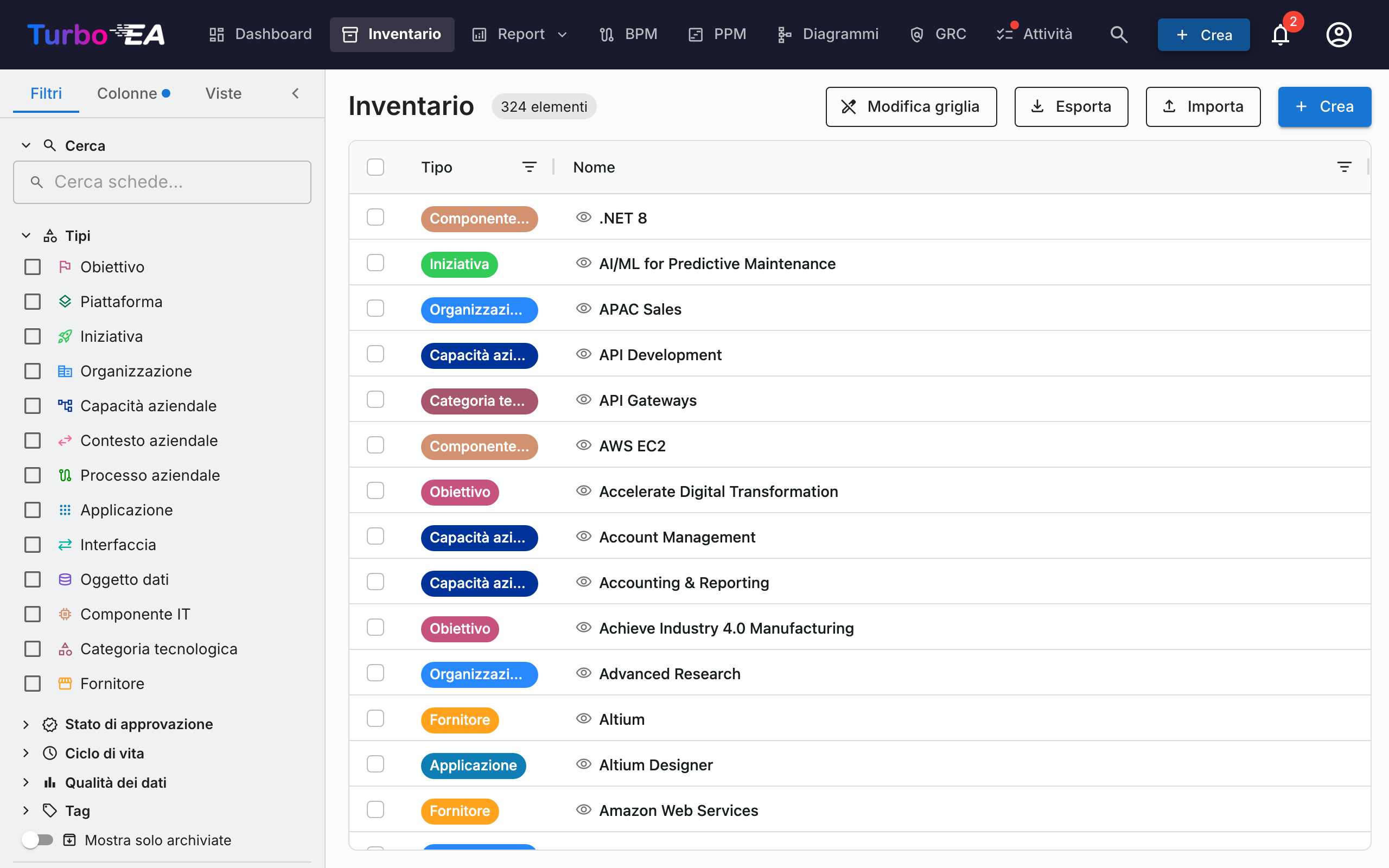
Struttura della schermata dell'inventario
Pannello filtri a sinistra
Il pannello laterale sinistro consente di filtrare le card secondo diversi criteri:
- Ricerca — Ricerca libera per testo nel nome delle card
- Tipi — Filtra per uno o più tipi di card: Objective, Platform, Initiative, Organization, Business Capability, Business Context, Business Process, Application, Interface, Data Object, IT Component, Tech Category, Provider, System
- Sottotipi — Quando un tipo è selezionato, filtra ulteriormente per sottotipo (es. Application -> Business Application, Microservice, AI Agent, Deployment)
- Stato di approvazione — Draft, Approved, Broken o Rejected
- Ciclo di vita — Filtra per fase del ciclo di vita: Plan, Phase In, Active, Phase Out, End of Life
- Qualità dei dati — Filtro basato su soglia: Buona (80%+), Media (50-79%), Scarsa (sotto il 50%)
- Tag — Filtra per tag di qualsiasi gruppo di tag
- Relazioni — Filtra per card correlate attraverso i tipi di relazione
- Attributi personalizzati — Filtra per valori nei campi personalizzati (ricerca testuale, opzioni di selezione)
- Mostra solo archiviate — Attiva/disattiva per visualizzare le card archiviate (eliminate temporaneamente)
- Cancella tutto — Reimposta tutti i filtri attivi in una volta
Un badge con il conteggio dei filtri attivi mostra quanti filtri sono attualmente applicati.
Scheda Colonne
La scheda Colonne nel pannello laterale consente di scegliere quali colonne aggiuntive visualizzare nella griglia. Le colonne disponibili cambiano dinamicamente in base ai tipi di schede selezionati:
- Un solo tipo selezionato — Tutti i campi attributo definiti per quel tipo sono disponibili, oltre alle colonne di relazioni e metadati
- Più tipi selezionati — Sono disponibili solo i campi comuni a tutti i tipi selezionati
- Nessun tipo selezionato — Un messaggio suggerisce di selezionare prima un tipo di scheda
Le colonne sono raggruppate in quattro categorie:
| Categoria | Descrizione |
|---|---|
| Colonne predefinite | Colonne sempre attive: Tipo, Nome, Percorso, Descrizione, Sottotipo, Ciclo di vita, Stato di approvazione, Qualità dei dati. Toglile dalla selezione per nasconderle dalla griglia — utile per restringere una vista salvata alle sole colonne che usi davvero. |
| Metadati | Creato, Modificato, Creato da, Modificato da |
| Attributi | Campi personalizzati definiti nel metamodello (testo, numero, costo, data, selezione, ecc.) |
| Relazioni | Tipi di schede correlati (ad es., Applicazioni collegate a una Capacità Aziendale) |
La colonna Percorso mostra la gerarchia della scheda (per es. «Nord America / Vendite / Vendite interne») senza il nome della scheda stessa, così puoi tenere Nome e Percorso visibili contemporaneamente.
Ogni categoria ha una casella di controllo Seleziona tutto per attivare o disattivare rapidamente tutte le colonne di quel gruppo. Un campo di ricerca in alto consente di trovare colonne specifiche per nome. Il badge su ogni intestazione di sezione mostra quante colonne di quel gruppo sono attualmente visibili.
Quando un tipo di scheda viene selezionato per la prima volta, tutte le colonne di attributi e relazioni sono abilitate per impostazione predefinita. È possibile deselezionare le colonne non necessarie. Un pulsante Ripristina in fondo alla scheda «Colonne» ripristina la selezione predefinita delle colonne.
Un punto indicatore di modifica appare sull'intestazione della scheda «Colonne» quando la selezione delle colonne differisce dai valori predefiniti. Lo stesso indicatore appare sulla scheda Filtri quando sono attivi dei filtri, rendendo facile vedere a colpo d'occhio quali impostazioni sono state modificate.
La selezione delle colonne, i filtri attivi e l'ordine di ordinamento vengono salvati automaticamente nel browser. Quando si torna alla pagina dell'inventario, la configurazione precedente viene ripristinata. Le viste salvate (segnalibri) conservano anche la selezione completa delle colonne, in modo che il passaggio tra le viste ripristini esattamente le colonne configurate.
Tabella principale
L'inventario utilizza una tabella dati AG Grid con funzionalità avanzate:
| Colonna | Descrizione |
|---|---|
| Tipo | Tipo di card con icona colorata |
| Nome | Nome del componente (cliccate per aprire il dettaglio della card) |
| Descrizione | Breve descrizione |
| Ciclo di vita | Stato attuale del ciclo di vita |
| Stato di approvazione | Badge dello stato di revisione |
| Qualità dei dati | Percentuale di completezza con anello visivo |
| Relazioni | Conteggio delle relazioni con popover cliccabile che mostra le card correlate |
Funzionalità della tabella:
- Ordinamento — Cliccate sull'intestazione di qualsiasi colonna per ordinare in modo crescente/decrescente
- Modifica in linea — In modalità modifica griglia, modificate i valori dei campi direttamente nella tabella
- Selezione multipla — Selezionate più righe per operazioni in blocco
- Visualizzazione gerarchica — Le relazioni genitore/figlio sono mostrate come percorsi breadcrumb
- Configurazione colonne — Mostrate, nascondete e riordinate le colonne
Barra degli strumenti
- Modifica griglia — Attiva/disattiva la modalità di modifica in linea per modificare più card nella tabella
- Esporta — Scaricate i dati come file Excel (.xlsx)
- Importa ▾ — Menu a discesa con due opzioni:
- Foglio di calcolo (Excel/CSV) — Caricamento massivo di dati strutturati nel formato a più fogli con relazioni. Vedere Importazione / Esportazione Excel di seguito.
- Documento (PDF, Word, testo) — Estrarre schede da un documento non strutturato tramite il provider AI configurato. Vedere Importazione di documenti di seguito.
- + Crea — Crea una nuova card
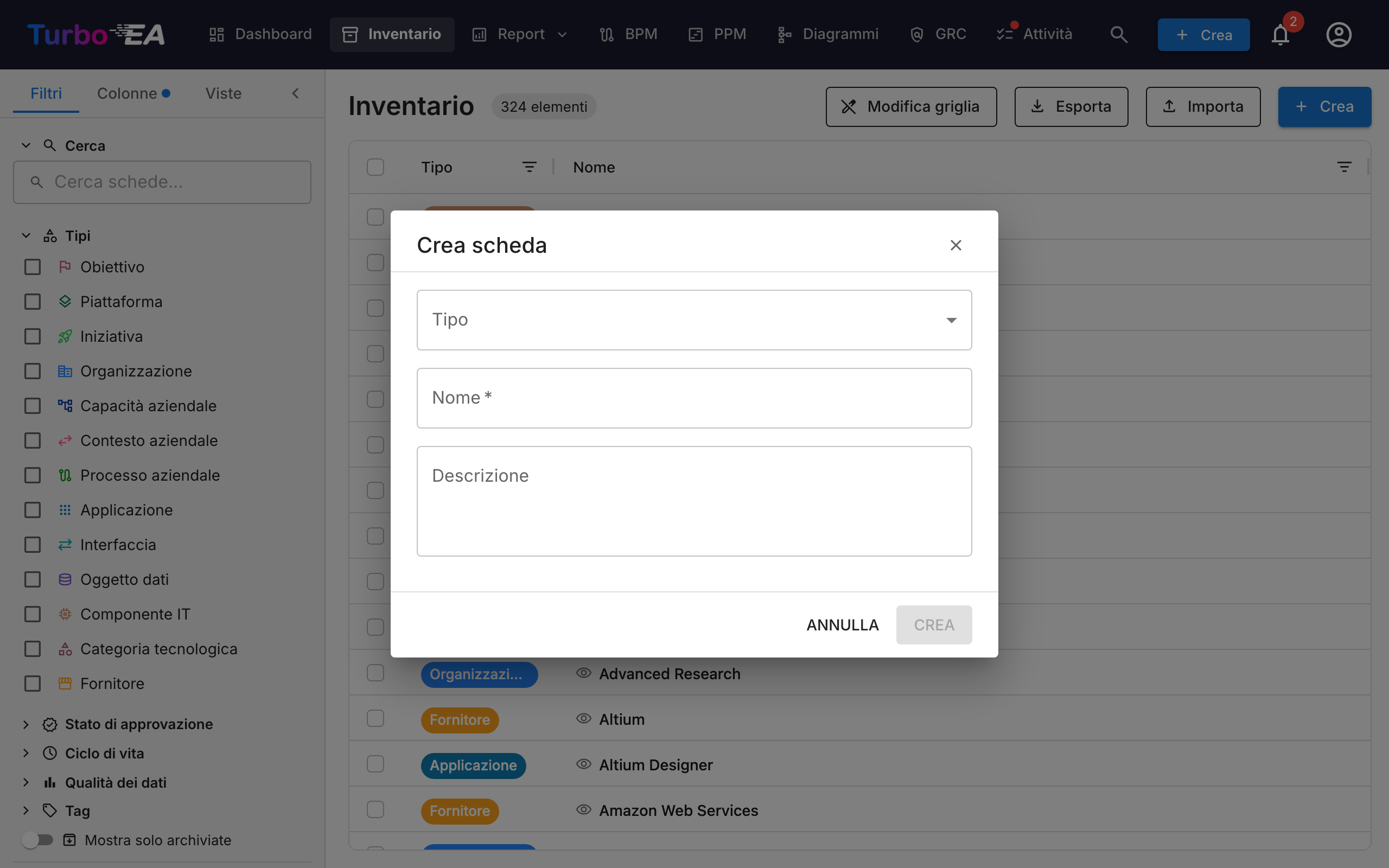
Come creare una nuova card
- Cliccate sul pulsante + Crea (blu, angolo in alto a destra)
- Nella finestra di dialogo che appare:
- Selezionate il Tipo di card (Application, Process, Objective, ecc.)
- Inserite il Nome del componente
- Opzionalmente, aggiungete una Descrizione
- Opzionalmente, cliccate su Suggerisci con AI per generare automaticamente una descrizione (vedi Suggerimenti di descrizione AI di seguito)
- Cliccate su CREA
Suggerimenti di descrizione AI
Turbo EA può utilizzare l'AI per generare una descrizione per qualsiasi card. Questo funziona sia nella finestra di creazione card che nelle pagine di dettaglio delle card esistenti.
Come funziona:
- Inserite il nome della card e selezionate un tipo
- Cliccate sull'icona scintilla nell'intestazione della card, o sul pulsante Suggerisci con AI nella finestra di creazione card
- Il sistema effettua una ricerca web per il nome dell'elemento (utilizzando un contesto specifico per tipo — es. "SAP S/4HANA software application"), poi invia i risultati a un LLM per generare una descrizione concisa e fattuale
- Appare un pannello di suggerimento con:
- Descrizione modificabile — rivedete e modificate il testo prima di applicarlo
- Punteggio di affidabilità — indica quanto l'AI è sicura (Alto / Medio / Basso)
- Link alle fonti cliccabili — le pagine web da cui la descrizione è stata derivata
- Nome del modello — quale LLM ha generato il suggerimento
- Cliccate su Applica descrizione per salvare, o Ignora per scartare
Caratteristiche principali:
- Contestualizzato per tipo: L'AI comprende il contesto del tipo di card. Una ricerca per "Application" aggiunge "software application", una ricerca per "Provider" aggiunge "technology vendor", ecc.
- Privacy al primo posto: Quando si utilizza Ollama, il LLM funziona localmente — i vostri dati non lasciano mai la vostra infrastruttura. Sono supportati anche provider commerciali (OpenAI, Google Gemini, Anthropic Claude, ecc.)
- Controllato dall'amministratore: I suggerimenti AI devono essere abilitati da un amministratore in Impostazioni > Suggerimenti AI. Gli amministratori scelgono quali tipi di card mostrano il pulsante di suggerimento, configurano il provider LLM e selezionano il provider di ricerca web
- Basato sui permessi: Solo gli utenti con il permesso
ai.suggestpossono utilizzare questa funzionalità (abilitata per impostazione predefinita per i ruoli Admin, BPM Admin e Member)
Viste salvate (Segnalibri)
Potete salvare la configurazione attuale di filtri, colonne e ordinamento come una vista con nome per un riutilizzo rapido.
Creare una vista salvata
- Configurate l'inventario con i filtri, le colonne e l'ordinamento desiderati
- Cliccate sull'icona segnalibro nel pannello filtri
- Inserite un nome per la vista
- Scegliete la visibilità:
- Privata — Solo voi potete vederla
- Condivisa — Visibile a utenti specifici (con permessi di modifica opzionali)
- Pubblica — Visibile a tutti gli utenti
Utilizzare le viste salvate
Le viste salvate appaiono nel pannello laterale dei filtri. Cliccate su qualsiasi vista per applicare istantaneamente la sua configurazione. Le viste sono organizzate in:
- Le mie viste — Viste da voi create
- Condivise con me — Viste condivise da altri con voi
- Viste pubbliche — Viste disponibili per tutti
Importazione / Esportazione Excel
Le importazioni ed esportazioni dell'inventario usano una cartella di lavoro Excel a più fogli che ricostruisce un intero sotto-paesaggio — schede di qualsiasi numero di tipi e le relazioni tra di esse — senza dover mai copiare un UUID.
Aprite questo flusso da Importa ▾ → Foglio di calcolo (Excel/CSV) nella barra degli strumenti.
Struttura della cartella di lavoro
- Un foglio per ogni tipo di scheda (Application, Business Capability, IT Component, …) con le colonne principali, le colonne
attr_<campo>, le colonne di ciclo di vita e le colonne di relazionerel:<tipo_di_relazione>. - Un foglio
Relationsper i tipi di relazione che portano attributi (costo, descrizione, …). Le relazioni semplici restano in linea sul foglio della scheda di origine. - Un foglio
_Metacon la versione del formato della cartella di lavoro.
Identificazione senza GUID
Le schede sono identificate per nome quando è univoco nel suo tipo, altrimenti per parent_path completo. Una cella di relazione può contenere NexaCore ERP direttamente se solo una Application ha quel nome; in caso di ambiguità usare Sales / Customer Mgmt / CRM.
Univocità tra fratelli
Poiché le schede sono identificate per nome + percorso, due schede dello stesso tipo non possono condividere contemporaneamente lo stesso genitore e lo stesso nome. Le nuove schede che provocherebbero una collisione vengono rifiutate alla creazione (nella finestra di dialogo Crea, nel rinominamento in linea e durante l'importazione Excel). Eventuali duplicati già presenti nel database — ereditati da seed o import precedenti — restano intatti: potete modificarne qualsiasi campo, ma creare un terzo duplicato o rinominare una scheda riportandola in collisione viene bloccato. Il controllo è case- e whitespace-insensitive, come il risolutore dell'importatore.
Celle di relazione in linea
Ogni colonna rel:<tipo_di_relazione> esprime le relazioni in uscita come elenco separato da punti e virgola (per esempio NexaCore ERP; BillingApp). Punto e virgola invece di virgola perché i nomi delle schede contengono spesso virgole (Acme, Inc.). All'interno di un nome, / e \ vengono fatti precedere dall'escape \/ e \\ — l'esportatore lo gestisce automaticamente (es. SAP S/4HANA → SAP S\/4HANA). Le celle sono dichiarative: il loro contenuto sostituisce l'insieme delle relazioni in uscita di quel tipo dalla sorgente. Rimuovere un target elimina la relazione corrispondente; svuotare la cella le elimina tutte. Per retrocompatibilità, anche le celle separate da virgole (formato precedente) vengono accettate.
Foglio Relations
Per relazioni con attributi, usate il foglio dedicato con le colonne relation_type, source_ref, target_ref, action (predefinito upsert, in alternativa delete), attr_<campo> e description.
Importare
Cliccate su Importa nella barra degli strumenti, rilasciate la cartella di lavoro e verificate l'anteprima prima di applicare. Vedrete sia le schede da creare / aggiornare sia le relazioni da aggiungere / rimuovere. Gli errori (per esempio, un target ambiguo con i suoi percorsi candidati) bloccano l'applicazione.
Esportare
Cliccate su Esporta. Il filtro corrente determina il contenuto: con un filtro per tipo singolo, un foglio per quel tipo; senza filtro, un foglio per ogni tipo presente. In ogni caso la cartella di lavoro include Relations e _Meta e può essere reimportata senza perdere gli attributi specifici del tipo.
Importazione documenti
Turbo EA può estrarre schede da documenti non strutturati — PDF, documenti Word, testo normale o RTF — utilizzando il provider AI configurato. Utile quando si esegue l'onboarding di un paesaggio da un RFP di fornitore, un report di architettura, un'esportazione wiki o qualsiasi testo narrativo che menzioni applicazioni, capacità, processi, oggetti dati o componenti IT per nome.
Aprire questo flusso da Importa ▾ → Documento (PDF, Word, testo) nella barra degli strumenti.
Come funziona
Trascinate il file (o cliccate per sfogliare) e il dialogo mostra tre sezioni dopo l'analisi:
- Corrispondenze esistenti — Schede già presenti nel vostro paesaggio che il sistema ha riconosciuto nel documento, mostrate con una percentuale di affidabilità. Quando più varianti dello stesso nome si riferiscono alla stessa scheda (es. «NexaCore», «NexaCore ERP», «Nexa Core platform»), vengono compresse in una sola riga — viene visualizzata la variante con l'affidabilità maggiore.
- Schede suggerite — Nuove schede menzionate nel documento ma non ancora esistenti. Ogni voce ha una casella di controllo (selezionata per impostazione predefinita), il tipo dedotto dall'AI (Application, BusinessCapability, BusinessProcess, …), un contatore di frequenza e facoltativamente:
- Un chip del ciclo di vita con la fase e la data rilevate (es.
attivo · 01/06/2023). Se viene rilevata una fase ma non una data, si usa la data di importazione (oggi). - Un'anteprima della descrizione — un riassunto di una o due frasi di ciò che il documento dice dell'entità, visualizzato in corsivo.
- Un chip del ciclo di vita con la fase e la data rilevate (es.
- Relazioni proposte — Relazioni che l'AI ha identificato tra le entità scoperte. Ogni riga mostra la direzione (
Origine — etichetta → Destinazione) con una casella di controllo. Una relazione viene automaticamente disabilitata se una delle schede coinvolte è deselezionata sopra.
Deselezionate ciò che non volete, quindi cliccate su Importa N selezionate. Il dialogo standard Crea scheda si apre per ogni suggerimento rimanente uno alla volta, precompilato con il nome, il tipo, la descrizione e il ciclo di vita suggeriti dall'AI. Potete modificare tutto prima di salvare. Annullare un passaggio salta quel suggerimento; una volta create tutte le schede, le relazioni abilitate vengono create automaticamente e si ritorna alla griglia dell'inventario.
Modalità di analisi
Un piccolo badge sul nome del file indica quale estrattore è stato eseguito:
- Analizzato con AI — Il provider LLM configurato ha estratto i candidati e li ha risolti rispetto alle schede esistenti. Due chiamate LLM per importazione nel caso comune (una per l'estrazione, una per la risoluzione).
- Analizzato con pattern — È stato eseguito invece l'estrattore regex integrato. Attivato quando:
- L'AI è disabilitata nelle impostazioni di amministrazione, oppure
- La chiamata AI fallisce durante l'estrazione (la risposta si ripristina in modo graduale in modo da ottenere sempre un risultato), oppure
- Nel paesaggio esistono più di 2 000 schede attive (il limite massimo del risolutore AI; entra in funzione la corrispondenza fuzzy
difflibper mantenere i prompt entro limiti accettabili).
Se l'AI è abilitata ma mal configurata (ID modello vuoto o chiave API mancante per un provider commerciale), il dialogo restituisce un errore rosso che replica il comportamento dei Suggerimenti di descrizione AI. Correggete il modello o la chiave in Amministrazione → Impostazioni → AI e riprovate.
Documenti di grandi dimensioni
I documenti abbastanza grandi da richiedere più chiamate LLM (≥ 30 KB di testo estratto per blocco) attivano un passaggio di conferma prima di qualsiasi chiamata al provider. Il dialogo avverte con il numero di blocchi e il numero approssimativo di chiamate; cliccate su Continua per procedere o Annulla per interrompere senza consumare token.
Formati supportati
| Formato | Estensione | Note |
|---|---|---|
.pdf |
PDF con testo estraibile; i PDF con immagini scansionate non restituiscono testo | |
| Word | .docx, .doc |
I paragrafi del corpo vengono letti; tabelle e intestazioni incorporate potrebbero essere saltate |
| Testo normale | .txt |
UTF-8 |
| Rich Text | .rtf |
Decodificato come UTF-8 |
Dimensione massima del file: 10 MB.
Permessi
L'opzione Documento appare nel menu Importa per gli utenti con il permesso documents.view. L'estrazione AI effettiva utilizza la stessa configurazione del provider dei Suggerimenti di descrizione AI ed è controllata dalle stesse impostazioni di amministrazione — vedere Suggerimenti di descrizione AI sopra per la configurazione del provider e del modello.