Diagrammi
Il modulo Diagrammi consente di creare diagrammi di architettura visivi utilizzando un editor DrawIO integrato -- completamente collegato all'inventario delle schede. Trascinate le schede sulla tela, collegatele con relazioni, scendete nelle gerarchie e ricolorate per qualsiasi attributo -- il diagramma resta sincronizzato con i dati EA.
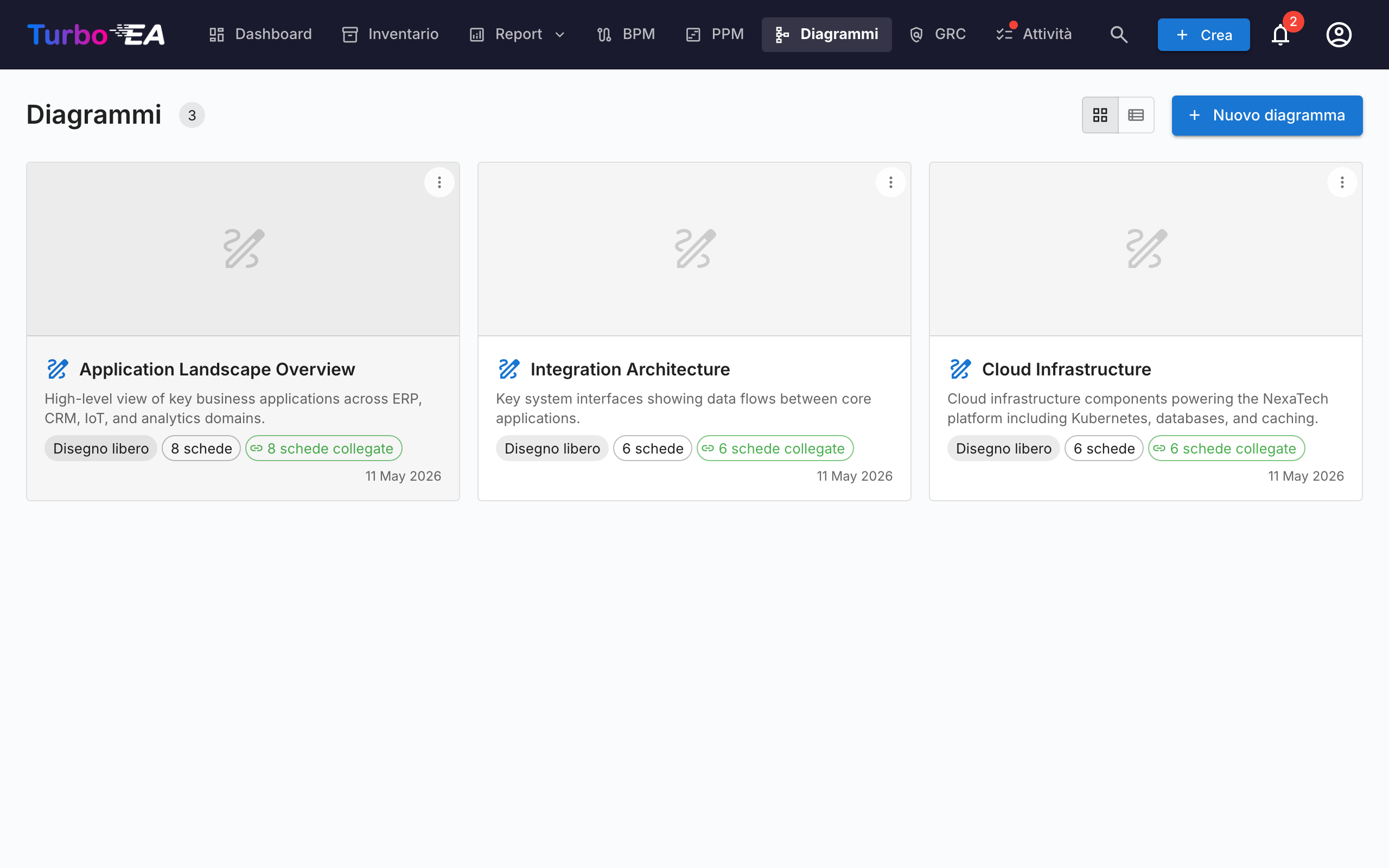
Galleria diagrammi
La galleria elenca ogni diagramma con una miniatura, nome, tipo e le schede che referenzia. Da qui potete Creare, Aprire, Modificare i dettagli o Eliminare qualsiasi diagramma.
L'editor di diagrammi
Aprire un diagramma avvia l'editor DrawIO a schermo intero in un iframe della stessa origine. La barra degli strumenti nativa di DrawIO è disponibile per forme, connettori, testo e layout -- ogni azione propria di Turbo EA è esposta tramite il menu contestuale del clic destro, il pulsante Sync della barra strumenti e il chevron sopra ogni scheda.
Inserire schede
Usate la finestra Inserisci schede (dalla barra strumenti o dal menu contestuale) per aggiungere schede alla tela:
- I chip di tipo con contatori in tempo reale nella colonna sinistra filtrano i risultati.
- Cercate per nome nella colonna destra; ogni riga ha una casella di selezione.
- Inserisci selezionate aggiunge le schede scelte in una griglia; Inserisci tutte aggiunge ogni scheda che corrisponde al filtro corrente (con conferma oltre 50 risultati).
La stessa finestra si apre in modalità a selezione singola per Cambia scheda collegata e Collega a scheda esistente.
Azioni del clic destro
- Schede sincronizzate: Apri scheda, Cambia scheda collegata, Scollega scheda, Rimuovi dal diagramma.
- Forme semplici / celle non collegate: Collega a scheda esistente, Converti in scheda (mantiene la geometria e trasforma la forma in una scheda in sospeso con la sua etichetta), Converti in contenitore (trasforma la forma in uno swimlane in cui annidare altre schede).
Il menu di espansione
Ogni scheda sincronizzata porta un piccolo chevron. Un clic apre un menu con tre sezioni, ciascuna caricata in un unico round-trip:
- Mostra dipendenze -- vicini tramite relazioni uscenti o entranti, raggruppati per tipo di relazione con contatori. Ogni riga è una casella; confermate con Inserisci (N).
- Drill-Down -- trasforma la scheda corrente in un contenitore swimlane con i suoi figli
parent_idannidati. Scegliete quali figli includere o Approfondisci tutti. - Roll-Up -- racchiude la scheda corrente e i fratelli selezionati (schede che condividono lo stesso
parent_id) in un nuovo contenitore padre.
Le righe con contatore = 0 sono in grigio, e i vicini / figli già presenti sulla tela sono saltati automaticamente.
La gerarchia sulla tela
I contenitori corrispondono al parent_id di una scheda:
- Trascinare una scheda dentro un contenitore dello stesso tipo apre «Aggiungere «figlio» come figlio di «genitore»?». Sì mette in coda una modifica gerarchica; No riporta la scheda alla posizione precedente.
- Trascinare una scheda fuori da un contenitore richiede il distacco (impostare
parent_id = null). - I rilasci tra tipi diversi tornano silenziosamente alla posizione -- la gerarchia è limitata a schede dello stesso tipo.
- Tutti i movimenti confermati finiscono nel bucket Modifiche gerarchiche del pannello Sync con azioni Applica e Scarta.
Rimuovere schede dal diagramma
Eliminare una scheda dalla tela è trattato come un gesto puramente visivo -- «Non voglio vederla qui». La scheda resta nell'inventario; i suoi archi di relazione connessi scompaiono silenziosamente con essa. Le frecce disegnate a mano che non sono relazioni EA registrate non vengono mai rimosse automaticamente. L'archiviazione è compito della pagina Inventario, non del diagramma.
Cancellazione di archi
Rimuovere un arco che porta una relazione reale apre «Eliminare la relazione tra ORIGINE e DESTINAZIONE?»:
- Sì mette in coda l'eliminazione nel pannello Sync; Sincronizza tutto invia il
DELETE /relations/{id}al backend. - No ripristina l'arco al suo posto (stile ed estremità preservati).
Prospettive di visualizzazione
Il menu a tendina Vista nella barra strumenti ricolora ogni scheda sulla tela in base a un attributo:
- Colori delle schede (predefinito) -- ogni scheda usa il colore del proprio tipo.
- Stato di approvazione -- ricolora per
approvata/in attesa/rotta. - Valori di campo -- scegliete qualsiasi campo a selezione singola sui tipi di scheda presenti sulla tela (es. Ciclo di vita, Stato). Le celle senza valore cadono su un grigio neutro.
Una legenda fluttuante in basso a sinistra mostra la mappatura attiva. La vista scelta viene salvata col diagramma.
Pannello Sync
Il pulsante Sync della barra strumenti apre il pannello laterale con tutto ciò che è in coda per la prossima sincronizzazione:
- Nuove schede -- forme convertite in schede in sospeso, pronte per essere inviate all'inventario.
- Nuove relazioni -- archi disegnati tra schede, pronti per essere creati nell'inventario.
- Relazioni rimosse -- archi di relazione cancellati dalla tela, in coda per
DELETE /relations/{id}. Mantieni in inventario reinserisce l'arco. - Modifiche gerarchiche -- spostamenti di trascinamento dentro / fuori dai contenitori confermati, in coda come aggiornamenti di
parent_id. - Inventario modificato -- schede aggiornate nell'inventario dall'apertura del diagramma, pronte per essere riportate sulla tela.
Il pulsante Sync della barra strumenti mostra una pillola pulsante «N non sincronizzate» finché esiste lavoro in sospeso. Lasciare la scheda con modifiche non sincronizzate attiva un avviso del browser, e la tela viene salvata automaticamente nello storage locale ogni cinque secondi per poter essere ripristinata dopo un aggiornamento accidentale.
Collegare diagrammi alle schede
I diagrammi possono essere collegati a qualsiasi scheda dalla scheda Risorse della scheda stessa (vedi Dettaglio scheda). Quando un diagramma è collegato a una scheda Iniziativa, appare anche nel modulo EA Delivery accanto ai documenti SoAW.