Поставка EA
Модуль Поставка EA управляет архитектурными инициативами и их артефактами — диаграммами, Заявлениями об архитектурной работе (SoAW) и Записями об архитектурных решениях (ADR). Он предоставляет единое представление всех текущих архитектурных проектов и их результатов.
Когда PPM включён — обычная конфигурация — Поставка EA живёт внутри модуля PPM: откройте PPM в верхней навигации и переключитесь на вкладку EA Delivery (/ppm?tab=ea-delivery). Когда PPM отключён, Поставка EA появляется как отдельный пункт верхней навигации, ведущий на /reports/ea-delivery. Унаследованный URL /ea-delivery в обоих случаях по-прежнему работает как перенаправление, поэтому существующие закладки продолжают резолвиться.
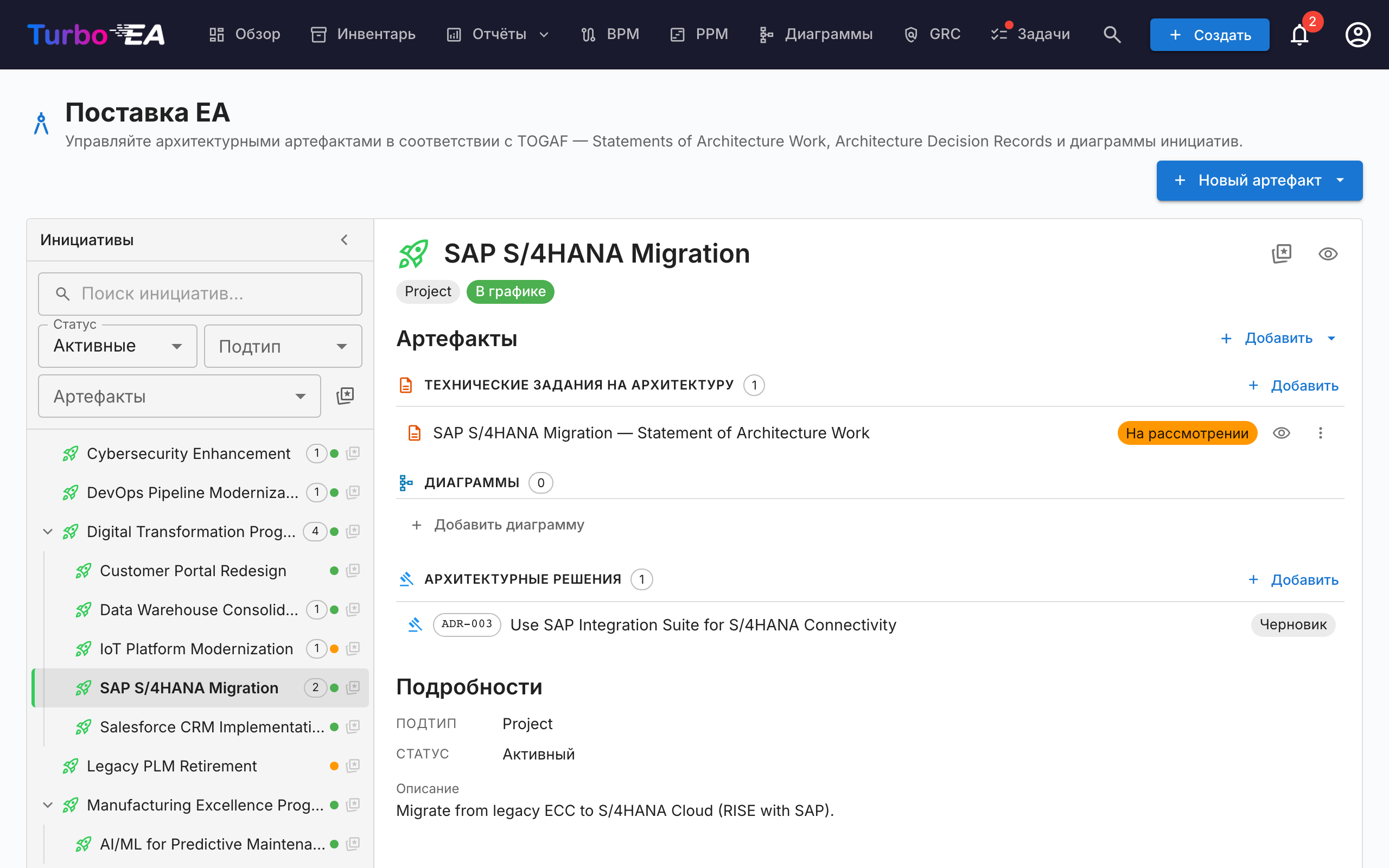
Рабочее пространство инициатив
Поставка EA — это двухпанельное рабочее пространство (без внутренних вкладок):
- Левая боковая панель — отступная, фильтруемая иерархия всех инициатив (с дочерними инициативами во вложенных уровнях). Поиск по имени, фильтры по Статусу / Подтипу / Артефактам, отметка избранных.
- Правая рабочая область — артефакты, дочерние инициативы и подробности выбранной слева инициативы. При выборе другой строки рабочая область перерисовывается.
Выбор отражается в URL (?initiative=<id>), поэтому можно поделиться прямой ссылкой на инициативу или перезагрузить страницу, не теряя контекста.
Единственная основная кнопка + Новый артефакт ▾ в верхней части страницы позволяет создать новый SoAW, диаграмму или ADR — автоматически связанные с выбранной инициативой (или несвязанные, если ничего не выбрано). Пустые группы артефактов в рабочей области также показывают кнопку + Добавить …, чтобы создание было доступно одним щелчком.
Каждая строка дерева отображает:
| Элемент | Значение |
|---|---|
| Название | Название инициативы |
| Чип-счётчик | Общее число связанных артефактов (SoAW + диаграммы + ADR) |
| Точка статуса | Цветная точка для В графике / Под угрозой / Не в графике / Приостановлено / Завершено |
| Звезда | Переключатель «избранное» — избранные поднимаются наверх |
Синтетическая строка Несвязанные артефакты в верхней части дерева появляется, когда есть SoAW, диаграммы или ADR, ещё не связанные с инициативой. Откройте её, чтобы привязать их снова.
Заявление об архитектурной работе (SoAW)
Заявление об архитектурной работе (SoAW) — это формальный документ, определённый стандартом TOGAF (The Open Group Architecture Framework). Оно устанавливает объём, подход, результаты и управление для архитектурного проекта. В TOGAF документ SoAW создаётся на Предварительной фазе и Фазе A (Архитектурное видение) и служит соглашением между командой архитекторов и заинтересованными сторонами.
Turbo EA предоставляет встроенный редактор SoAW с шаблонами секций, соответствующими TOGAF, редактированием форматированного текста и возможностями экспорта — чтобы вы могли создавать и управлять документами SoAW непосредственно рядом с вашими архитектурными данными.
Создание SoAW
- Выберите инициативу слева (необязательно — можно создать и несвязанный SoAW).
- Нажмите + Новый артефакт ▾ в верхней части страницы (или кнопку + Добавить в разделе Артефакты) и выберите Новое Statement of Architecture Work.
- Введите заголовок документа.
- Откроется редактор с готовыми шаблонами секций на основе стандарта TOGAF.
Редактор SoAW
Редактор предоставляет:
- Редактирование форматированного текста — полная панель форматирования (заголовки, жирный, курсив, списки, ссылки) на базе редактора TipTap
- Шаблоны секций — предопределённые секции в соответствии со стандартами TOGAF (например, Описание проблемы, Цели, Подход, Заинтересованные стороны, Ограничения, План работ)
- Редактируемые таблицы — добавление и редактирование таблиц в любой секции
- Рабочий процесс статусов — документы проходят через определённые стадии:
| Статус | Значение |
|---|---|
| Черновик | Составляется, ещё не готов к проверке |
| На рассмотрении | Отправлен на проверку заинтересованным сторонам |
| Утверждён | Проверен и принят |
| Подписан | Формально подписан |
Процесс подписания
После утверждения SoAW вы можете запросить подписи у заинтересованных сторон. Нажмите Запросить подписи, затем используйте поле поиска для нахождения и добавления подписантов по имени или электронной почте. Система отслеживает, кто подписал, и отправляет уведомления ожидающим подписантам.
Предварительный просмотр и экспорт
- Режим предварительного просмотра — представление документа SoAW только для чтения
- Экспорт в DOCX — скачайте SoAW в виде форматированного документа Word для офлайн-распространения или печати
Вкладка SoAW на карточках инициатив
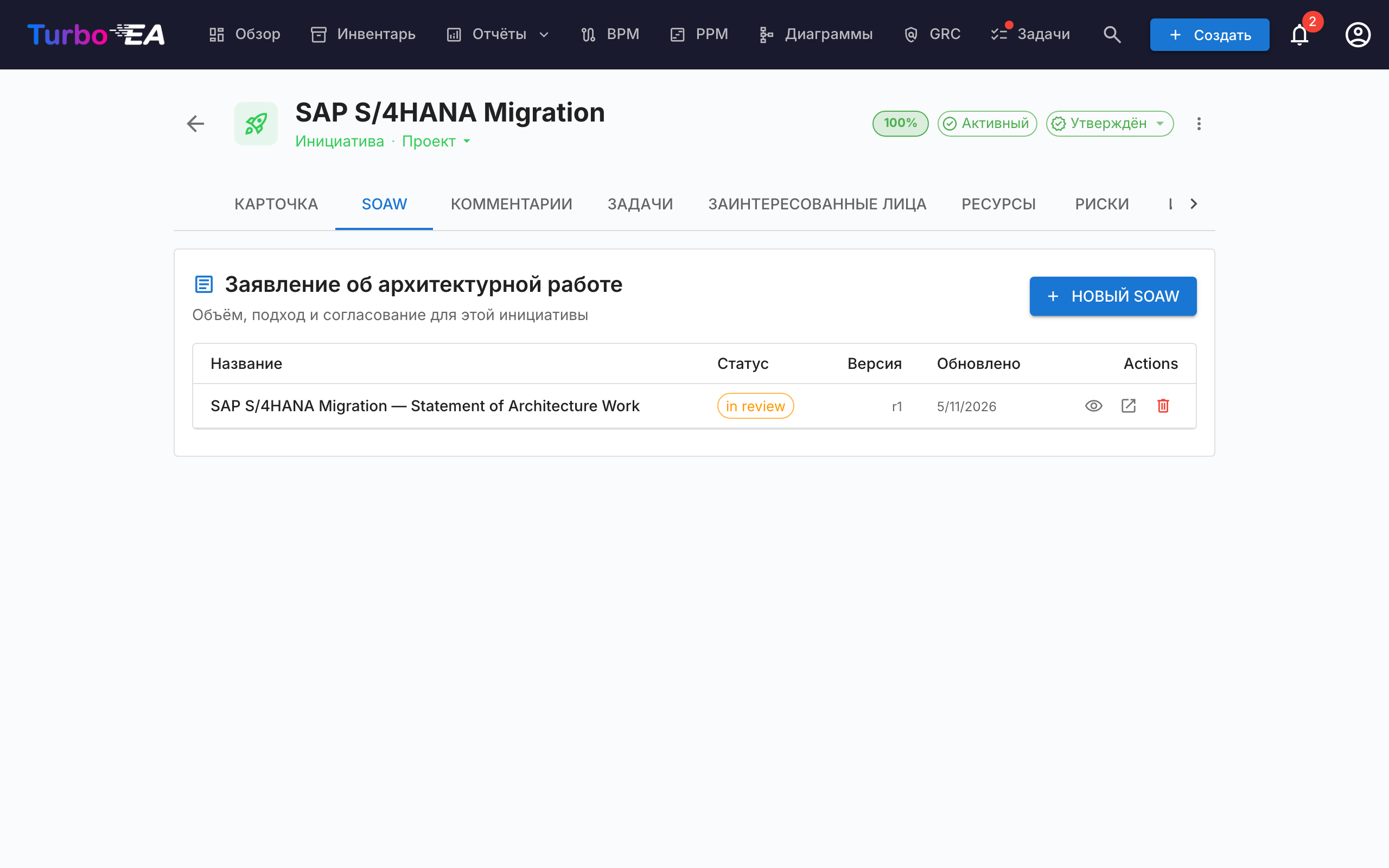
Инициативы также показывают отдельную вкладку SoAW прямо на странице деталей карточки. Вкладка перечисляет каждый SoAW, связанный с этой инициативой (название, чип статуса, номер ревизии, дата последнего изменения), и содержит кнопку + Новый SoAW, которая предварительно выбирает текущую инициативу — так вы можете создавать SoAW или переходить к нему, не покидая карточку, с которой работаете. Создание использует тот же диалог, что и страница Поставка EA, и новый документ появляется в обоих местах. Видимость вкладки подчиняется стандартным правилам прав на карточки.
Записи об архитектурных решениях (ADR)
Запись об архитектурном решении (ADR) фиксирует важное архитектурное решение вместе с его контекстом, последствиями и рассмотренными альтернативами. Рабочее пространство «Поставка EA» показывает ADR, привязанные к выбранной инициативе, прямо в разделе результатов Архитектурные решения — поэтому вы можете читать и открывать их, не покидая вид инициативы. Используйте сплит-кнопку + Новый артефакт ▾ (или + Добавить в разделе), чтобы создать новый ADR, предварительно привязанный к выбранной инициативе.
Главный реестр ADR — где все ADR в ландшафте фильтруются, ищутся, подписываются, ревизируются и просматриваются — живёт в модуле GRC: GRC → Управление → Решения. Полный жизненный цикл ADR (столбцы сетки, боковая панель фильтров, процесс подписания, ревизии, предварительный просмотр) описан в руководстве по GRC.
Вкладка «Ресурсы»
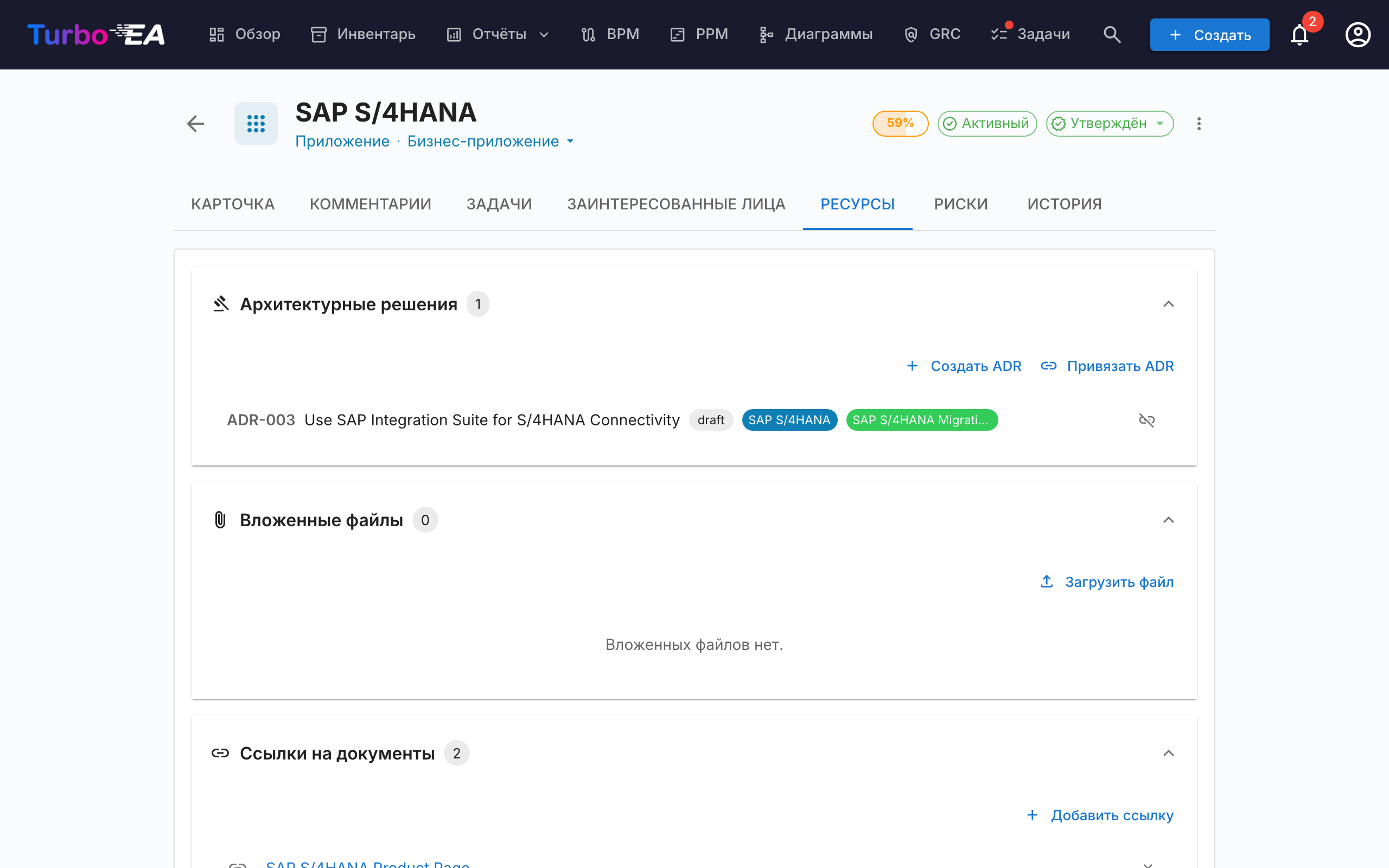
Карточки включают вкладку Ресурсы, которая объединяет:
- Архитектурные решения — записи ADR, привязанные к этой карточке, отображаются в виде цветных меток, соответствующих цветам типов карточек. Вы можете привязать существующие ADR или создать новый ADR прямо из вкладки «Ресурсы» — новый ADR автоматически привязывается к карточке.
- Вложенные файлы — загружайте и управляйте файлами (PDF, DOCX, XLSX, изображения, до 10 МБ). При загрузке выберите категорию документа из: Архитектура, Безопасность, Соответствие, Операции, Протоколы встреч, Дизайн или Прочее. Категория отображается в виде чипа рядом с каждым файлом.
- Ссылки на документы — ссылки на документы по URL. При добавлении ссылки выберите тип ссылки из: Документация, Безопасность, Соответствие, Архитектура, Операции, Поддержка или Прочее. Тип ссылки отображается в виде чипа рядом с каждой ссылкой, а иконка меняется в зависимости от выбранного типа.