Kartendetails
Ein Klick auf eine beliebige Karte im Inventar öffnet die Detailansicht, in der Sie alle Informationen über die Komponente anzeigen und bearbeiten können.
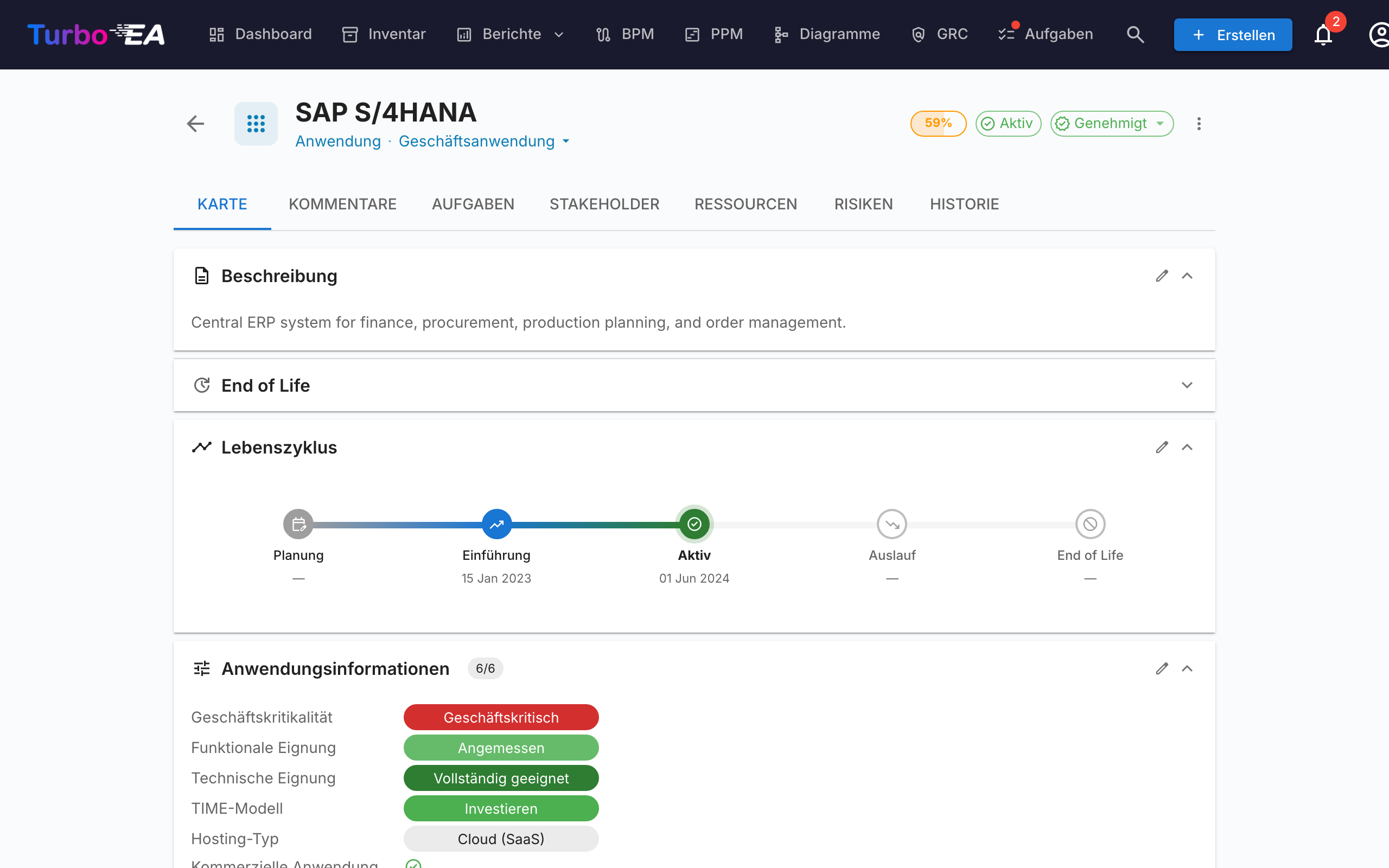
Kartenkopf
Der obere Bereich der Karte zeigt:
- Typsymbol und -bezeichnung — Farbcodierter Kartentyp-Indikator
- Kartenname — Inline bearbeitbar
- Subtyp — Sekundäre Klassifizierung (falls zutreffend)
- Genehmigungsstatus-Badge — Entwurf, Genehmigt, Ungültig oder Abgelehnt
- KI-Vorschlags-Schaltfläche — Klicken, um eine Beschreibung mit KI zu generieren (sichtbar, wenn KI für diesen Kartentyp aktiviert ist und der Benutzer Bearbeitungsrechte hat)
- Datenqualitätsring — Visueller Indikator der Informationsvollständigkeit (0–100%)
- Aktionsmenü — Archivieren, Löschen und Genehmigungsaktionen. Enthält außerdem eine Ein-Klick-Aktion Diese Karte beobachten (sofern der Kartentyp eine Beobachter-Rolle definiert), mit der jeder Benutzer mit Leserechten der Karte folgen kann, ohne den Stakeholder-Tab zu öffnen.
Genehmigungsworkflow
Karten können einen Genehmigungszyklus durchlaufen:
| Status | Bedeutung |
|---|---|
| Entwurf | Standardstatus, noch nicht überprüft |
| Genehmigt | Überprüft und von einer verantwortlichen Person akzeptiert |
| Ungültig | War genehmigt, wurde aber seitdem bearbeitet — erneute Überprüfung nötig |
| Abgelehnt | Überprüft und abgelehnt, Korrekturen erforderlich |
Wenn eine genehmigte Karte bearbeitet wird, ändert sich ihr Status automatisch auf Ungültig, um anzuzeigen, dass eine erneute Überprüfung erforderlich ist.
Detail-Tab (Hauptansicht)
Der Detail-Tab ist in Abschnitte gegliedert, die pro Kartentyp von einem Administrator neu angeordnet und konfiguriert werden können (siehe Karten-Layout-Editor).
Beschreibungsabschnitt
- Beschreibung — Rich-Text-Beschreibung der Komponente. Unterstützt die KI-Vorschlagsfunktion zur automatischen Generierung
- Zusätzliche Beschreibungsfelder — Einige Kartentypen enthalten zusätzliche Felder im Beschreibungsabschnitt (z.B. Alias, externe ID)
Lebenszyklusabschnitt
Das Lebenszyklusmodell verfolgt eine Komponente durch fünf Phasen:
| Phase | Beschreibung |
|---|---|
| Planung | In Erwägung, noch nicht begonnen |
| Einführung | Wird implementiert oder bereitgestellt |
| Aktiv | Derzeit in Betrieb |
| Auslauf | Wird außer Betrieb genommen |
| Lebensende | Nicht mehr in Gebrauch oder unterstützt |
Jede Phase verfügt über eine Datumsauswahl, damit Sie festhalten können, wann die Komponente in diese Phase eingetreten ist oder eintreten wird. Ein visueller Zeitleistenbalken zeigt die Position der Komponente in ihrem Lebenszyklus.
Benutzerdefinierte Attributabschnitte
Abhängig vom Kartentyp werden Sie zusätzliche Abschnitte mit benutzerdefinierten Feldern sehen, die im Metamodell konfiguriert sind. Feldtypen umfassen:
- Text — Freitexteingabe
- Mehrzeiliger Text — Freitexteingabe, die Zeilenumbrüche beibehält und als automatisch wachsendes Textfeld dargestellt wird
- Zahl — Numerischer Wert
- Kosten — Numerischer Wert, angezeigt mit der konfigurierten Währung der Plattform
- Boolean — Ein/Aus-Umschalter
- Datum — Datumsauswahl
- URL — Klickbarer Link (validiert für http/https/mailto)
- Einfachauswahl — Dropdown mit vordefinierten Optionen
- Mehrfachauswahl — Mehrfachauswahl mit Chip-Anzeige
Als berechnet markierte Felder zeigen ein Badge und können nicht manuell bearbeitet werden — ihre Werte werden durch vom Administrator definierte Formeln berechnet.
Hierarchieabschnitt
Für Kartentypen, die Hierarchie unterstützen (z.B. Organisation, Geschäftsfähigkeit, Anwendung):
- Übergeordnete Karte — Die übergeordnete Karte in der Hierarchie (klicken zum Navigieren)
- Untergeordnete Karten — Liste der untergeordneten Karten (klicken zum Navigieren)
- Hierarchie-Brotkrumen — Zeigt den vollständigen Pfad von der Wurzel zur aktuellen Karte
Beziehungsabschnitt
Zeigt alle Verbindungen zu anderen Karten, gruppiert nach Beziehungstyp. Für jede Beziehung:
- Name der verwandten Karte — Klicken zum Navigieren zur verwandten Karte
- Beziehungstyp — Die Art der Verbindung (z.B. «nutzt», «läuft auf», «hängt ab von»)
- Beziehung hinzufügen — Klicken Sie auf +, um eine neue Beziehung durch Suche nach Karten zu erstellen
- Beziehung entfernen — Klicken Sie auf das Löschsymbol, um eine Beziehung zu entfernen
Tags-Abschnitt
Wenden Sie Tags aus den konfigurierten Tag-Gruppen an. Je nach Gruppenmodus können Sie ein Tag (Einfachauswahl) oder mehrere Tags (Mehrfachauswahl) auswählen.
Registerkarte Ressourcen
Die Ressourcen-Registerkarte bündelt alle unterstützenden Materialien einer Karte:
- Architekturentscheidungen — mit dieser Karte verknüpfte ADRs, dargestellt als farbige Pillen, die den Kartentypfarben entsprechen (z.B. Blau für Anwendung, Lila für Datenobjekt). Sie können bestehende ADRs verknüpfen oder ein neues ADR direkt über die Ressourcen-Registerkarte erstellen — das neue ADR wird automatisch mit der Karte verknüpft.
- Dateianhänge — Dateien hochladen und verwalten (PDF, DOCX, XLSX, Bilder, bis zu 10 MB). Beim Hochladen wählen Sie eine Dokumentenkategorie aus: Architektur, Sicherheit, Compliance, Betrieb, Besprechungsnotizen, Design oder Sonstiges. Die Kategorie wird als Chip neben jeder Datei angezeigt.
- Dokumentenlinks — URL-basierte Dokumentenverweise. Beim Hinzufügen eines Links wählen Sie einen Linktyp aus: Dokumentation, Sicherheit, Compliance, Architektur, Betrieb, Support oder Sonstiges. Der Linktyp wird als Chip neben jedem Link angezeigt, und das Symbol ändert sich je nach ausgewähltem Typ.
- Diagramme — Verknüpfen Sie bestehende Diagramme mit dieser Karte. Verknüpfte Diagramme werden als Miniaturvorschauen angezeigt, die Sie anklicken können, um sie im Diagramm-Editor zu öffnen. Verwenden Sie die Schaltfläche Diagramm verknüpfen, um ein vorhandenes Diagramm zu suchen und anzuhängen, oder klicken Sie auf das Entknüpfungssymbol, um die Zuordnung zu entfernen.
EOL-Abschnitt
Wenn die Karte mit einem endoflife.date-Produkt verknüpft ist (über die EOL-Administration):
- Produktname und Version
- Supportstatus — Farbcodiert: Unterstützt, EOL nähert sich, Lebensende
- Wichtige Daten — Veröffentlichungsdatum, Ende des aktiven Supports, Ende des Sicherheitssupports, EOL-Datum
Kommentare-Tab
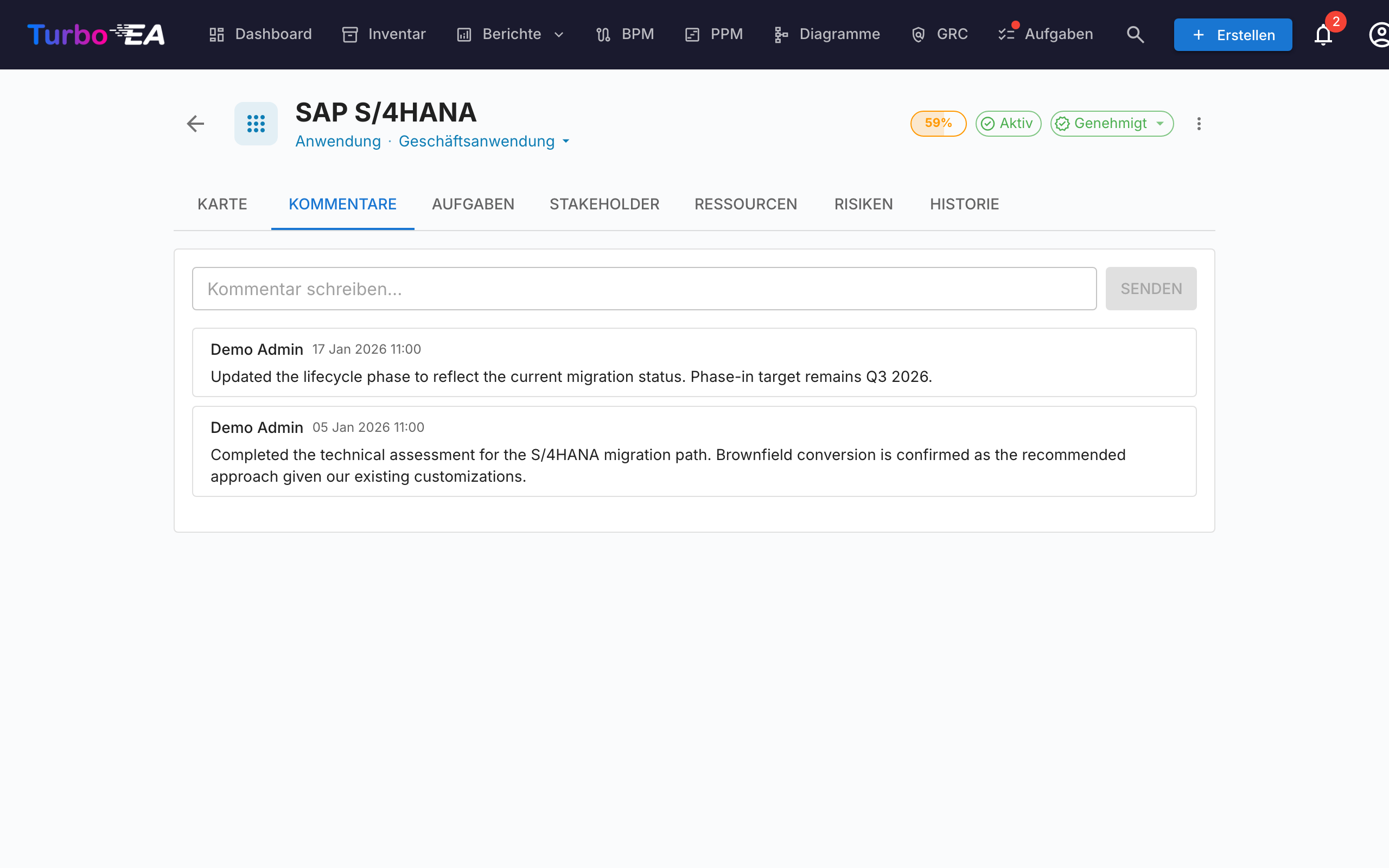
- Kommentare hinzufügen — Notizen, Fragen oder Entscheidungen über die Komponente hinterlassen
- Verschachtelte Antworten — Auf bestimmte Kommentare antworten, um Gesprächsfäden zu erstellen
- Zeitstempel — Sehen, wann jeder Kommentar gepostet wurde und von wem
Aufgaben-Tab
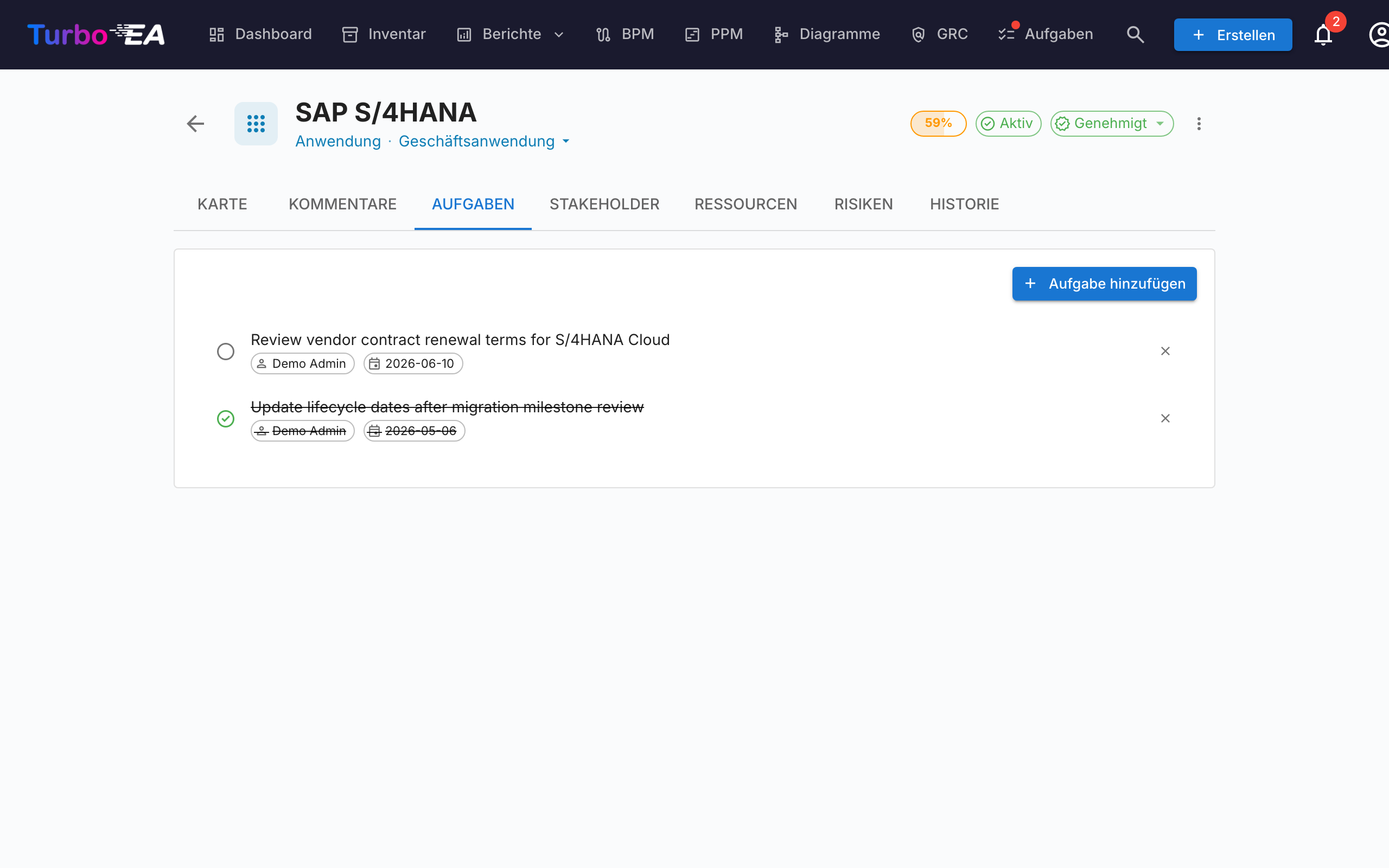
- Aufgaben erstellen — Aufgaben erstellen, die mit dieser bestimmten Karte verknüpft sind
- Zuweisen — Einen verantwortlichen Benutzer für jede Aufgabe festlegen
- Fälligkeitsdatum — Fristen setzen
- Status — Zwischen Offen und Erledigt umschalten
Stakeholder-Tab
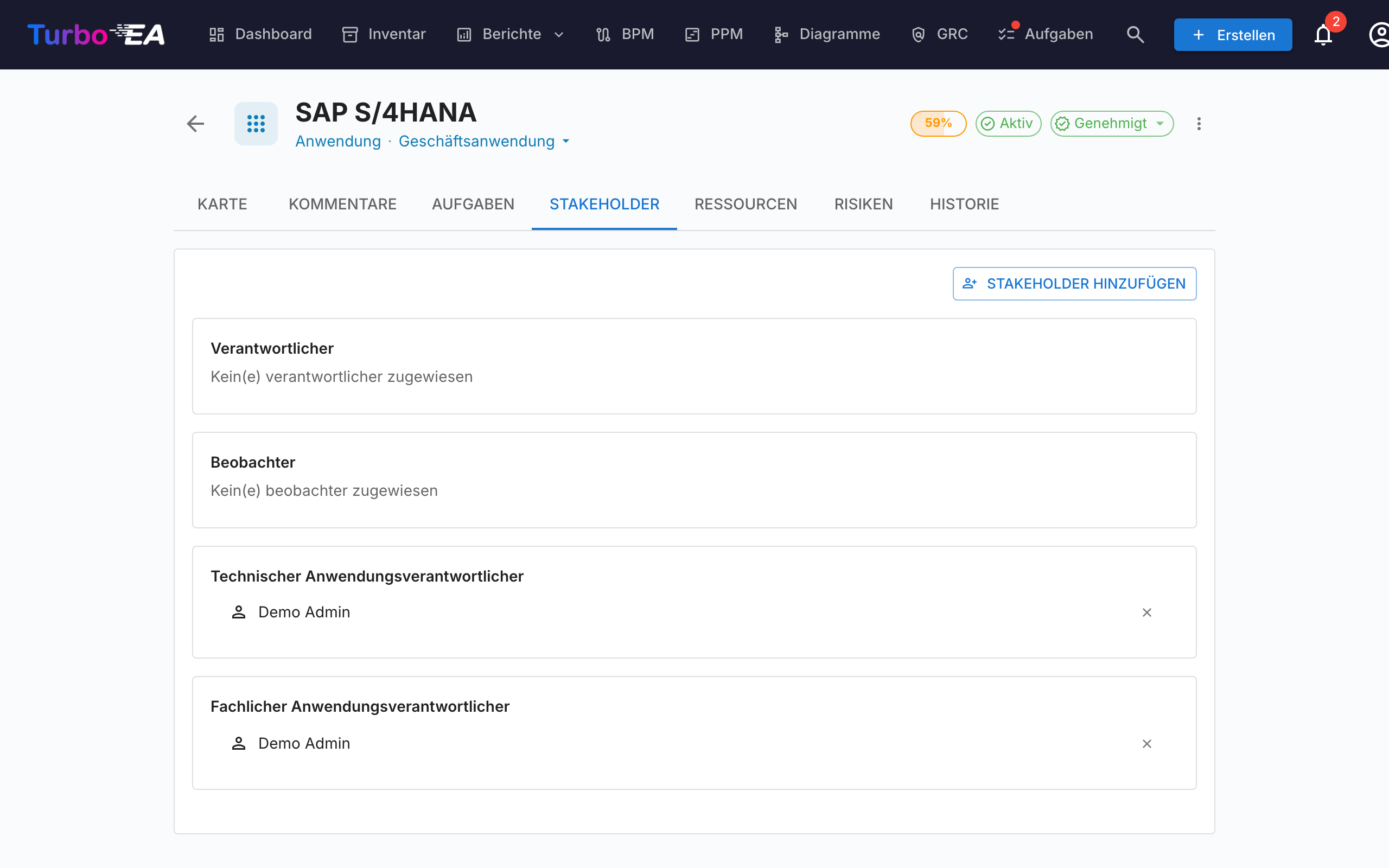
Stakeholder sind Personen mit einer bestimmten Rolle auf dieser Karte. Die verfügbaren Rollen hängen vom Kartentyp ab (konfiguriert im Metamodell). Häufige Rollen umfassen:
- Anwendungseigner — Verantwortlich für geschäftliche Entscheidungen
- Technischer Eigner — Verantwortlich für technische Entscheidungen
- Benutzerdefinierte Rollen — Zusätzliche Rollen, wie von Ihrem Administrator definiert
Stakeholder-Zuweisungen beeinflussen Berechtigungen: Die effektiven Berechtigungen eines Benutzers auf einer Karte sind die Kombination aus seiner anwendungsweiten Rolle und allen Stakeholder-Rollen, die er auf dieser Karte innehat.
Suchen und einladen
Wähle einen Stakeholder über das durchsuchbare Autocomplete — beginne zu tippen und das Dropdown filtert sowohl nach Name als auch nach E-Mail (die E-Mail erscheint als sekundäre Zeile, sodass zwei Nutzer mit demselben Namen auf einen Blick unterschieden werden können).
Wenn die eingegebene E-Mail keinem bestehenden Nutzer entspricht, erscheint am Ende des Dropdowns eine Option «Einladen «email» als neuen Nutzer». Bei Auswahl klappt direkt im Picker ein Inline-Mini-Formular auf — wähle eine Rolle (standardmäßig Member oder Viewer), bearbeite optional den Anzeigenamen und sende ab. Der neue Nutzer wird über die Standard-Einladungs-E-Mail eingeladen und in einem einzigen Schritt mit der gewählten Stakeholder-Rolle auf der Karte zugewiesen, sodass du die Karte nie verlassen musst, um einen Mitwirkenden zu onboarden.
Der Einladungspfad erfordert die users.invite-Berechtigung, eine delegierte Form von admin.users, die Admins an vertrauenswürdige Mitglieder vergeben können. Eine Schutzmechanik gegen Privilege-Escalation verhindert, dass Nicht-Admins Nutzer in Admin-Rollen einladen — das Rollen-Dropdown filtert stillschweigend auf Rollen, die der Einladende delegieren darf.
Verlauf-Tab
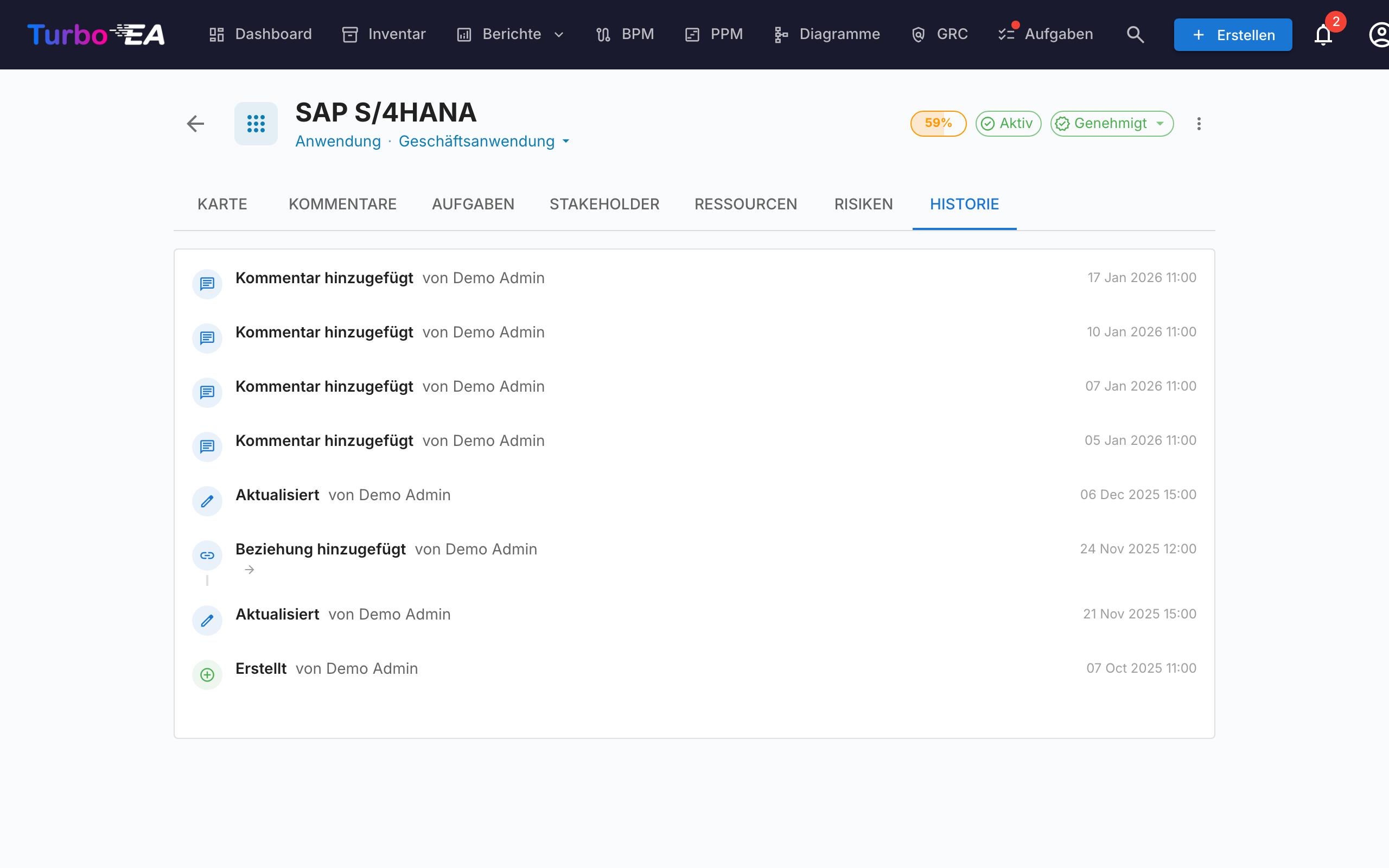
Zeigt die vollständige Historie der an der Karte vorgenommenen Änderungen: Wer hat die Änderung vorgenommen, wann wurde sie durchgeführt und was wurde geändert (vorheriger Wert vs. neuer Wert). Dies ermöglicht die vollständige Nachverfolgbarkeit aller Änderungen über die Zeit.
Risiken-Tab (GRC aktiviert, falls vorhanden)
Wenn das GRC-Modul aktiviert ist und die Karte mindestens ein verknüpftes Risiko hat, erscheint ein Risiken-Tab, der jedes mit der Karte verknüpfte Risiko mit einem Ein-Klick-Pfad zurück zum Risikoregister auflistet. Der Tab wird automatisch ausgeblendet, wenn kein Risiko verknüpft ist, sodass Karten ohne GRC-Aktivität keinen leeren Tab mitschleppen.
Compliance-Tab (GRC aktiviert, falls vorhanden)
Wenn das GRC-Modul aktiviert ist und die Karte mindestens einen verknüpften Compliance-Befund hat, erscheint ein Compliance-Tab, der jeden derzeit mit der Karte verknüpften Befund auflistet. Dieselben Aktionen Acknowledge / Accept / Risiko erstellen / Risiko öffnen wie im GRC-Compliance-Grid sind verfügbar, sodass der Karteneigentümer seine eigenen Befunde triagieren kann, ohne die Karte zu verlassen. Automatisch ausgeblendet, wenn kein Befund verknüpft ist.
Prozessfluss-Tab (nur für Geschäftsprozess-Karten)
Für Geschäftsprozess-Karten erscheint ein zusätzlicher Prozessfluss-Tab mit einem eingebetteten BPMN-Diagramm-Betrachter/-Editor. Siehe BPM für Details zum Prozessflussmanagement.
PPM-Tab (nur für Initiativ-Karten)
Wenn das PPM-Modul aktiviert ist, zeigen Initiativ-Karten einen zusätzlichen PPM-Tab als letzten Tab an. Ein Klick auf diesen Tab navigiert zur PPM-Initiativ-Detailansicht, in der Sie Statusberichte, Budgets, Risiken, Aufgaben und Gantt-Zeitpläne verwalten können.
Archivierung
Karten können über das Aktionsmenü archiviert (weich gelöscht) werden. Archivierte Karten:
- Werden in der Standard-Inventaransicht ausgeblendet (nur sichtbar mit dem Filter «Archivierte anzeigen»)
- Werden automatisch nach 30 Tagen endgültig gelöscht
- Können vor Ablauf des 30-Tage-Fensters wiederhergestellt werden