Métamodèle
Le Métamodèle définit l'ensemble de la structure de données de votre plateforme -- quels types de fiches existent, quels champs elles possèdent, comment elles sont reliées entre elles, et comment les pages de détail des fiches sont disposées. Tout est piloté par les données : vous configurez le métamodèle via l'interface d'administration, sans modifier le code.
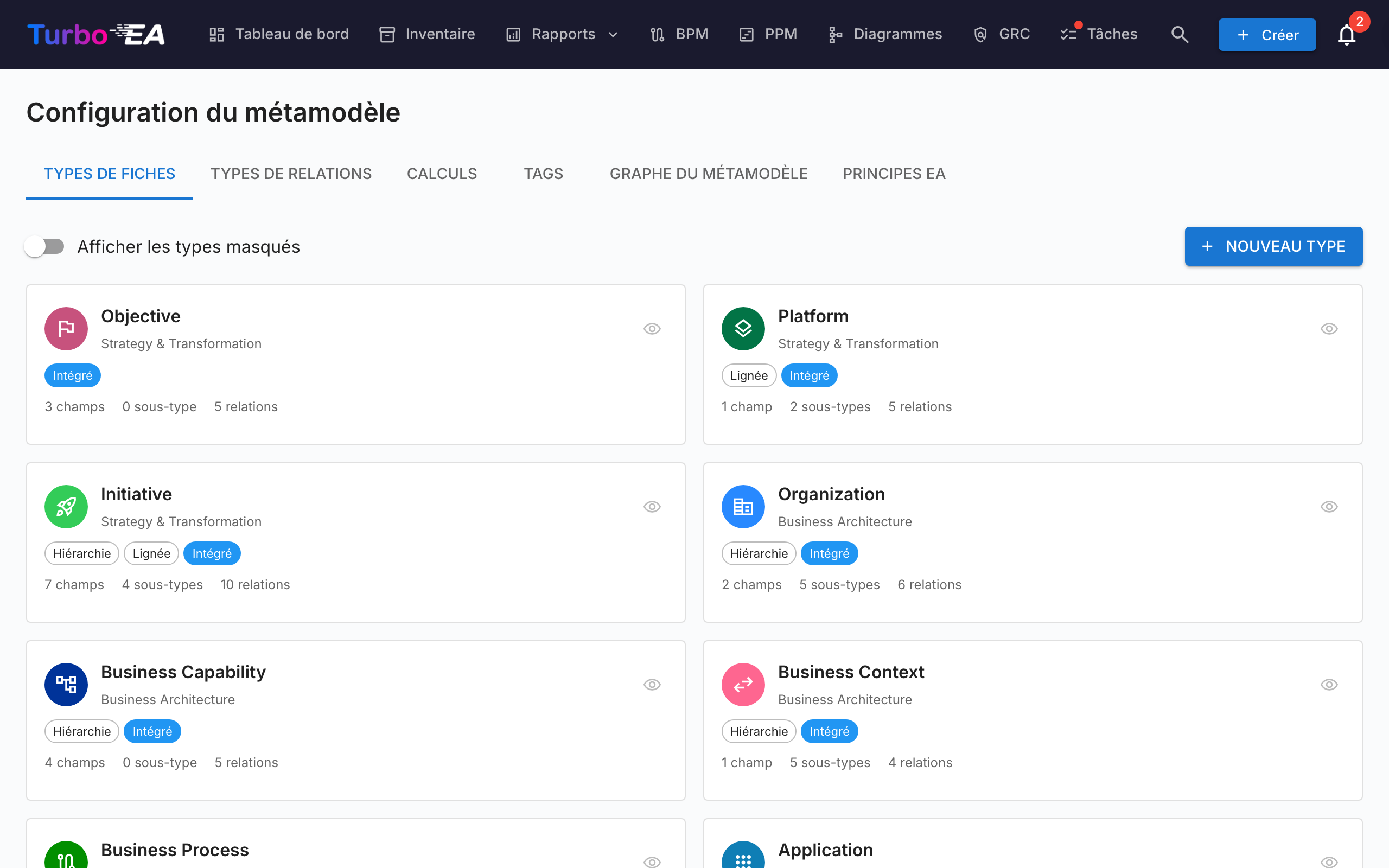
Naviguez vers Admin > Métamodèle pour accéder à l'éditeur de métamodèle. Il comporte sept onglets : Types de fiches, Types de relations, Calculs, Tags, Graphe du métamodèle, Principes EA et Réglementations de conformité.
Types de fiches
L'onglet Types de fiches liste tous les types du système. Turbo EA est livré avec 14 types intégrés répartis sur quatre couches d'architecture :
| Couche | Types |
|---|---|
| Stratégie et transformation | Objectif, Plateforme, Initiative |
| Architecture métier | Organisation, Capacité Métier, Contexte Métier, Processus Métier |
| Application et données | Application, Interface, Objet de Données |
| Architecture technique | Composant IT, Catégorie Technique, Fournisseur, Système |
Création d'un type personnalisé
Cliquez sur + Nouveau type pour créer un type de fiche personnalisé. Configurez :
| Champ | Description |
|---|---|
| Clé | Identifiant unique (minuscules, sans espaces) -- ne peut pas être modifié après la création |
| Libellé | Nom d'affichage dans l'interface |
| Icône | Nom de l'icône Google Material Symbol |
| Couleur | Couleur de marque pour le type (utilisée dans l'inventaire, les rapports et les diagrammes) |
| Catégorie | Regroupement par couche d'architecture |
| À une hiérarchie | Si les fiches de ce type peuvent avoir des relations parent/enfant |
Modification d'un type
Cliquez sur n'importe quel type pour ouvrir le Tiroir de détail du type. Vous pouvez y configurer :
Champs
Les champs définissent les attributs personnalisés disponibles sur les fiches de ce type. Chaque champ possède :
| Paramètre | Description |
|---|---|
| Clé | Identifiant unique du champ |
| Libellé | Nom d'affichage |
| Type | text, multiline_text, number, cost, boolean, date, url, single_select ou multiple_select |
| Options | Pour les champs de sélection : les choix disponibles avec libellés et couleurs optionnelles |
| Obligatoire | Si le champ doit être rempli pour le calcul du score de qualité des données |
| Poids | Contribution de ce champ au score de qualité des données (0-10) |
| Lecture seule | Empêche la modification manuelle (utile pour les champs calculés) |
Cliquez sur + Ajouter un champ pour créer un nouveau champ, ou cliquez sur un champ existant pour le modifier dans le Dialogue de l'éditeur de champs.
Sections
Les champs sont organisés en sections sur la page de détail des fiches. Vous pouvez :
- Créer des sections nommées pour regrouper des champs liés
- Définir les sections en disposition 1 colonne ou 2 colonnes
- Organiser les champs en groupes au sein d'une section (rendus comme des sous-en-tetes repliables)
- Glisser les champs entre les sections et les réorganiser
Le nom de section special __description ajoute les champs à la section Description de la page de détail des fiches.
Sous-types (Sous-modèles)
Les sous-types agissent comme des sous-modèles au sein d'un type de fiche. Chaque sous-type peut contrôler quels champs sont visibles pour les fiches de ce sous-type, tandis que tous les champs restent définis au niveau du type de fiche.
Par exemple, le type Application a pour sous-types : Application Métier, Microservice, Agent IA et Déploiement. Un administrateur pourrait masquer les champs liés aux serveurs pour le sous-type SaaS, car ils ne sont pas pertinents.
Configuration de la visibilité des champs par sous-type :
- Ouvrez un type de fiche dans l'administration du métamodèle.
- Cliquez sur n'importe quelle puce de sous-type pour ouvrir le dialogue Modèle de sous-type.
- Activez ou désactivez la visibilité des champs à l'aide des interrupteurs — les champs désactivés seront masqués pour les fiches de ce sous-type.
- Les champs masqués sont exclus du score de qualité des données, de sorte que les utilisateurs ne sont pas pénalisés pour des champs qu'ils ne peuvent pas voir.
Lorsqu'aucun sous-type n'est sélectionné sur une fiche (ou que le type n'a pas de sous-types), tous les champs sont visibles. Les champs masqués conservent leurs données — si le sous-type d'une fiche change, les valeurs précédemment masquées sont préservées.
Rôles de parties prenantes
Définissez des rôles personnalisés pour ce type (par ex. « Responsable Applicatif », « Responsable Technique »). Chaque rôle porte des permissions au niveau de la fiche qui sont combinées avec le rôle au niveau de l'application de l'utilisateur lors de l'accès à une fiche. Voir Utilisateurs et rôles pour plus de détails sur le modèle de permissions.
Traductions
Cliquez sur le bouton Traduire dans la barre d'outils du tiroir de type pour ouvrir le Dialogue de traductions. Vous pouvez y fournir des traductions pour tous les libellés du métamodèle dans chaque langue supportée :
- Libellé du type — Le nom d'affichage du type de fiche
- Sous-types — Libellés pour chaque sous-type
- Sections — En-têtes de section sur la page de détail de la fiche
- Champs — Libellés des champs et des options de sélection
- Rôles des parties prenantes — Noms de rôles affichés dans l'interface d'attribution des parties prenantes
Les traductions sont stockées avec chaque type de fiche et sont résolues au moment du rendu en fonction de la langue sélectionnée par l'utilisateur. Les libellés non traduits utilisent la valeur anglaise par défaut.
Suppression d'un type
- Les types intégrés sont masqués (suppression logique) et peuvent être restaurés
- Les types personnalisés sont supprimés définitivement
Types de relations
Les types de relations définissent les connexions autorisées entre les types de fiches. Chaque type de relation spécifie :
| Champ | Description |
|---|---|
| Clé | Identifiant unique |
| Libellé | Libellé dans le sens direct (par ex. « utilise ») |
| Libellé inverse | Libellé dans le sens inverse (par ex. « est utilisé par ») |
| Type source | Le type de fiche côté « depuis » |
| Type cible | Le type de fiche côté « vers » |
| Cardinalité | n:m (plusieurs-à-plusieurs) ou 1:n (un-à-plusieurs) |
Cliquez sur + Nouveau type de relation pour créer une relation, ou cliquez sur un type existant pour modifier ses libellés et attributs.
Calculs
Les champs calculés utilisent des formules définies par l'administrateur pour calculer automatiquement des valeurs lorsque les fiches sont sauvegardées. Voir Calculs pour le guide complet.
Tags
Les groupes de tags et les tags peuvent être gérés depuis cet onglet. Voir Tags pour le guide complet.
Principes EA
L'onglet Principes EA vous permet de définir les principes d'architecture qui régissent le paysage IT de votre organisation. Ces principes servent de garde-fous stratégiques — par exemple, « Réutiliser avant d'acheter avant de construire » ou « Si nous achetons, nous achetons du SaaS ».
Chaque principe comporte quatre champs :
| Champ | Description |
|---|---|
| Titre | Un nom concis pour le principe |
| Énoncé | Ce que le principe stipule |
| Justification | Pourquoi ce principe est important |
| Implications | Les conséquences pratiques du respect du principe |
Les principes peuvent être activés ou désactivés individuellement via l'interrupteur sur chaque carte.
Importer depuis le catalogue de principes
Turbo EA est livré avec un catalogue de référence comprenant 10 principes EA standards de l'industrie afin que vous n'ayez pas à partir d'une page blanche. Ouvrez le menu avatar en haut à droite et choisissez Catalogues de référence → Catalogue de principes. Vous pouvez alors :
- Rechercher et parcourir les principes inclus (titre, description, justification, implications).
- Sélectionner plusieurs entrées et cliquer sur Importer — les principes sélectionnés apparaissent dans l'onglet « Principes EA » comme des entrées standards entièrement modifiables.
- Réimporter en toute sécurité : les principes déjà existants (identifiés par leur ID de catalogue stable) sont ignorés, même si vous les avez renommés localement. Le catalogue affiche un badge vert « Déjà importé » pour ces entrées.
Utilisez le catalogue comme point de départ, puis adaptez le titre, l'énoncé, la justification et les implications de chaque principe à votre organisation.
Comment les principes influencent les insights IA
Lorsque vous générez des Insights IA du portefeuille dans le Rapport de portefeuille, tous les principes actifs sont inclus dans l'analyse. L'IA évalue vos données de portefeuille par rapport à chaque principe et rapporte :
- Si le portefeuille est conforme ou enfreint le principe
- Des points de données spécifiques comme preuves
- Des actions correctives recommandées
Par exemple, un principe « Acheter du SaaS » amènerait l'IA à signaler les applications hébergées on-premise ou en IaaS et à suggérer des priorités de migration cloud.
Graphe du métamodèle
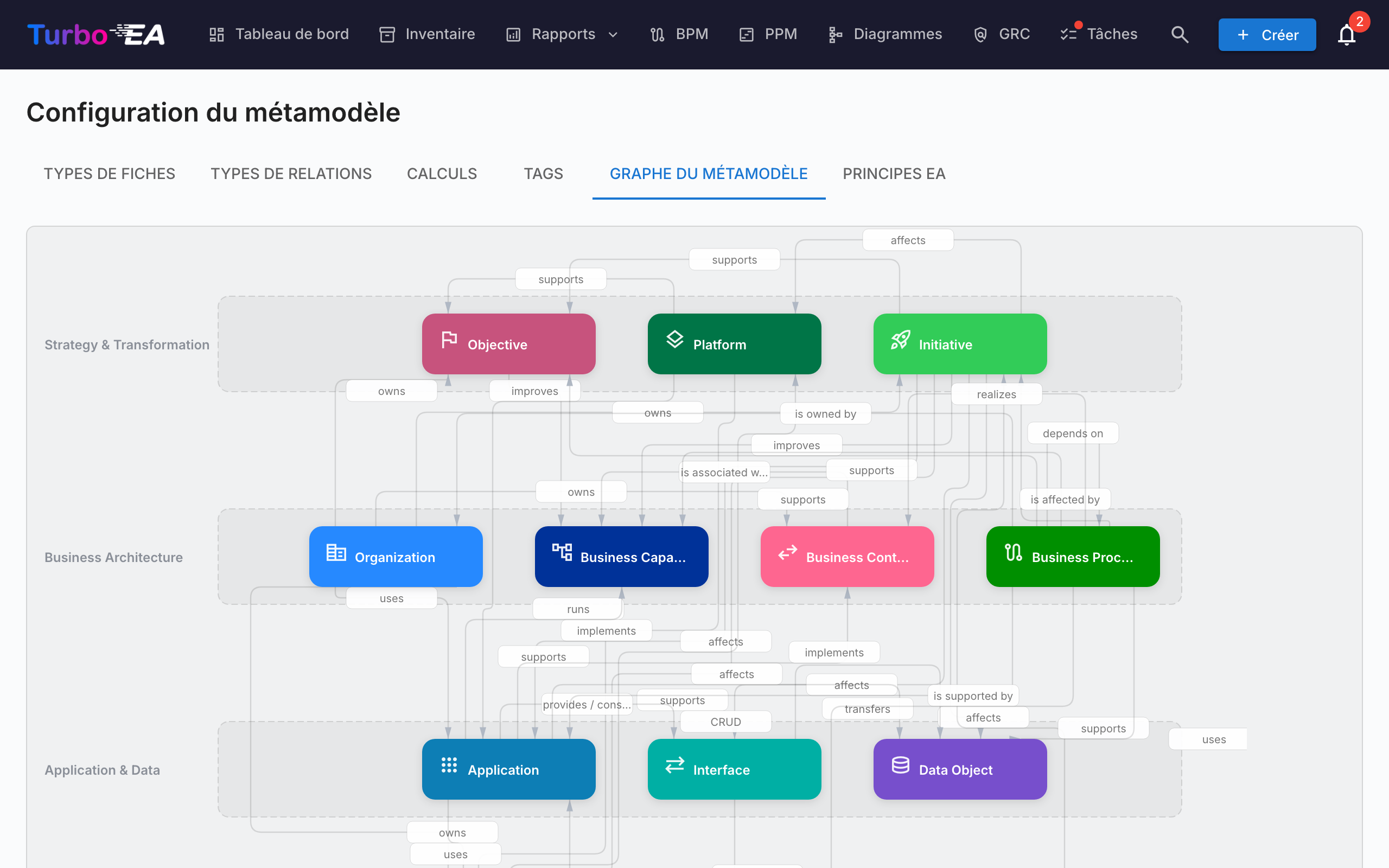
L'onglet Graphe du métamodèle affiche un diagramme SVG visuel de tous les types de fiches et de leurs types de relations. C'est une visualisation en lecture seule qui vous aide à comprendre les connexions de votre métamodèle en un coup d'oeil.
Réglementations de conformité
L'onglet Réglementations de conformité gère les cadres réglementaires utilisés par le scanner Conformité de GRC. Six cadres sont activés par défaut :
| Réglementation | Périmètre |
|---|---|
| AI Act européen | Exigences applicables aux systèmes d'IA/ML mis sur le marché de l'UE |
| RGPD | Règlement général européen sur la protection des données |
| NIS2 | Directive européenne sur la sécurité des réseaux et de l'information 2 |
| DORA | Règlement européen sur la résilience opérationnelle numérique des entités financières |
| SOC 2 | Critères AICPA Service Organization Controls Trust Services |
| ISO/IEC 27001 | Norme pour les systèmes de management de la sécurité de l'information |
Pour chaque ligne, vous pouvez :
- Activer / désactiver la réglementation via la bascule — les cadres désactivés sont ignorés lors de chaque scan suivant et leurs constats sont exclus des tableaux de bord. Les constats existants sont conservés (non supprimés) au cas où vous réactiveriez la réglementation plus tard.
- Modifier le titre, la description du périmètre et le contexte de prompt fourni au LLM.
- Ajouter une réglementation personnalisée avec + Nouvelle réglementation — par exemple HIPAA, des politiques internes ou des cadres sectoriels. Les réglementations personnalisées sont de plein droit : elles apparaissent dans l'onglet dédié, contribuent au score global de conformité et prennent en charge les mêmes actions sur les constats (accuser, accepter, promouvoir en risque).
- Supprimer une réglementation personnalisée — les réglementations intégrées ne peuvent être supprimées, seulement désactivées.
Le scanner de conformité et le flux de promotion en risque fonctionnent même sans fournisseur IA configuré — la saisie manuelle de constats, les transitions de statut et le chemin de promotion en risque restent disponibles. L'IA n'est requise que lorsque vous lancez réellement un nouveau scan.
Éditeur de mise en page des fiches
Pour chaque type de fiche, la section Mise en page dans le tiroir du type contrôle la structure de la page de détail des fiches :
- Ordre des sections -- Glissez les sections (Description, EOL, Cycle de vie, Hiérarchie, Relations et sections personnalisées) pour les réorganiser
- Visibilité -- Masquez les sections non pertinentes pour un type
- Développement par défaut -- Choisissez si chaque section commence développée ou repliée
- Disposition en colonnes -- Définissez 1 ou 2 colonnes par section personnalisée