Enquêtes
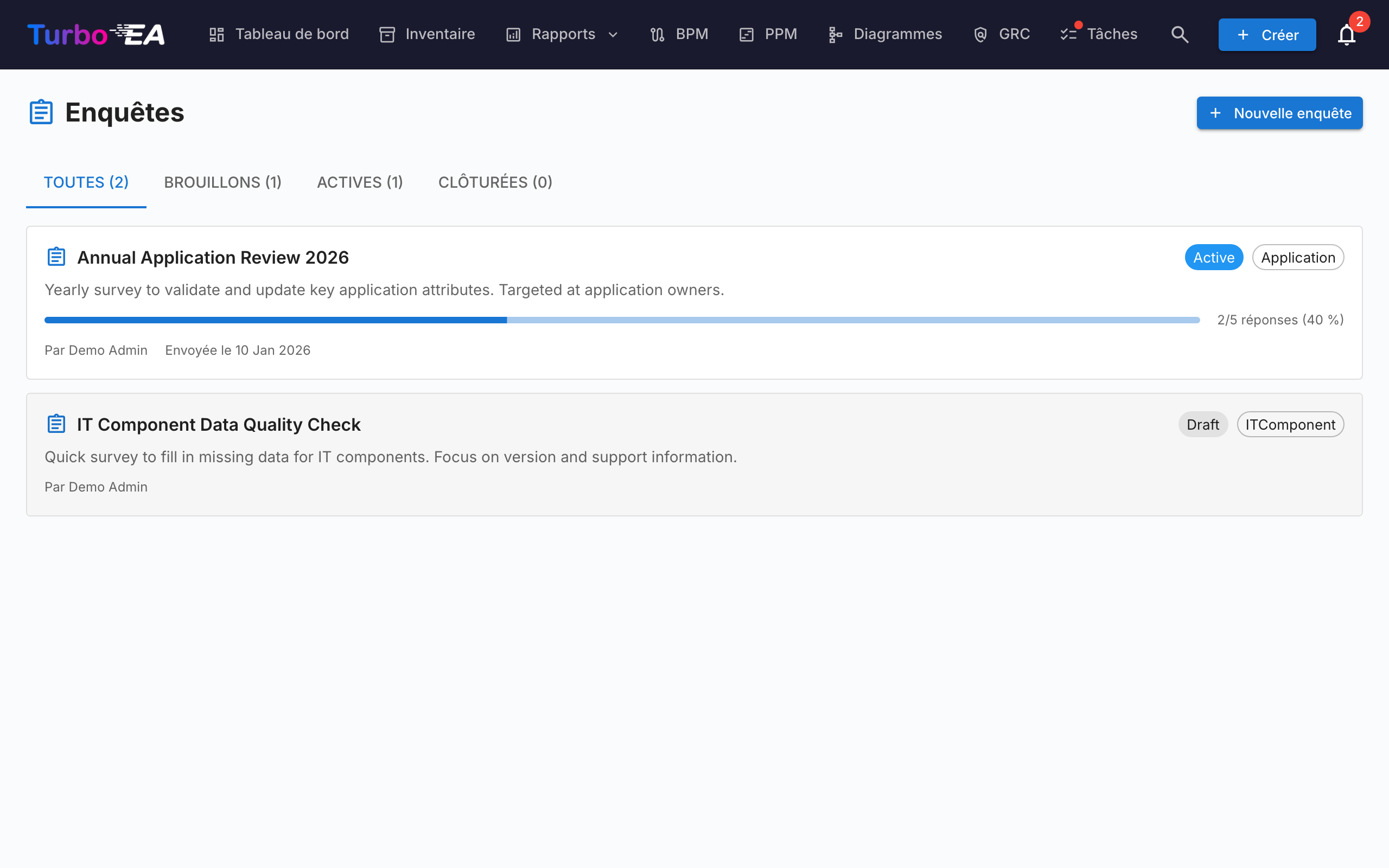
Le module Enquêtes (Admin > Enquêtes) permet aux administrateurs de créer des enquêtes de maintenance de données qui collectent des informations structurées auprès des parties prenantes sur des fiches spécifiques.
Cas d'utilisation
Les enquêtes aident à maintenir vos données d'architecture à jour en contactant les personnes les plus proches de chaque composant. Par exemple :
- Demander aux responsables applicatifs de confirmer la criticité métier et les dates de cycle de vie annuellement
- Collecter des évaluations d'adéquation technique auprès des équipes IT
- Recueillir des mises à jour de coûts auprès des responsables de budget
Cycle de vie des enquêtes
Chaque enquête progresse à travers trois états :
| Statut | Signification |
|---|---|
| Brouillon | En cours de conception, pas encore visible par les répondants |
| Active | Ouverte aux réponses, les parties prenantes assignées la voient dans leurs Tâches |
| Fermée | N'accepte plus de réponses |
Création d'une enquête
- Naviguez vers Admin > Enquêtes
- Cliquez sur + Nouvelle enquête
- Le Constructeur d'enquête s'ouvre avec la configuration suivante :
Type cible
Sélectionnez le type de fiche auquel l'enquête s'applique (par ex. Application, Composant IT). L'enquête sera envoyée pour chaque fiche de ce type correspondant à vos filtres.
Filtres
Réduisez éventuellement le périmètre à l'aide de filtres. Trois types de filtres sont disponibles et peuvent être combinés :
- Fiches spécifiques — Sélectionnez directement une ou plusieurs fiches (limitées au type cible). Utile pour cibler une fiche unique ou un sous-ensemble choisi à la main.
- Fiches liées à — Inclure uniquement les fiches qui ont une relation avec l'un des éléments listés (par ex. toutes les applications liées à l'organisation Ventes).
- Tags et filtres d'attributs — Faire correspondre les fiches par tag ou par condition d'attribut (par ex. coût supérieur à 10 000, note TIME manquante).
Questions
Concevez vos questions. Chaque question peut être :
- Texte libre -- Réponse ouverte
- Sélection unique -- Choisir une option dans une liste
- Sélection multiple -- Choisir plusieurs options
- Nombre -- Saisie numérique
- Date -- Sélecteur de date
- Booleen -- Bascule Oui/Non
Actions automatiques
Configurez des règles qui mettent automatiquement à jour les attributs des fiches en fonction des réponses à l'enquête. Par exemple, si un répondant sélectionne « Mission critique » pour la criticité métier, le champ businessCriticality de la fiche peut être mis à jour automatiquement.
Envoi d'une enquête
Une fois votre enquête en statut Active :
- Cliquez sur Envoyer pour distribuer l'enquête
- Chaque fiche ciblée génère une tâche pour les parties prenantes assignées
- Les parties prenantes voient l'enquête dans leur onglet Mes enquêtes sur la page Tâches
Consultation des résultats
Naviguez vers Admin > Enquêtes > [Nom de l'enquête] > Résultats pour voir :
- Statut des réponses par fiche (répondu, en attente)
- Réponses individuelles avec les réponses par question
- Une action Appliquer pour valider les règles d'action automatique sur les attributs des fiches