Usuarios y Roles
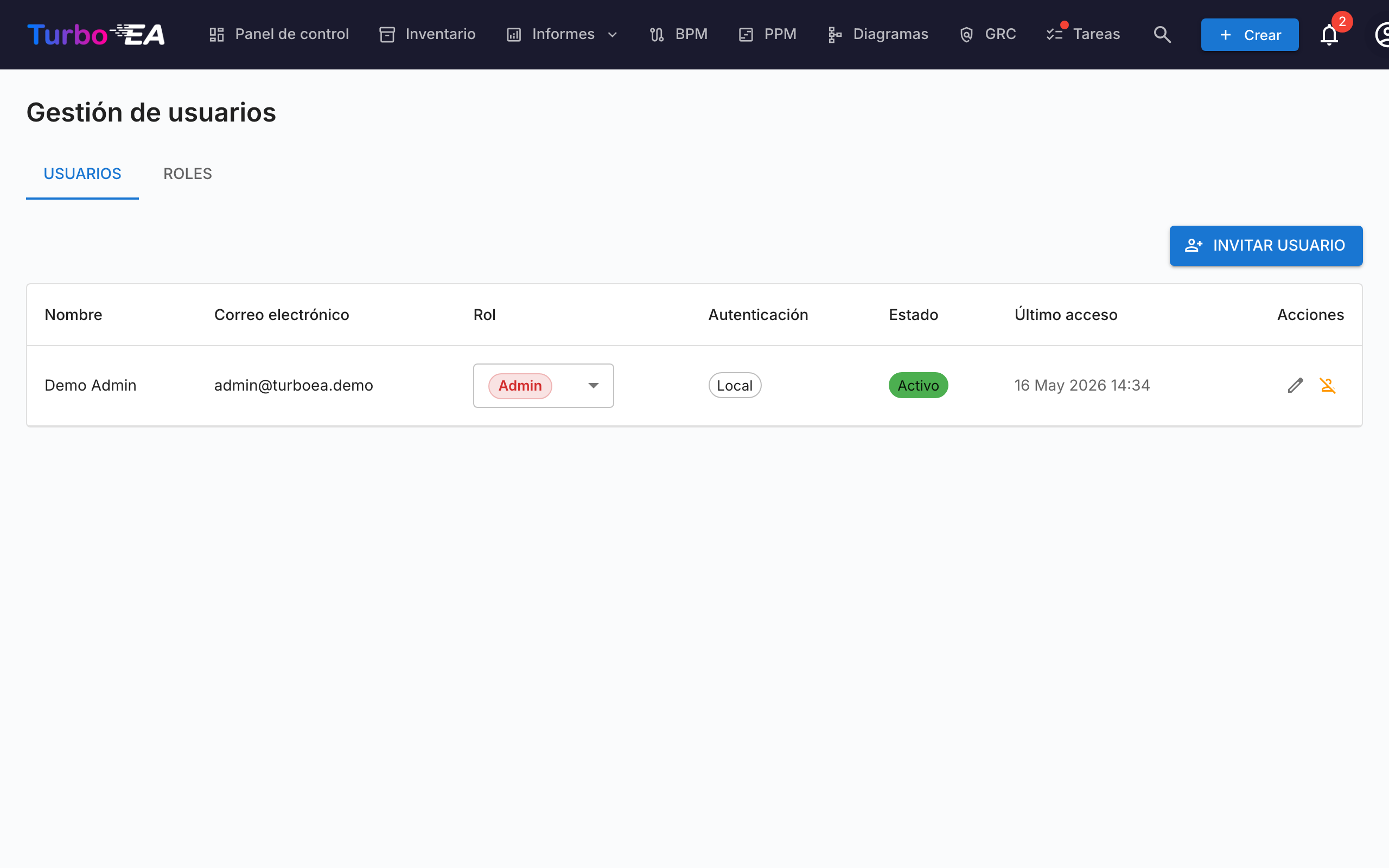
La página Usuarios y Roles tiene dos pestañas: Usuarios (gestionar cuentas) y Roles (gestionar permisos).
Tabla de Usuarios
La lista de usuarios es un AG Grid (el mismo diseño Quartz utilizado en la página de Inventario) con una barra lateral de filtros redimensionable a la izquierda. Las columnas mostradas son:
| Columna | Descripción |
|---|---|
| Nombre | Nombre visible del usuario |
| Correo | Dirección de correo electrónico (utilizada para iniciar sesión) |
| Rol | Rol asignado (seleccionable directamente mediante un desplegable) |
| Autenticación | Método de autenticación: «Local», «SSO», «SSO + Contraseña» o «Configuración pendiente» |
| Último acceso | Fecha y hora del último inicio de sesión del usuario. Muestra «—» si el usuario nunca ha iniciado sesión |
| Estado | Activo o Desactivado |
| Acciones | Editar, activar/desactivar o eliminar el usuario |
Barra Lateral de Filtros
Una barra lateral de dos pestañas (Filtros y Columnas) se sitúa a la izquierda de la cuadrícula:
- Búsqueda — coincidencia de subcadena por nombre y correo.
- Rol — chips de selección múltiple con el color del rol, para que puedas acotar a, por ejemplo, «todos los miembros + visualizadores».
- Estado — Activo / Desactivado.
- Método de autenticación — Local / SSO / SSO + Contraseña / Configuración pendiente.
- Solo configuración de contraseña pendiente — interruptor rápido para encontrar usuarios invitados que aún no han completado el onboarding.
- Pestaña Columnas — mostrar/ocultar columnas individuales.
El estado del filtro, las columnas visibles, el ancho de la barra lateral y su estado plegado se persisten por usuario en localStorage bajo la clave turboea_usersAdmin — sobreviven a cierres de sesión y recargas de página.
Crear un Usuario
- Haga clic en el botón Crear usuario (esquina superior derecha). Enviar un correo de invitación es solo una opción del diálogo — la acción principal es crear la cuenta.
- Complete el formulario:
- Nombre (obligatorio): El nombre completo del usuario
- Correo electrónico (obligatorio): La dirección de correo que utilizará para iniciar sesión
- Contraseña (opcional): Si se deja en blanco y SSO está deshabilitado, el usuario recibe un correo con un enlace para configurar su contraseña. Si SSO está habilitado, el usuario puede iniciar sesión a través de su proveedor SSO sin contraseña
- Rol: Seleccione el rol a asignar (Administrador, Miembro, Visor o cualquier rol personalizado)
- Enviar correo de invitación: Marque esta opción para enviar un correo de notificación al usuario con instrucciones de acceso
- Haga clic en Crear usuario para crear la cuenta.
Lo que sucede internamente: - Se crea una cuenta de usuario en el sistema - También se crea un registro de invitación SSO, de modo que si el usuario inicia sesión a través de SSO, recibirá automáticamente el rol preasignado - Si no se establece una contraseña y SSO está deshabilitado, se genera un token de configuración de contraseña. El usuario puede configurar su contraseña siguiendo el enlace en el correo de invitación
Editar un Usuario
Haga clic en el icono de edición en cualquier fila de usuario para abrir el diálogo de edición. Puede cambiar:
- Nombre y Correo electrónico
- Método de autenticación (visible solo cuando SSO está habilitado): Cambiar entre «Local» y «SSO». Esto permite a los administradores convertir una cuenta local existente a SSO, o viceversa. Al cambiar a SSO, la cuenta se vinculará automáticamente cuando el usuario inicie sesión a través de su proveedor SSO
- Contraseña (solo para usuarios locales): Establecer una nueva contraseña. Dejar en blanco para mantener la contraseña actual
- Rol: Cambiar el rol del usuario a nivel de aplicación
Vincular una Cuenta Local Existente a SSO
Si un usuario ya tiene una cuenta local y su organización habilita SSO, el usuario verá el error «Ya existe una cuenta local con este correo electrónico» cuando intente iniciar sesión a través de SSO. Para resolver esto:
- Vaya a Admin > Usuarios
- Haga clic en el icono de edición junto al usuario
- Cambie el Método de autenticación de «Local» a «SSO»
- Haga clic en Guardar cambios
- El usuario ahora puede iniciar sesión a través de SSO. Su cuenta se vinculará automáticamente en el primer inicio de sesión con SSO
Operaciones masivas
Use las casillas de las filas en la tabla de usuarios para seleccionar varios usuarios a la vez. Aparece una barra de acciones encima de la tabla con estas opciones:
- Cambiar rol — asignar un único rol a todos los usuarios seleccionados
- Activar / Desactivar — alternar
is_activepara la selección - Eliminar — eliminar definitivamente los usuarios seleccionados (solo se eliminan los desactivados; los usuarios activos de la selección se omiten con una explicación)
La salvaguarda del «último administrador» se aplica: los cambios de rol masivos que dejarían sin ningún administrador activo se rechazan. Lo mismo ocurre al desactivar o eliminar al último administrador.
Importar usuarios desde una hoja de cálculo
- Haga clic en el botón Importar (arriba a la derecha). El asistente se abre con un área de arrastrar y soltar para archivos
.xlsx. - Suelte o seleccione un archivo de Excel. Las columnas esperadas son:
| Columna | Obligatoria | Descripción |
|---|---|---|
email |
Sí | Se usa como identidad del usuario (no distingue mayúsculas y minúsculas). |
display_name |
Sí | Nombre completo que se muestra en la aplicación. |
role |
No | Clave de rol (p. ej. admin, member, viewer). Por defecto viewer si está vacío. |
password |
No | Solo cuentas locales. Deje en blanco para que los invitados establezcan su contraseña mediante el enlace de invitación. |
locale |
No | Idioma de la interfaz (p. ej. en, de, fr). |
is_active |
No | TRUE / FALSE — sobrescribe el estado activo de los usuarios existentes. |
- El asistente valida el archivo y muestra un informe: filas por crear, filas por actualizar (con un diff por campo), errores que bloquean la importación y avisos que no lo hacen.
- Si hay filas nuevas, active Enviar correos de invitación a los nuevos usuarios. Cuando está activo, cada nuevo usuario recibe un correo de invitación con un enlace para iniciar sesión o establecer la contraseña.
- Haga clic en Importar para aplicar. Una barra de progreso muestra el estado por fila; la pantalla final lista creaciones, actualizaciones y errores.
La forma más rápida de empezar es pulsar primero Exportar, editar el .xlsx resultante y volver a importar el mismo archivo — el asistente detectará los correos existentes como actualizaciones en lugar de creaciones.
Exportar la lista de usuarios
Haga clic en el botón Exportar (arriba a la derecha) para descargar la lista de usuarios filtrada como un archivo de Excel (users_export_YYYY-MM-DD_HHMM.xlsx). La exportación respeta los filtros y términos de búsqueda de la barra lateral, por lo que puede limitar la exportación a un subconjunto (p. ej. solo los usuarios invitados o solo un rol).
Invitaciones Pendientes
Debajo de la tabla de usuarios, una sección de Invitaciones pendientes muestra todas las invitaciones que aún no han sido aceptadas. Cada invitación muestra el correo electrónico, el rol preasignado y la fecha de invitación. Puede revocar una invitación haciendo clic en el icono de eliminar.
Roles
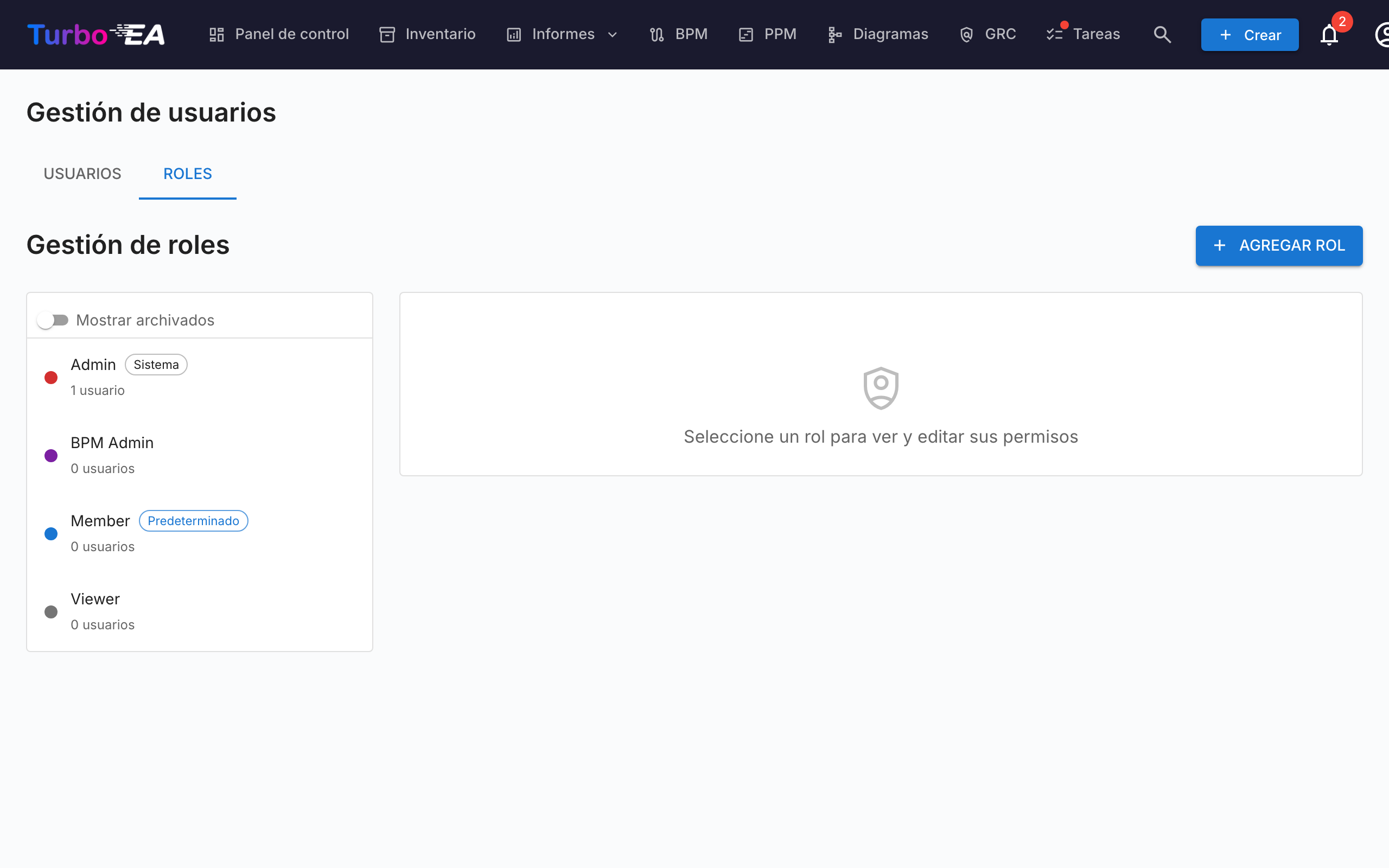
La pestaña Roles permite gestionar los roles a nivel de aplicación. Cada rol define un conjunto de permisos que controlan lo que los usuarios con ese rol pueden hacer. Roles predeterminados:
| Rol | Descripción |
|---|---|
| Administrador | Acceso total a todas las funciones y administración |
| BPM Admin | Permisos completos de BPM más acceso al inventario, sin configuración de administración |
| Miembro | Crear, editar y gestionar fichas, relaciones y comentarios. Sin acceso de administración |
| Visor | Acceso de solo lectura en todas las áreas |
Se pueden crear roles personalizados con control granular de permisos sobre inventario, relaciones, partes interesadas, comentarios, documentos, diagramas, BPM, informes y más.
Desactivar un Usuario
Haga clic en el icono de alternancia en la columna de Acciones para activar o desactivar un usuario. Los usuarios desactivados:
- No pueden iniciar sesión
- Conservan sus datos (fichas, comentarios, historial) para fines de auditoría
- Pueden ser reactivados en cualquier momento